Introdução
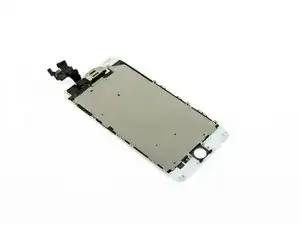
Use este guia para substituir a tela quebrada ou estilhaçada em seu iPhone 6 Plus por meio da troca do conjunto do display.
Este guia prestará ajuda a você na remoção a tela e o botão home para instalá-los em uma peça nova. Este guia não inclui a remoção o cabo da câmera frontal e dos sensores ou o alto-falante auricular. Se sua peça não contém estes componentes, siga o guia do painel dianteiro, que é mais aprofundado.
Em todo caso, é importante instalar o botão home original no novo display para que o Touch ID (leitor de impressões digitais) funcione.


-
-
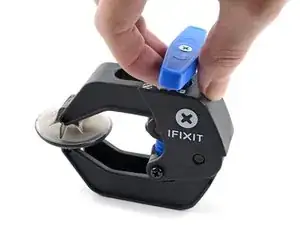
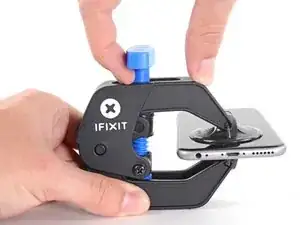
Puxe a pega azul para trás para destravar os braços do Anti-Clamp.
-
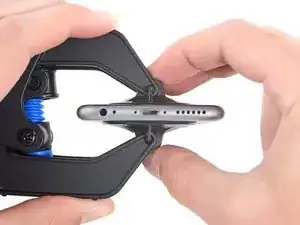
Deslize os braços pela borda esquerda ou direita do seu iPhone.
-
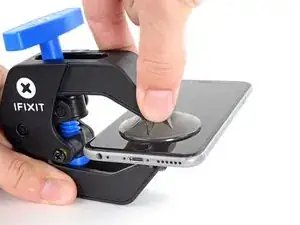
Posicione as ventosas próximo à borda inferior do iPhone, diretamente acima do botão home - uma pela dianteira e a outra pela traseira.
-
Aperte as ventosas uma contra a outra para aplicar sucção na área desejada.
-
-
-
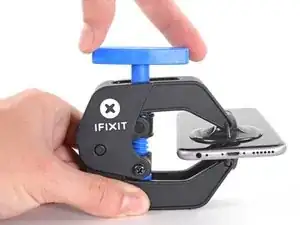
Puxe a pega azul para a frente para travar os braços.
-
Gire a pega 360 graus no sentido horário até que as ventosas comecem a se esticar.
-
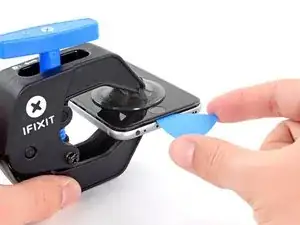
Insira uma palheta de abertura sob a tela quando o Anti-Clamp tiver formado um vão grande o suficiente.
-
Pule as próximas três etapas.
-
-
-
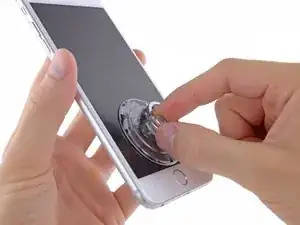
Caso você não tenha uma iSclack, use somente uma ventosa de sucção para levantar o painel dianteiro:
-
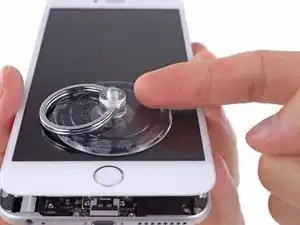
Pressione uma ventosa de sucção contra a tela, na área diretamente acima do botão home.
-
-
-
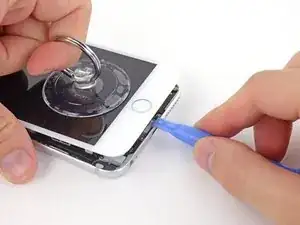
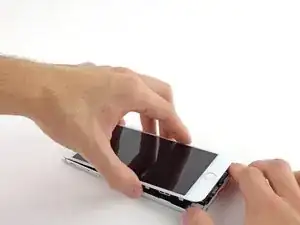
Enquanto pressiona o iPhone para baixo com uma mão, puxe a ventosa de sucção para cima, de modo a separar suavemente o conjunto painel dianteiro da estrutura traseira do dispositivo.
-
Usando uma ferramenta de abertura de plástico, comece a mover vagarosamente a estrutura traseira do dispositivo para baixo enquanto continua puxando para cima o conjunto do display com a ventosa, até separá-los um do outro.
-
-
-
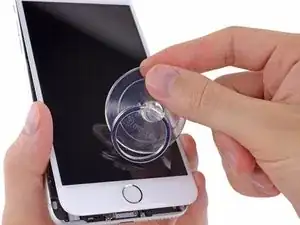
Puxe o bico de plástico para liberar o vácuo da ventosa.
-
Remova a ventosa de sucção do conjunto do display.
-
-
-
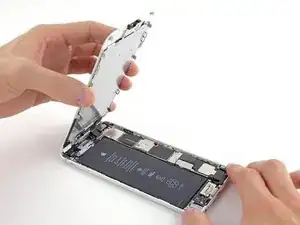
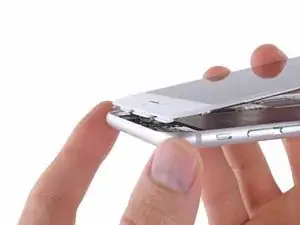
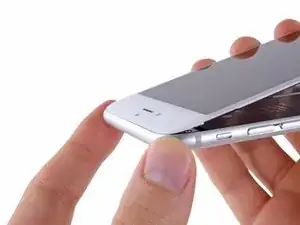
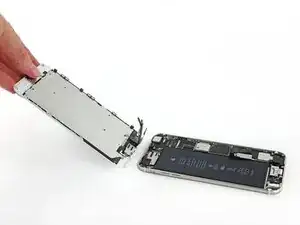
Usando a parte superior do telefone como uma dobradiça, puxe a extremidade do botão home do conjunto do painel dianteiro para fora da estrutura traseira.
-
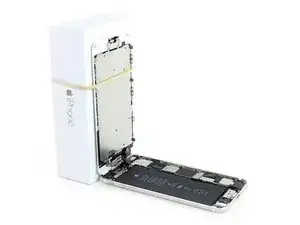
Abra o display até um ângulo de cerca de 90º e o apoie em algo para sustentá-lo enquanto você executa o trabalho no telefone.
-
Engate uma faixa de elástico para fixar seguramente o display enquanto você trabalha. Isso previne uma tensão indevida nos cabos do display.
-
-
-
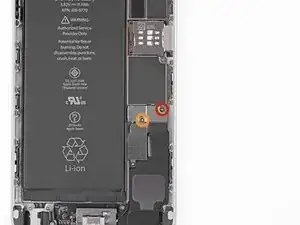
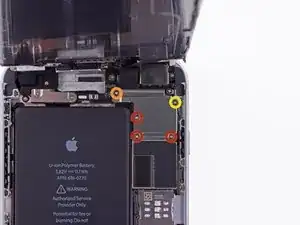
Remova os seguintes parafusos Phillips do tipo #00 do suporte do conector da bateria:
-
Um parafuso tipo #00 de 2,3 mm
-
Um parafuso tipo #00 de 3,1 mm
-
-
-
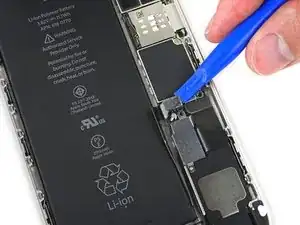
Use uma ferramenta de abertura de plástico para desprender cuidadosamente o conector da bateria do seu soquete na placa lógica.
-
-
-
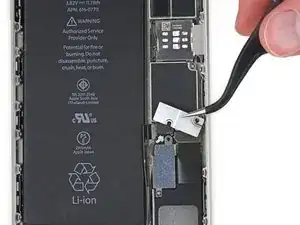
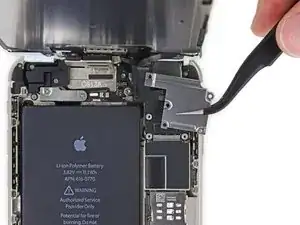
Enquanto mantém o painel dianteiro aberto num ângulo de cerca de 90º, remova os seguintes parafusos que seguram o suporte para o cabo do conjunto painel dianteiro:
-
Três parafusos tipo #00 de 1,2 mm
-
Um parafuso Phillips tipo #00 de 1,5 mm
-
Um parafuso Phillips tipo #00 de 2,9 mm
-
-
-
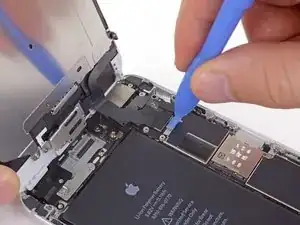
Enquanto ainda segura o painel dianteiro, use uma ferramenta de abertura de plástico para desconectar o conector do cabo da câmera frontal e do alto-falante auricular.
-
-
-
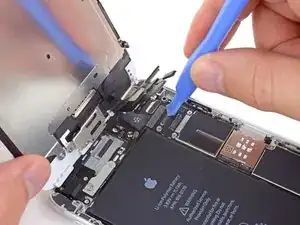
Use uma ferramenta de abertura de plástico para desconectar o conector do cabo do botão home.
-
-
-
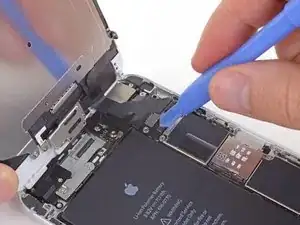
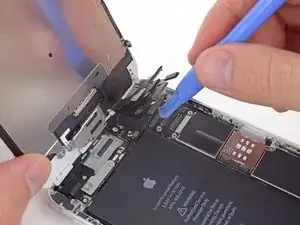
Use uma ferramenta de abertura de plástico para desconectar o conector do cabo de dados do display.
-
-
-
Finalmente, use uma ferramenta de abertura de plástico para desconectar o conector do cabo do digitalizador.
-
-
-
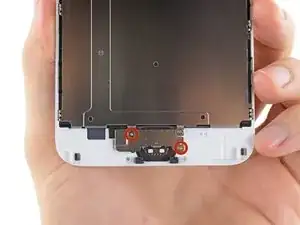
Remova os dois parafusos Phillips de 1,8 mm que seguram o suporte do botão home no painel dianteiro.
-
-
-
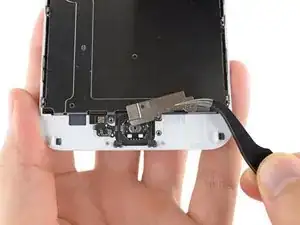
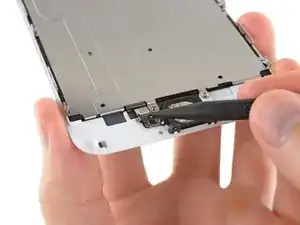
Use a ponta fina de uma espátula para desconectar o conector do botão home de seu soquete localizado ao cabo do botão home.
-
-
-
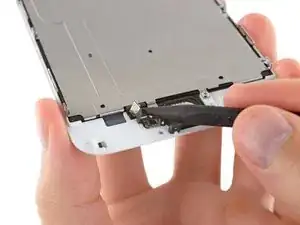
Cuidadosamente, force a ponta fina de uma espátula por baixo do cabo do conector do botão home.
-
Lentamente, desloque a espátula ao longo do cabo do conector do botão home para separá-lo do material adesivo que o segura no conjunto painel dianteiro.
-
-
-
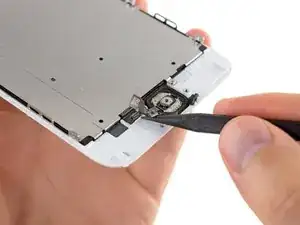
Usando a ponta do dedo, pressione cuidadosamente para cima, mas não remova, o botão home do lado oposto para liberar uma borda da vedação do botão home do painel dianteiro.
-
-
-
Cuidadosamente, corra a ponta fina de uma espátula por baixo do contorno do botão home para separá-lo do conjunto painel dianteiro.
-
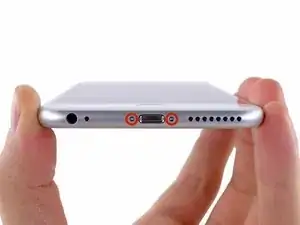
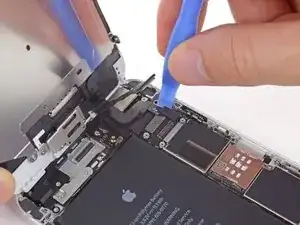
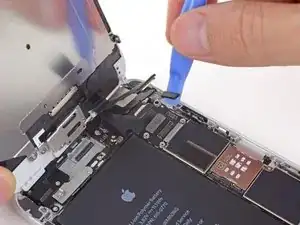
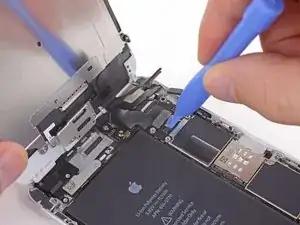
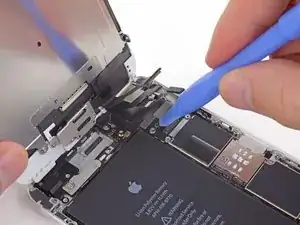
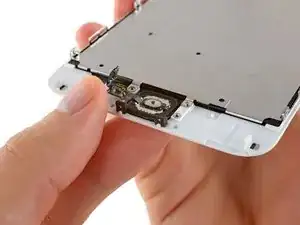
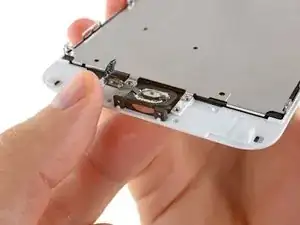
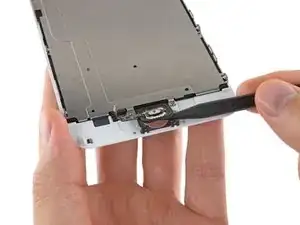
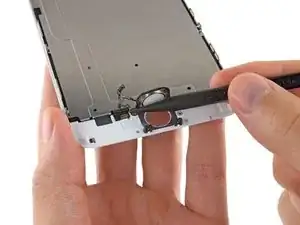
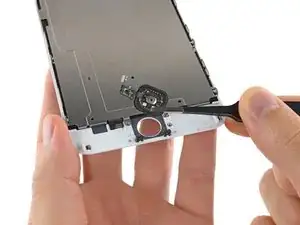
Para montar novamente seu dispositivo, siga estas instruções na ordem inversa.

96 comentários
I have original home screen button, but the panel and home button cable was part of what was damaged on the phone. With that in mind will it still work with original home screen button, but replacement panel?
This is a tough one. I do not know that you'll be able to salvage the Touch ID functionality of the home button with the connector being damaged. You may need to purchase iPhone 6 and 6 Plus Home Button Assembly and iPhone 6 and 6 Plus Home Button Gasket. This will no longer retain the Touch ID functionality though.
I will be testing this out myself as soon a I get a new touchID cable/along with the LCD Panel. I did a screen replacement, all went well and works great, however I punctured the TouchID cable when prying it off of the old display.
I ordered a new cable with the panel, as I understand it as long as you have the ORIGINAL TouchID assembly which I do, after replacing the cable it should work!
Instructions are incomplete ! You also have to remove the aluminum plate and the rear camera/speaker assembly.
Also, my touch ID does not work anymore :/ nothing was damaged and plug is connected. Resetting the phone made no difference.
Why would it not work if I used the same Home Button and logic board?
hey having the same problem with my touch id.. did you ever find a solution?
did you make sure to put the metal bracket back on to the home button if forgotten to be put on it would cause the button to not make a clicking sound
I have the same problem. I replace the screen and reuse the original home bottom but the click don’t work the touch id yes
You have probably damaged the connector during disassembly or reassembly.
Pentalobe P2
Enea Del Lama -
I prefer to remove the SIM card as the very first step since it's safer to do so while the phone is fully assembled.
estebanfallasf -
I stripped one of the two screws - at a dead stop.
Margaret Patterson -
Before you even start: get the iOpener or hairdryer out. You’ll need it
GPZ -
If a lightning connector won’t provide a charge or needs to be wiggled carefully to provide a charge, power off the device, then try using precision tweezers to scrape the innermost wall of the lightning jack in a pinching motion to check for lint buildup. Pocket lint or other debris can accumulate inside the jack, compacting each time a cable is inserted. This can prevent a lightning cable from seating fully. Clearing the lint may restore functionality without replacing the part.
Andrew Dolan -
A few hints:
* heating up the phone works great. I used a heating pad that you put in the microwave to heat sports injuries.
* also, I made a sheet to help you keep track of the screws as you remove them. Print out the page, then place double sided tape below each color-coded listing of screws, and stick the screws to the tape as you disassemble. This helps prevent losing the screws and keeps track of what screws are what for easier reassembly. https://drive.google.com/file/d/1pLSvKvB...
Paul Faul -
Additional hints, for anyone who needs them:
* stick the screws to the tape in the same positions as they are shown in the guide. This will make it easier to identify them during reassembly.
* if the screws get mixed together, the ‘mm’ (millimetre, millimeter) measurements given in the guide can be used to identify them. Compare the lengths of the threaded shafts to each other to determine which screw is which.
Friendly Advice -