Introdução
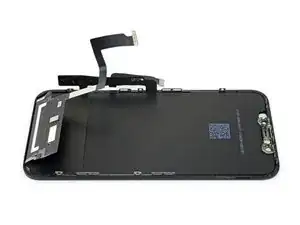
Se estiver consertando uma tela quebrada e a parte traseira de sua nova tela já incluir uma fina placa metálica de proteção para a tela LCD, siga este guia mais curto para facilitar o reparo. Mas se essa placa de proteção da tela LCD estiver faltando, continue lendo - este guia mostrará como substituir a tela e manter a placa de proteção da tela LCD antiga.
O conjunto combinado de alto-falante auricular + sensores afixado na traseira do display está emparelhado de fábrica com o seu iPhone, portanto é necessário transferi-lo do visor antigo para o novo durante Ele contém o flood illuminator, que faz parte do sistema biométrico de segurança Identificação facial. Se ele for danificado ou substituído, a identificação facial deixa de funcionar. Portanto, tome muito cuidado para não danificar nenhum desses componentes durante este procedimento. Se danificado, somente a Apple poderá restaurar o funcionamento da identificação facial.
Note: True Tone functionality is disabled after a screen replacement, even when using an original Apple screen.


-
-
Desligue o iPhone antes de iniciar a desmontagem.
-
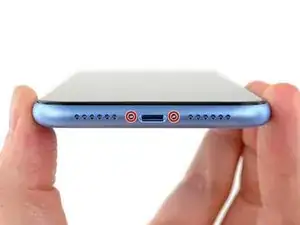
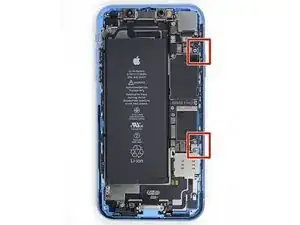
Remova os dois parafusos pentalobe de 6,7 mm na borda inferior do iPhone.
-
-
-
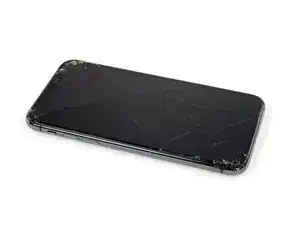
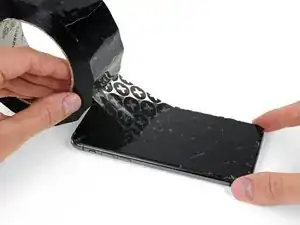
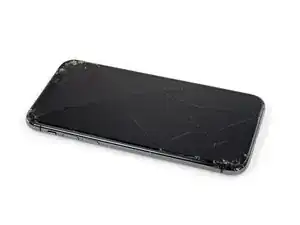
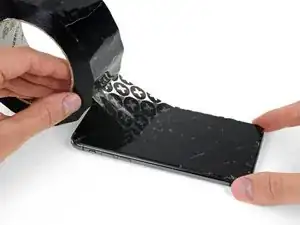
Se o seu iPhone tiver uma tela rachada, mantenha as rachaduras sob controle e evite danos corporais durante o reparo colocando fita adesiva sobre o vidro.
-
Coloque tiras de fita de embalagem sobrepostas sobre a tela do iPhone até que toda a superfície fique coberta.
-
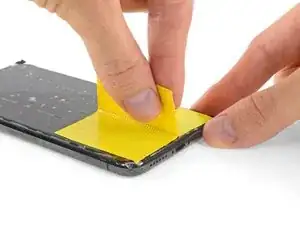
Se o vidro quebrado dificultar o uso da ventosa de sucção nos próximos passos, tente dobrar um pedaço de fita resistente (como uma fita de vedação para dutos) na forma de uma pega e levante a tela com ela.
-
-
-
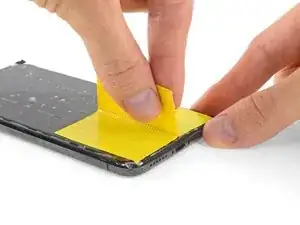
Coloque tiras sobrepostas de fita adesiva transparente sobre a tela do iPhone até que toda a superfície fique coberta.
-
Se não conseguir fazer com que a ventosa grude nas próximas etapas, dobre um pedaço de fita adesiva resistente (como fita adesiva vedante) na forma de uma pega e levante a tela com ela.
-
-
-
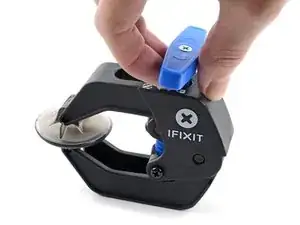
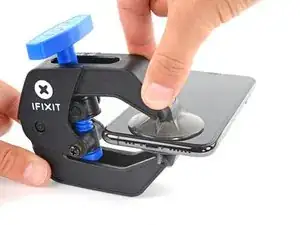
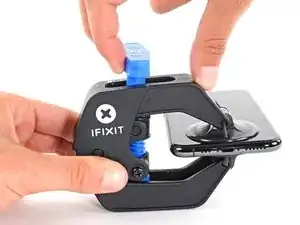
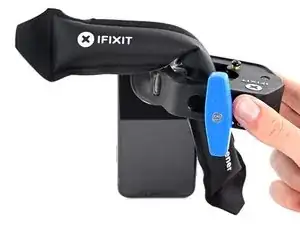
Puxe a pega azul para trás para destravar os braços do Anti-Clamp.
-
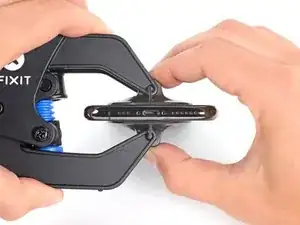
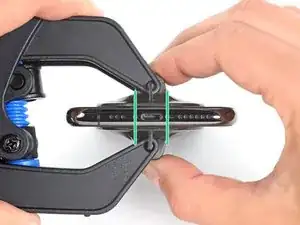
Deslize os braços pela borda esquerda ou direita do iPhone.
-
Posicione as ventosas próximo à borda inferior do iPhone - uma pela frente e a outra pela traseira.
-
Aperte as ventosas uma contra a outra para aplicar sucção na área desejada.
-
-
-
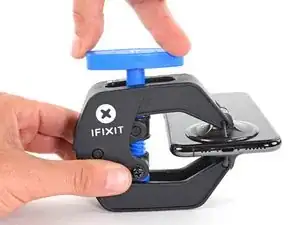
Puxe a pega azul para a frente para travar os braços.
-
Gire a pega 360 graus no sentido horário ou até que as ventosas comecem a se esticar.
-
Certifique-se de que as ventosas permaneçam alinhadas uma com a outra. Se elas começarem a ficar desalinhadas, solte um pouco as ventosas e realinhe os braços.
-
-
-
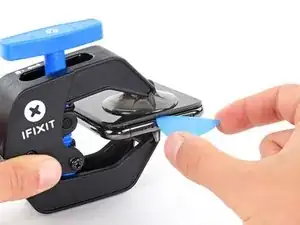
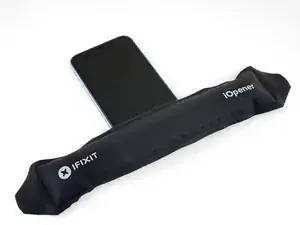
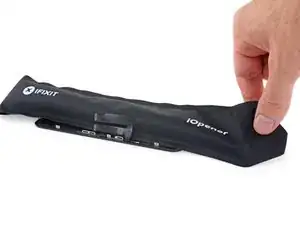
Aqueça uma bolsa térmica iOpener e passe-a pelos braços do Anti-Clamp.
-
Dobre a bolsa térmica iOpener de modo que ela fique sobre a borda inferior do iPhone.
-
Aguarde um minuto para que o adesivo tenha a chance de se soltar e apresentar um vão para a abertura.
-
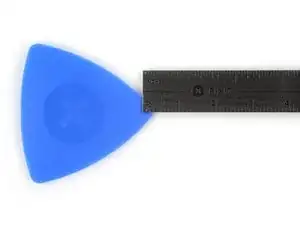
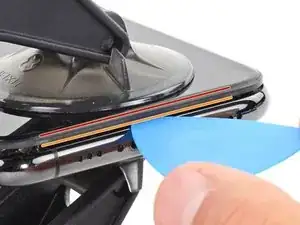
Insira uma palheta de abertura sob a tela e o painel de plástico, mas não abaixo da própria tela.
-
Pule as próximas três etapas.
-
-
-
Use um secador de cabelo, uma pistola de ar quente ou prepare uma bolsa térmica iOpener e aplique-o(a) na borda inferior do iPhone por cerca de um minuto para amolecer o adesivo que se encontra por baixo.
-
-
-
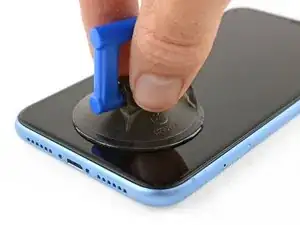
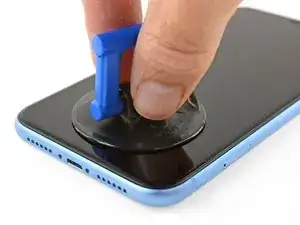
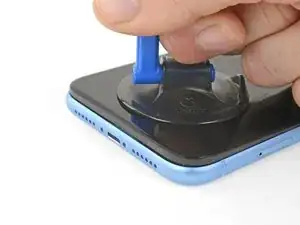
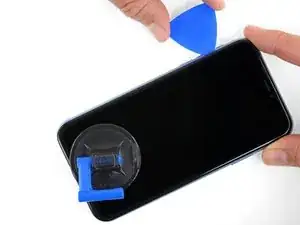
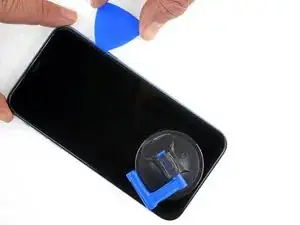
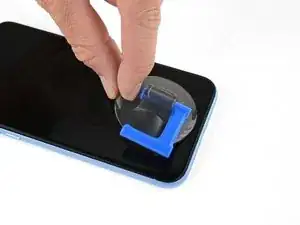
Se estiver usando uma ventosa de sucção simples, aplique-a na borda inferior do telefone, evitando a parte curva do vidro.
-
-
-
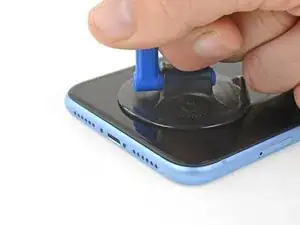
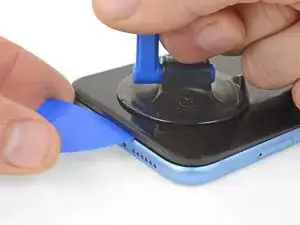
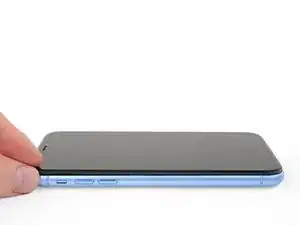
Puxe a ventosa para cima com pressão firme e constante para criar um pequeno vão entre o painel frontal e a estrutura traseira.
-
Insira uma palheta de abertura no espaço abaixo da, tela e da moldura de plástico, mas não debaixo da própria tela.
-
-
-
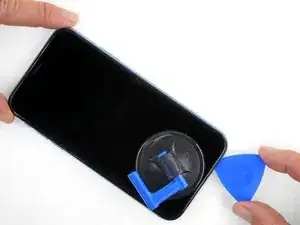
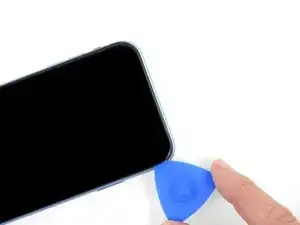
Deslize a palheta de abertura pelo canto inferior esquerdo e pela borda esquerda do iPhone, cortando o adesivo que mantém a tela no lugar.
-
-
-
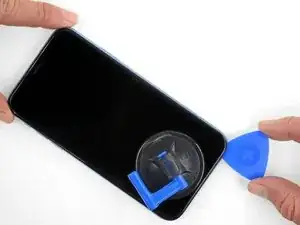
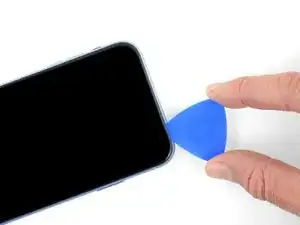
Insira novamente a palheta na borda inferior do iPhone e deslize-a para cima no lado direito para continuar separando o adesivo.
-
-
-
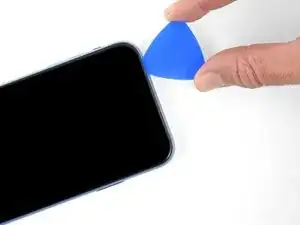
Deslize a palheta de abertura ao redor do canto superior da tela e, ao mesmo tempo, puxe ou movimente a tela com cuidado para baixo na direção do conector Lightning.
-
Deslize a palheta para o canto oposto e corte o adesivo restante que estiver prendendo a tela.
-
-
-
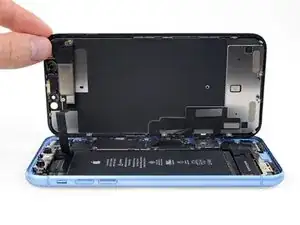
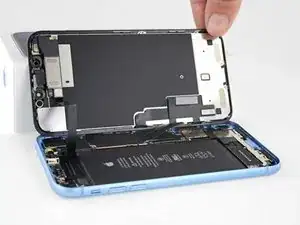
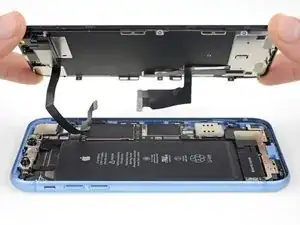
Abra o iPhone virando a tela para cima pelo lado esquerdo, como se estivesse virando a contra-capa de um livro.
-
Apoie a tela em algo para deixá-la de pé enquanto você executa os trabalhos no fone.
-
-
-
Remova os três parafusos Y000 de 1,2 mm que prendem o suporte que cobre o conector da bateria.
-
Remova o suporte.
-
-
-
Com a ponta pontiaguda de uma espátula, erga o conector da bateria em linha reta, para fora do soquete.
-
Vire o conector ligeiramente para fora da placa lógica para evitar que ele entre acidentalmente em contato com o soquete e forneça energia elétrica ao telefone durante o reparo.
-
-
-
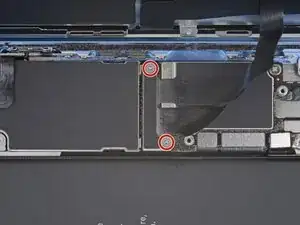
Remova os dois parafusos Y000 de 1,2 mm que prendem o suporte do conector da tela.
-
Remova o suporte.
-
-
-
Remova os cinco parafusos que prendem o suporte do conector da placa lógica à estrutura traseira:
-
Um parafuso Phillips nº 000 de 1,3 mm
-
Um parafuso Phillips nº 000 de 1,5 mm
-
Três parafusos Y000 de 1,2 mm
-
Remova o suporte.
-
-
-
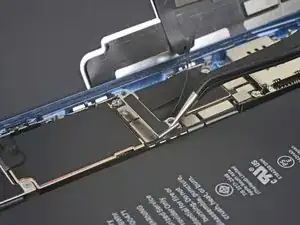
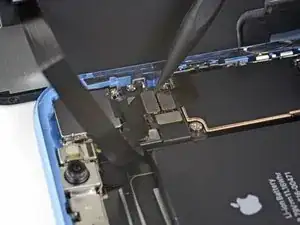
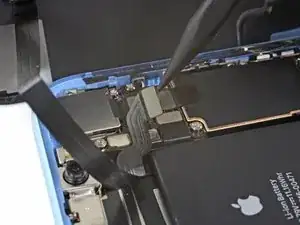
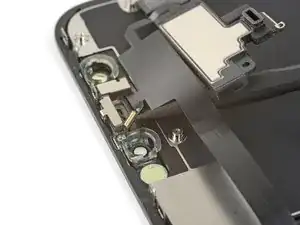
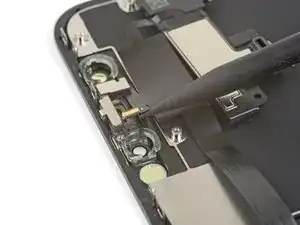
Com a ponta pontiaguda de uma espátula, erga o conector do conjunto de sensores dianteiros de seu soquete.
-
-
-
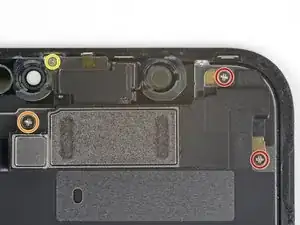
Remova os quatro parafusos que prendem o conjunto alto-falante/sensores à parte traseira da tela:
-
Dois parafusos Phillips de 1,6 mm
-
Um parafuso Phillips de 2,3 mm
-
Um parafuso Y000 de 1,2 mm
-
-
-
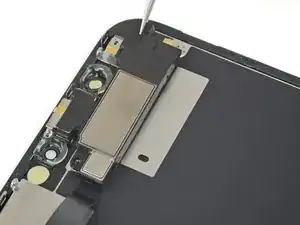
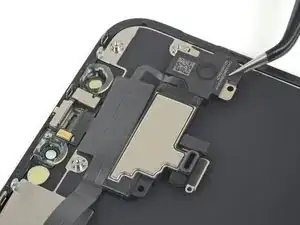
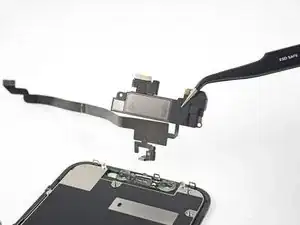
Com uma pinça, vire cuidadosamente o conjunto do alto-falante para baixo, afastando-o da borda superior da tela.
-
-
-
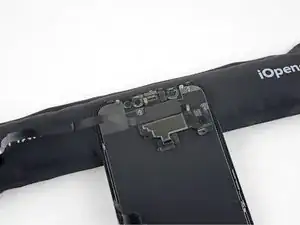
Aplique um secador de cabelo, uma pistola de ar quente ou um iOpener aquecido na parte superior frontal do visor por um minuto para amolecer o adesivo que fixa os sensores.
-
-
-
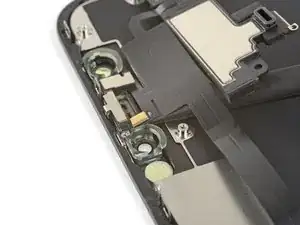
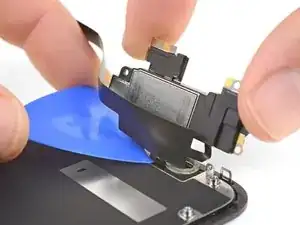
Passe cuidadosamente a ponta plana de uma espátula por debaixo do cabo conector flex até chegar abaixo do microfone.
-
Faça movimentos suaves de vai-e-vem para separar o microfone, tomando cuidado para não esticar ou danificar o cabo conector flex.
-
Se necessário, use a ponta pontiaguda da espátula para terminar de separar o microfone de seu entalhe no painel frontal. Se o microfone estiver difícil de separar, aplique mais calor.
-
-
-
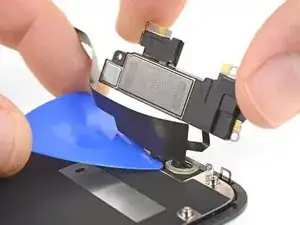
Indo da esquerda para a direita, deslize uma palheta de abertura por debaixo do cabo conector flex e por debaixo do módulo do sensor de proximidade + flood illuminator.
-
Faça movimentos de vai-e-vem ligeiros e erga para separar o módulo de seu entalhe no painel dianteiro.
-
-
-
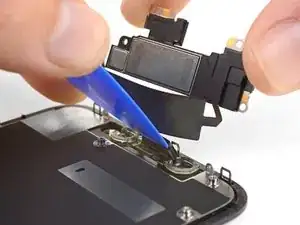
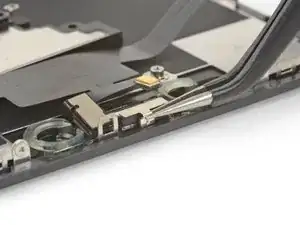
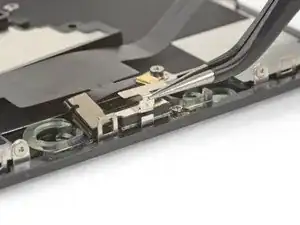
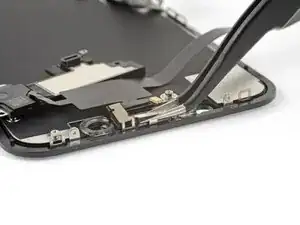
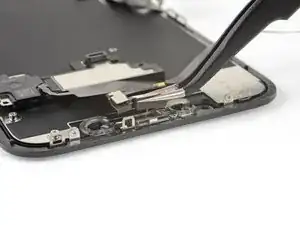
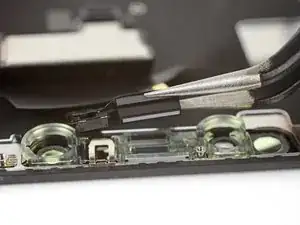
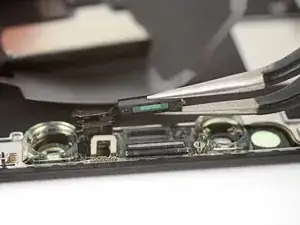
Com uma pinça, faça movimentos ligeiros de vai-e-vem no sensor de luz ambiente e retire-o do entalhe na tela.
-
-
-
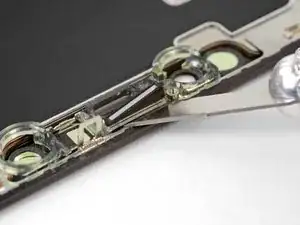
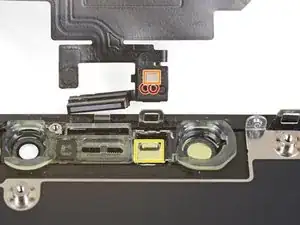
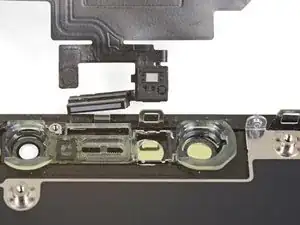
Se você tiver conseguido remover todo o sensor de luz ambiente, conforme mostra a primeira foto, passe para a próxima etapa abaixo.
-
Se a tira branca do difusor estiver solta e permanecer integrada na tela, como mostra a segunda foto, você precisará alavancá-la cuidadosamente ao longo da borda superior usando uma lâmina fina ou uma ferramenta de alavanca. A reaplicação de calor pode facilitar um pouco essa tarefa.
-
-
-
Remova o conjunto alto-falante auricular e sensores frontais.
-
Sensor de proximidade
-
Flood illuminator
-
O módulo deve ser posicionado de modo que esses componentes não sejam obstruídos por nenhum adesivo.
-
-
-
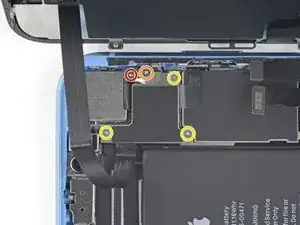
Com uma chave Y000, remova os parafusos de 1,1 mm que fixam a blindagem da tela LCD:
-
Três parafusos na lateral próxima dos cabos da tela
-
Mais dois parafusos no lado oposto
-
-
-
Remova os parafusos Y000 de 1,1 mm restantes das bordas superior e inferior da blindagem da tela LCD:
-
Dois parafusos próximos aos recortes das câmeras
-
Dois parafusos nos cantos inferiores
-
-
-
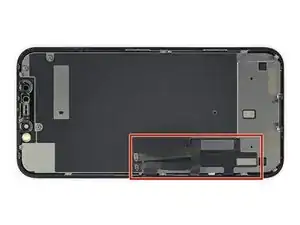
Aplique um pouco do calor de um iOpener (ou de um secador de cabelo ou uma pistola de ar quente) na parte traseira da tela, para amolecer o adesivo que fixa os cabos da tela na blindagem da tela LCD.
-
-
-
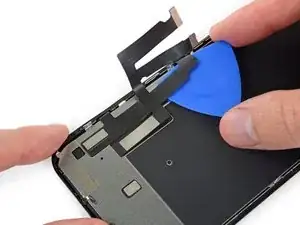
Insira uma palheta de abertura entre os cabos da tela e a blindagem da tela LCD.
-
Deslize-a em direção à borda inferior da tela para começar a separar os cabos.
-
Pare quando chegar ao final do primeiro cabo.Pare quando chegar ao final do primeiro cabo.
-
-
-
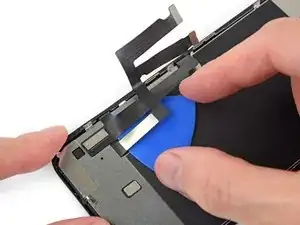
Insira novamente a palheta de abertura, desta vez "entre" os dois cabos.
-
Deslize a palheta até a borda inferior da tela para separar os cabos.
-
-
-
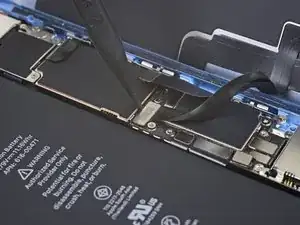
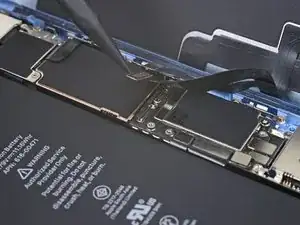
Puxe todo o cabo do digitalizador afastando-o da blindagem da tela LCD e vire-o para reservá-lo.
-
-
-
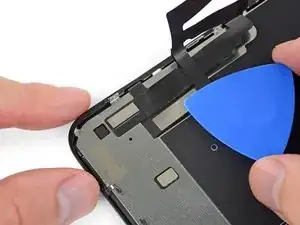
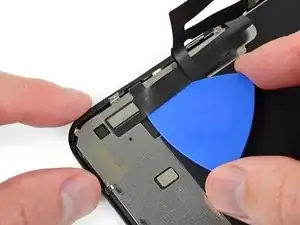
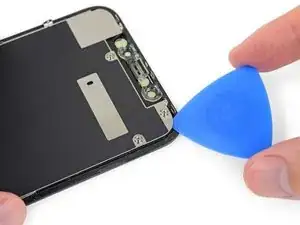
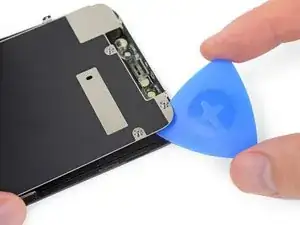
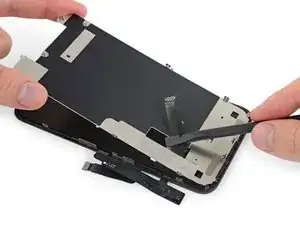
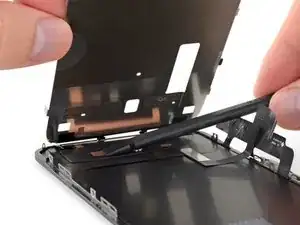
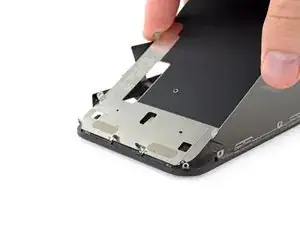
Insira uma palheta de abertura sob a borda superior da blindagem da tela LCD e gire-a para separá-la da tela.
-
-
-
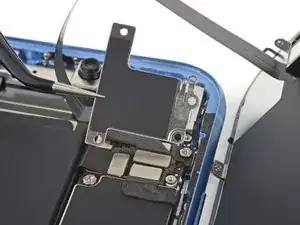
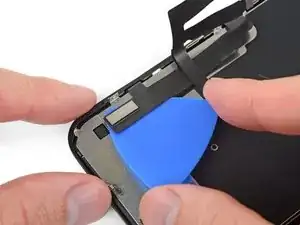
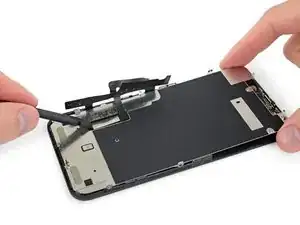
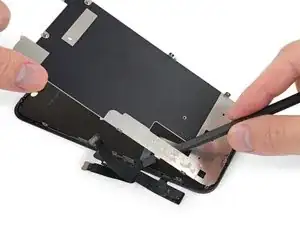
Segure a blindagem da tela LCD pela borda superior e pivote-a alguns poucos graus para cima.
-
Com o auxílio de uma espátula, pressione suavemente a parte inferior do cabo da tela, empurrando-o através do recorte da blindagem da tela LCD.
-
-
-
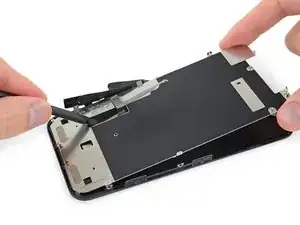
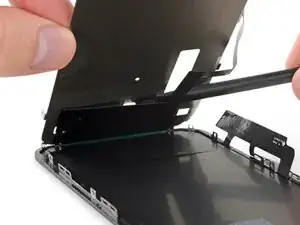
Levante um pouco mais a borda superior da blindagem da tela LCD e passe o restante do cabo da tela pelo recorte da blindagem.
-
-
-
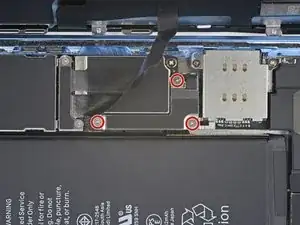
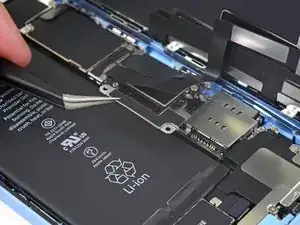
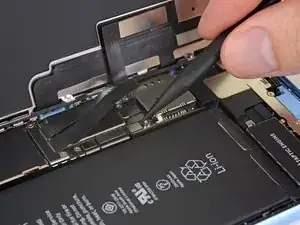
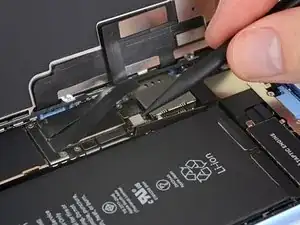
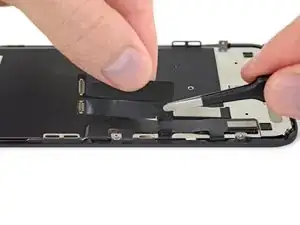
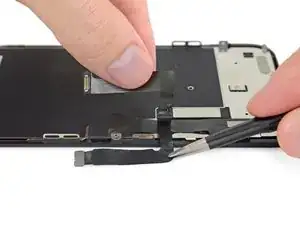
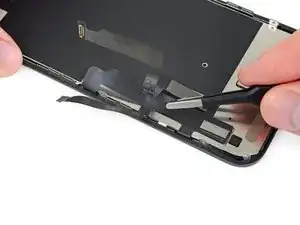
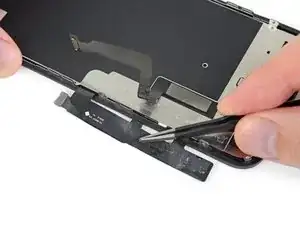
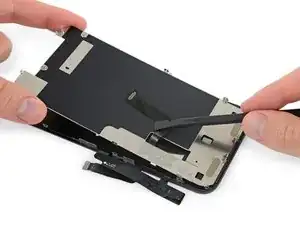
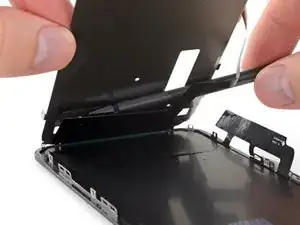
Levante a proteção do LCD mais até formar um ângulo alto, e você poder ver o restante do cabo da tela colado na parte traseira.
-
Passe uma espátula entre a blindagem da tela LCD e o cabo da tela e separe-os completamente.
-

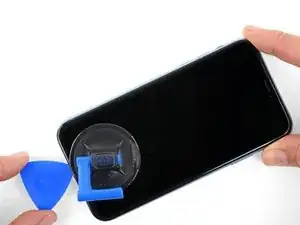
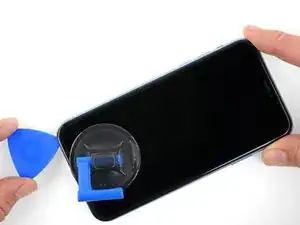
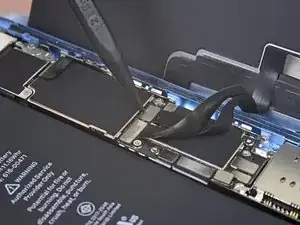
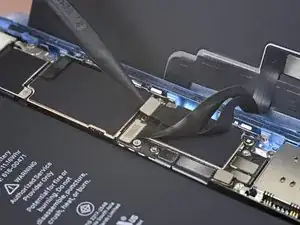
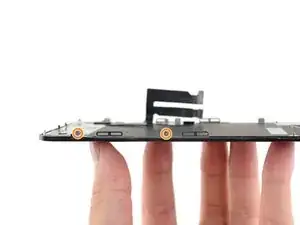
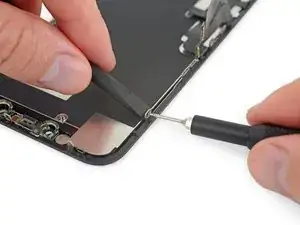
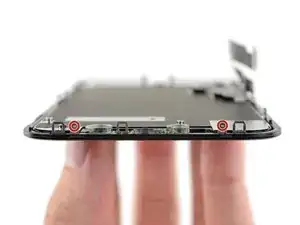
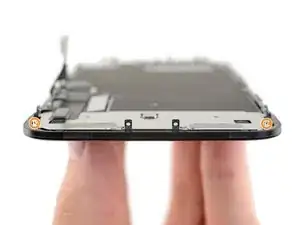
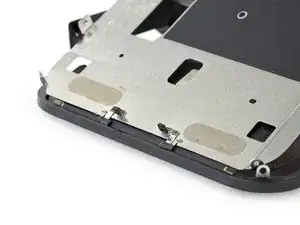
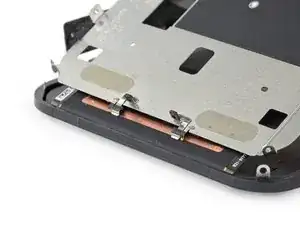
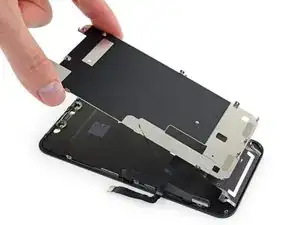
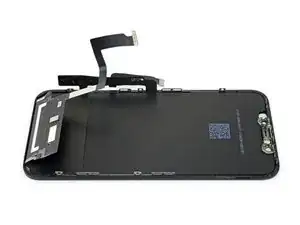
Para a remontagem de seu dispositivo, execute os passos acima na ordem inversa.
Leve o seu lixo eletrônico para um ponto de recolha ou uma recicladora certificada.
O reparo não está indo conforme o planejado? Tente uma solução de problemas básica ou pesquise no nosso fórum de Respostas para obter ajuda.

15 comentários
So it’s like the X had a baby with an 8
Hello everyone! Hoping I can get some feedbacks on a problem I’m having. I’m doing a screen replacement on an XR but the bottom half of the screen is unresponsive to touch. The replacement screen is from another XR with original Apple screen. When I put the replacement screen back, it works fine so it can’t be anything that’s damaged on the replacement screen. Also this replacement screen does the same thing to any iphone XR I put in so I know it means there’s no problems with the logic board. The replacement screen only works with its original but not on any other XR.
duc -
i have same problem. Need Help
RNS -
Did you find a way Around this ??im experiencing the same thing
What if I just needed to replace the front outer glass only, what steps are needed? Do you have to disassemble the phone?
Gene -
@emika491 Glass-only repairs are possible for pros, but it’s not a DIY. It takes practice to perfect, and the equipment alone costs about as much as a new phone. I’d stick to replacing the whole display. ;)
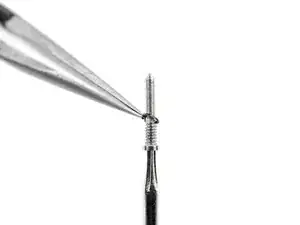
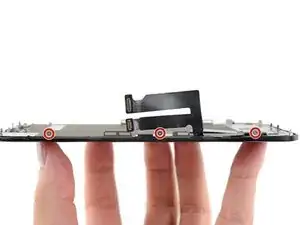
One of my gaskets was as shown in your second photo, the other had been worked into the threads (as if smeared) probably from the factory and was completely unusable.
In place of replacements (unsure of where to purchase) I just used a clear silicone caulking on both screws upon reassembly to offer at least some water seal. I wish these gaskets were included with the gasket waterproofing sealant kit!
Erica -
Is there any place to buy these screw gaskets? I haven’t seen it mentioned anywhere but one of mine was pretty much chewed up. Silicone should work but I’d prefer the oem solution.
Chilinh Nguyen -
I found a place on Amazon that sells them. It's cheapest to get a full set of screws than to get just these. $5-$6 USD.
J Olin -
Can it be dead?
Lulu navarro -
If I transfer the data from the old to the new battery with an icopy, don't I get an error message?
David Julian Krause -
how am i supposed to know if the battery is below 25% if the screen won't turn on?
Beth Jackson -
Spoiler alert! I just followed all the steps and if you bought the anti-clamp you might save a lot of time and some unreversible steps.
I recommend that you read all the steps before beginning and follow the steps up to the point where the guide removes the screen (step 23). After that read again the precautions of step 41 and try the next thing:
- Using something like the iOpener hot bag, heat up the back side of the phone where the battery is glued to for some minutes
- Alternatively use a 3d printer heat bed at 60 degrees Celsius
- Once the back of the phone is hot to the touch, enough to make it uncomfortable to the touch, find a portion of the battery with a smooth surface and attach the anti-clamp to it and the back of the phone
- Follow the steps 4 and 5 to detach the battery from the frame
If this procedure works you will not have to remove some elements such as:
- lower speaker black tape (step 28)
- lower speaker water proof gasket (step 33)
I hope that someone find this helpful. Happy fixing!!
Julio Beltran -