Introdução
Abrir o seu dispositivo pela primeira vez pode parecer difícil. Mas nós estamos aqui para ajudar! Este guia irá guiá-lo pelos componentes mais comuns que você pode encontrar na maioria dos aparelhos eletrônicos.
Ao desmontar seu dispositivo, você encontrará uma grande variedade de conectores para cabos. O manual deste guia lhe mostrará como identificá-los e desconectá-los com segurança. Dê uma olhada também na nossa Device Safety página informativa sobre como desmontar seu dispositivo com segurança.
- Bateria
- Digitalizador
- Painel do display
- Alto-falantes
- Microfone
- Teclado
- Fan de refrigeração
- Corpo/estrutura
- Placa-mãe
- Dissipador de calor
- CPU
- Antena
- Unidade de disco rígido / estado sólido
- Memória RAM
- Unidade de disco óptico
- Touchpad
- Placa de rede wireless
- Conjunto da lente
- Conjunto do flash
- Portas
- Placa gráfica
- Placa de som
- Fonte de alimentação
-
-
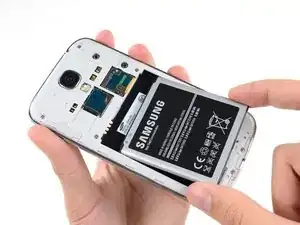
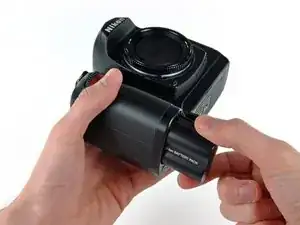
A maioria dos aparelhos portáteis modernos são alimentados por baterias. Elas variam muito em tamanho, formato e capacidade.
-
As baterias têm geralmente sua tensão e capacidade nominais impressas em algum lugar de sua face exterior.
-
-
-
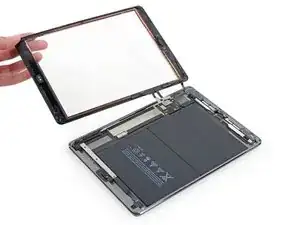
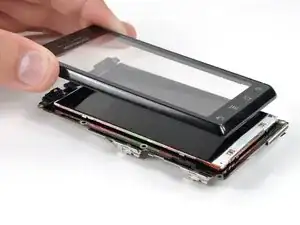
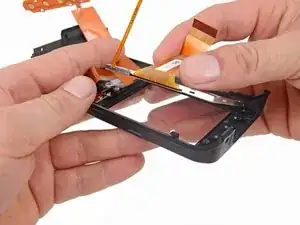
Digitalizadores permitem que o seu dispositivo reconheça quando e onde você toca na tela. Digitalizadores não produzem as imagens visuais de seu dispositivo — esta é tarefa do painel do display.
-
Eles geralmente podem ser identificados por apresentarem um grande painel de vidro e um cabo plano, que conecta o digitalizador ao restante do dispositivo.
-
-
-
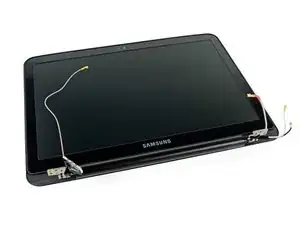
O painel do display é o componente de seu dispositivo que exibe todas as imagens visuais.
-
Apesar de haver uma grande variedade de tipos e tamanhos de painéis de display (LCD, LED, OLED, AMOLED), eles são geralmente o recurso mais destacado do dispositivo, o que os torna muito fáceis de serem identificados. Procure por um cabo plano que conecta o painel ao restante do dispositivo.
-
-
-
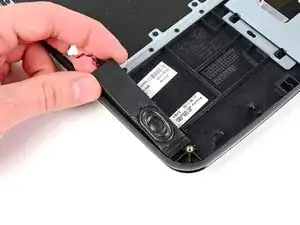
Os alto-falantes fornecem som a uma ampla variedade de dispositivos. Eles convertem um sinal elétrico em sons, usando eletroímãs que fazem vibrar um cone flexível no interior de uma câmara acústica. Essa vibração gera as ondas sonoras que chegam a seu aparelho auditivo.
-
Os alto-falantes vêm em muitos formatos e tamanhos, mas geralmente são fáceis de ser identificados. Para localizar os alto-falantes em um dispositivo, procure por algum tipo de grelha para alto-falante junta com uma câmara acústica oca.
-
-
-
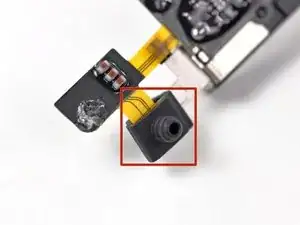
Os microfones são parte integrante de muitos dispositivos modernos. Eles captam ondas sonoras e as convertem em sinais elétricos que podem ser gravadas e enviadas.
-
Para identificar onde se encontra o microfone de seu dispositivo, procure por uma grelha, uma peça com orifícios. Geralmente, está escrita ao seu lado a palavra "Mic" ou há uma pequena imagem de um microfone.
-
-
-
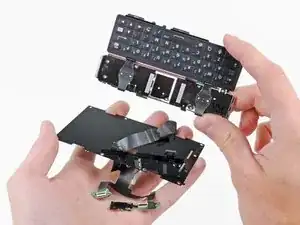
O teclado são outro importante componente encontrado em muitos dispositivos. Eles permitem ao usuário introduzir textos no dispositivo.
-
Eles podem ser identificados por apresentarem várias fileiras de teclas exibindo letras e números. Às vezes, é possível repor uma tecla só ou o teclado completo.
-
-
-
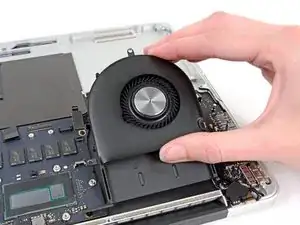
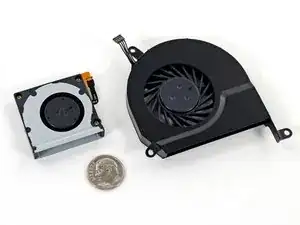
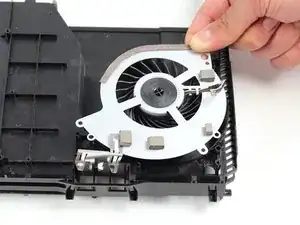
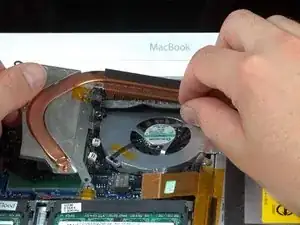
Os fans são ventiladores que podem ser geralmente encontrados em dispositivos de maior porte, como laptops, que requerem uma refrigeração reforçada.
-
Os fans podem ser de tamanhos e formatos variados, portanto procure um componente com uma abertura circular com lâminas de ventilador em seu interior.
-
-
-
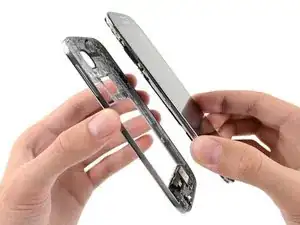
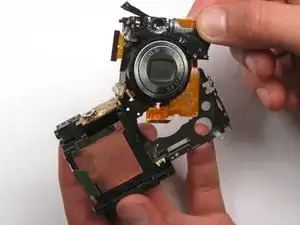
Muitos dispositivos têm ao seu redor algum tipo de corpo ou carcaça que protege seus componentes internos. Os corpos, carcaças e estruturas são feitos de uma grande variedade de materiais, incluindo plástico, alumínio e vidro.
-
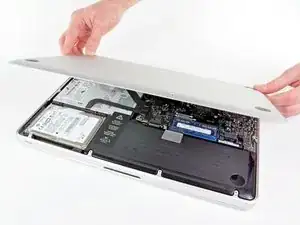
Muitas vezes, os laptops têm uma estrutura no topo e na parte inferior que precisa ser desmontada, para que seja possível chegar ao seu interior.
-
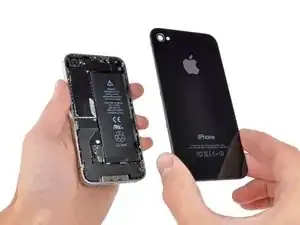
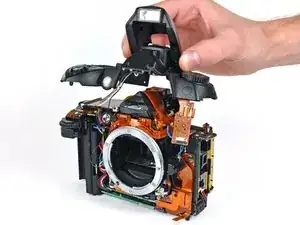
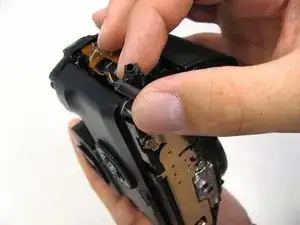
Smartphones e câmeras, por sua vez, têm geralmente estruturas dianteira e traseira que, quando separadas, revelam os componentes internos.
-
-
-
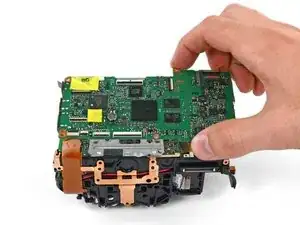
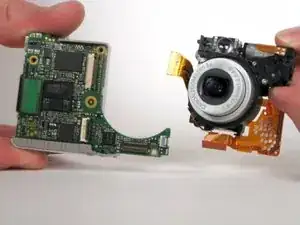
A placa-mãe é como o sistema nervoso do seu dispositivo. Sem uma placa-mãe, o seu dispositivo é apenas um amontoado de componentes eletrônicos sem utilidade alguma!
-
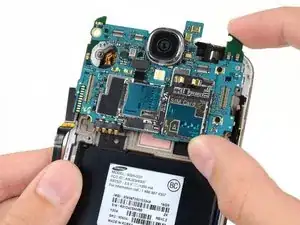
Geralmente, é muito fácil identificar placas-mãe, pois elas são um dos maiores componentes de seu dispositivo. Muitos outros componentes no interior de seu dispositivo estão conectados à placa-mãe.
-
-
-
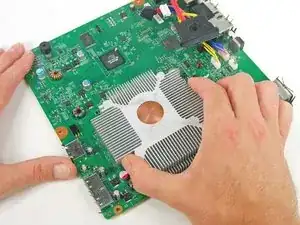
Os dissipadores de calor resfriam os CPU por meio da dissipação de calor ao ambiente no entorno.
-
Para identificar o dissipador de calor, procure por aletas de metal e tubos de cobre que ajudam a eliminar calor do CPU.
-
-
-
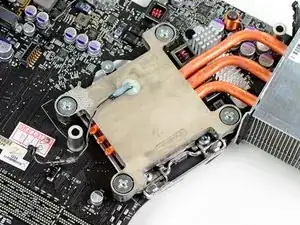
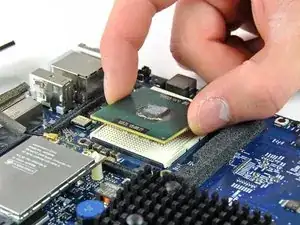
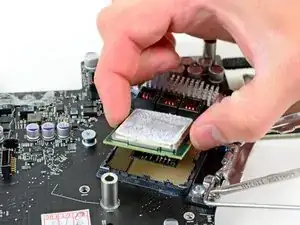
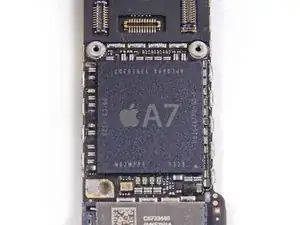
A unidade central de processamento (CPU) é como um "cérebro" para um dispositivo. O CPU efetua todos os cálculos necessários para a execução do sistema operacional e de todas as aplicações.
-
Mesmo que os CPUs possam variar muito em termos de tamanho, é relativamente fácil identificá-los. Muitos dispositivos têm um dissipador de calor (ver o passo anterior) que resfria o CPU. Ache o dissipador de calor e você logo irá encontrar o CPU escondido debaixo dele.
-
-
-
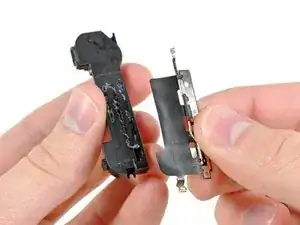
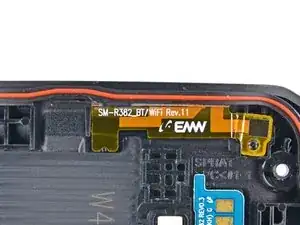
Antenas permitem aos dispositivos o envio e recepção de sinais digitais, como radiotelefônicos, Bluetooth e Wi-Fi. As antenas variam muito de dispositivo para dispositivo, mas destacam-se dois tipos de design de antena.
-
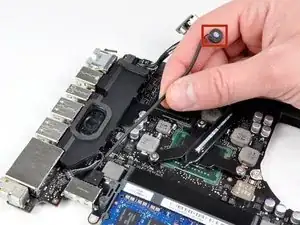
É comum o primeiro tipo de design apresentar cabos de antena preto e branco plugados a uma placa de rede wireless.
-
O segundo é geralmente uma peça achatada de plástico que se parece com um rótulo. Neste design, a peça inteira atua como uma antena.
-
-
-
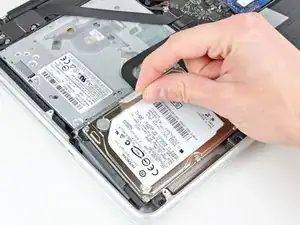
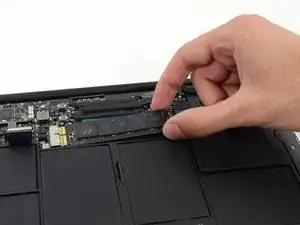
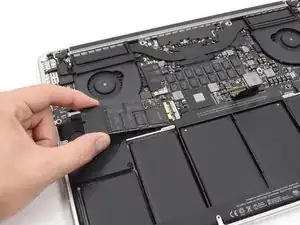
Unidades de disco rígido e de estado sólido permitem o armazenamento de documentos, imagens etc. em dispositivos e podem ser encontradas geralmente em laptops e computadores desktop.
-
Geralmente, elas têm formato retangular e são providas de rótulos indicando seu tamanho (500 GB etc).
-
Além disso, ambos os tipos podem variar muito em termos de tamanho e formato. Por exemplo, algumas unidades de estado sólido não possuem nenhum invólucro, deixando os chips da memória expostos.
-
-
-
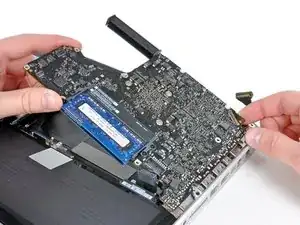
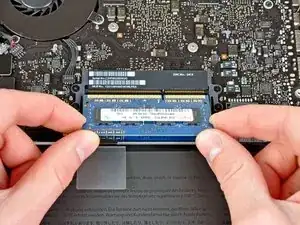
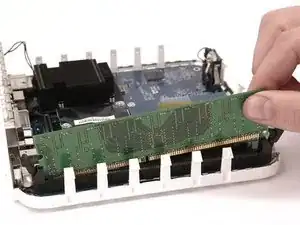
A memória RAM (Random Access Memory) pode ser encontrada em quase todos os dispositivos modernos e geralmente se parece com uma barra com muitos chips de memória. O RAM é como uma memória "temporária" para seu dispositivo, onde os dados frequentemente acessados são armazenados para permitir uma recuperação mais rápida.
-
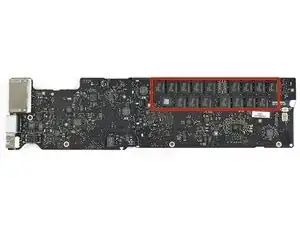
Alguns dispositivos, como smartphones e laptops ultrafinos, possuem um RAM irremovível. Não tente remover este RAM do dispositivo, pois ele está soldado na placa-mãe.
-
-
-
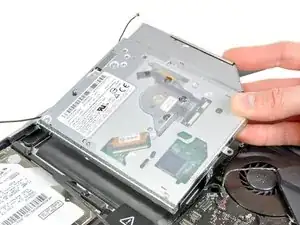
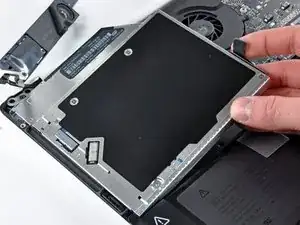
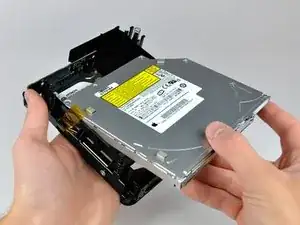
Muitos laptops dispõem de unidades de disco óptico, o que lhes permite ler CDs e DVDs.
-
Para identificar a unidade de disco óptico, procure por um componente grande em formato quadrado que tenha uma ranhura ou compartimento para inserção de disco.
-
-
-
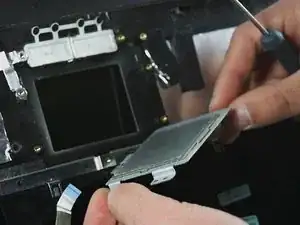
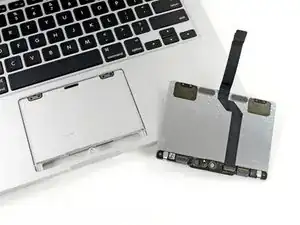
Touchpads (ou trackpads) encontram-se em todos os laptops e permitem ao usuário interagir com seus dispositivos usando somente os dedos.
-
Para identificar o touchpad de seu dispositivo, procure por uma placa grande quadrada que você usa para mover o cursor na tela.
-
-
-
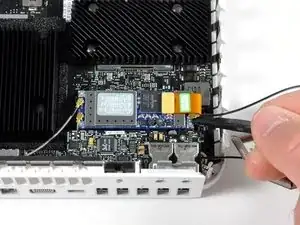
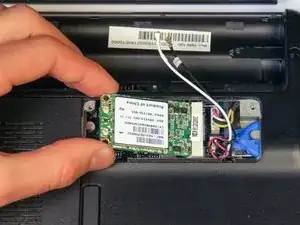
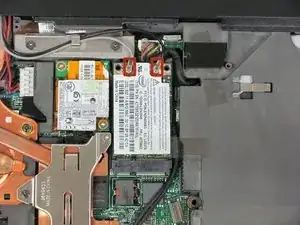
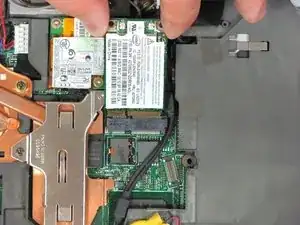
A placa de rede wireless é uma pequena placa de circuito que oferece a seu laptop a conectividade sem fios.
-
Ela pode geralmente ser identificada por apresentar dois fios de antena, um branco e um preto, conectados a ela.
-
-
-
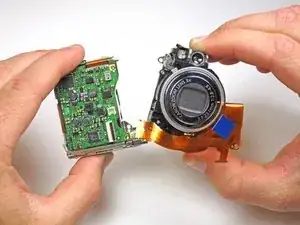
O conjunto da lente de uma câmera abriga o obturador e a lente, que permitem a sua câmera tirar fotos.
-
O conjunto da lente geralmente é um dos maiores componentes de uma câmera e pode ser identificado por apresentar um grande anel que circunda o obturador.
-
-
-
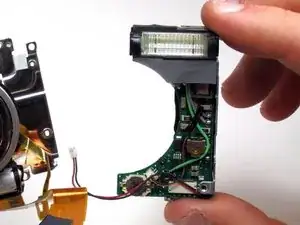
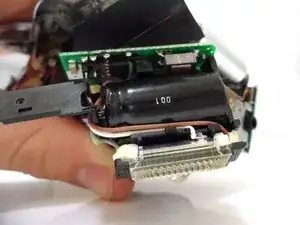
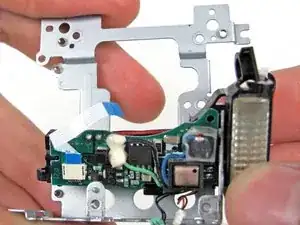
O conjunto do flash de uma câmera fornece uma rápida descarga de luz quando você tira uma foto, o que permite iluminar ambientes escuros.
-
Para identificar o conjunto do flash, procure por uma pequena placa anexa à luminária retangular que se encontra na fronte do aparelho.
-
-
-
Portas de áudio/vídeo(A/V) podem ser geralmente encontradas na maioria das câmeras e permitem exibir conteúdos de sua câmera num televisor ou monitor. Elas podem ser identificadas por apresentarem formato circular e muitas vezes encontrarem-se próximas das portas de alimentação e da placa de memória.
-
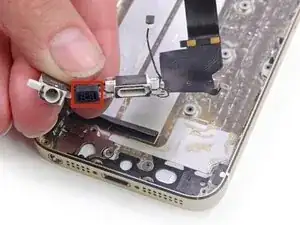
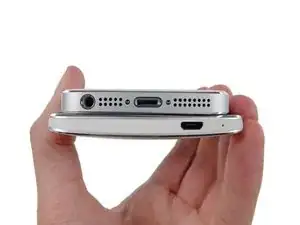
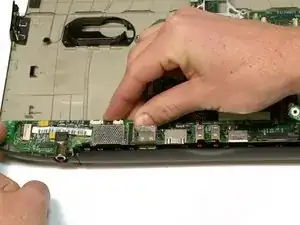
Portas de carregamento são encontradas em praticamente todos os aparelhos portáteis e vêm em formatos e tamanhos variados. Os dois tipos mais comuns são o conector micro USB e o Lightning da Apple.
-
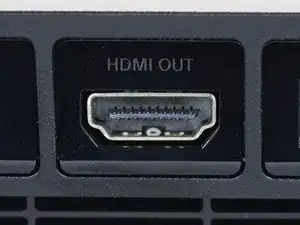
Portas de vídeo, como as portas A/V, são encontradas em muitos dispositivos e permitem a exibição de conteúdos de seu dispositivo num televisor ou monitor. Os tipos mais comuns são o HDMI, VGA e o Thunderbolt da Apple.
-
-
-
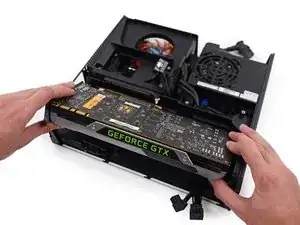
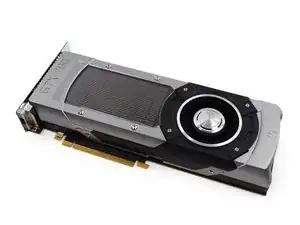
Muitos computadores desktop de ponta apresentam uma placa gráfica dedicada que exibe as imagens visuais no monitor.
-
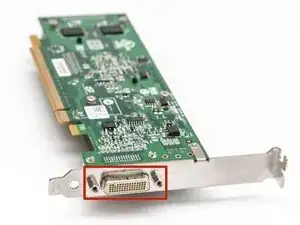
Placas gráficas podem geralmente ser identificadas por apresentarem formato retangular alongado e costumarem estar conectadas a um slot PCI (Peripheral Component Interconnect) de uma placa-mãe.
-
Para distinguir uma placa gráfica de outros componentes de um slot de PCI (tais como placas sintonizadora de TV), procure por algum tipo de conector de vídeor em sua traseira.
-
-
-
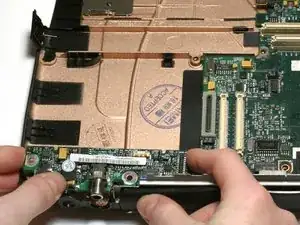
Alguns computadores desktop apresentam uma placa de som que fornece a saída de áudio para os alto-falantes.
-
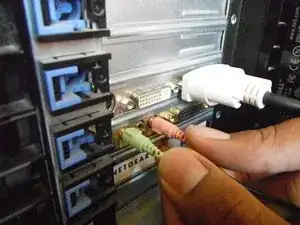
Placas de som podem ser identificadas pelos conectores de entrada para fone de ouvido e/ou microfone que se encontram na parte de trás da placa.
-
Em dispositivos menores, procure por um fone de ouvido/microfone que pode estar fixado em uma placa de E/S ou placa-mãe.
-
-
-
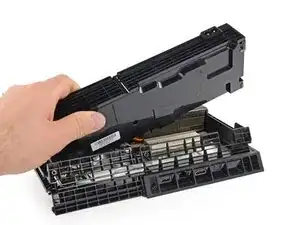
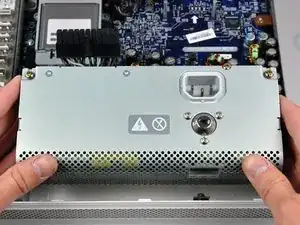
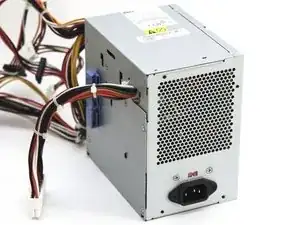
Fontes de alimentação convertem a corrente alternada (AC) da tomada em uma corrente contínua (CC) que o seu PC está apto para usar.
-
Para identificar a fonte de alimentação, procure por um componente grande e retangular que conecta seu PC à tomada.
-








5 comentários
Very nicely done. Thank you!
Looks good!!
Very instructive