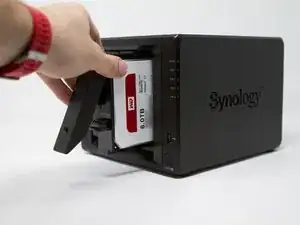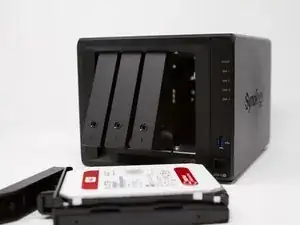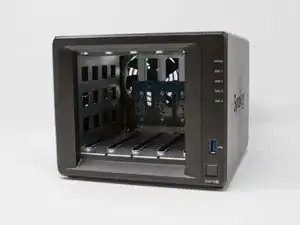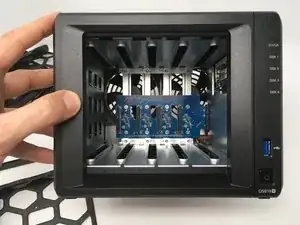
Introdução

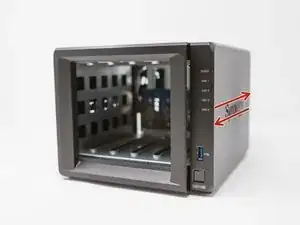
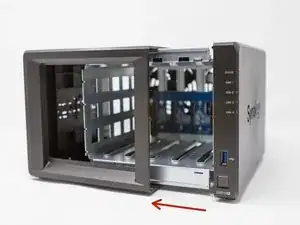
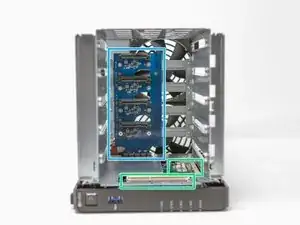
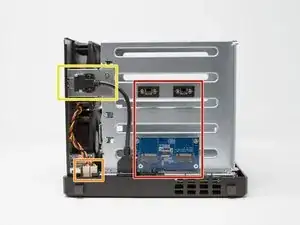
Voici un tutoriel pas à pas pour démonter chaque pièce du NAS jusqu'à atteindre la carte mère.

Note : l'intérêt de ce tutoriel demeure toutefois limité.

En effet, la plupart des composants qu'un utilisateur peut être amené à ajouter ou changer sont désormais accessibles directement, sans démontage (disques de stockage, extension mémoire, disques SSD de cache).

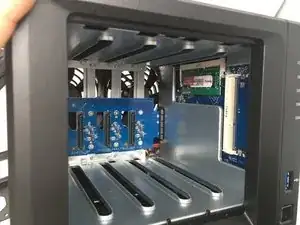
C'est un progrès sur ce plan puisque, par exemple, un DS415+/DS916+ doit être démonté intégralement pour changer une simple barrette de mémoire vive.

Seuls la pile de la mémoire sur la carte mère et les ventilateurs restent inaccessibles directement et nécessitent le démontage du NAS décrit dans ce tutoriel pour être changés (qu'ils soient HS ou pour les remplacer par des plus performants).

Le temps de démontage est estimé à une heure (une seule expérience au compteur). Ceci dit, c'est certainement réalisable en 20/30 minutes.

Les photographies on été prises avec un CANON EOS 7D et un iPhone SE, à l'aide un studio portatif à LED.

  1. XBxx2gnjXxXBJyEc
    XBxx2gnjXxXBJyEc
    hmbnUxP2vesSE5Xk
    2nLGkEsj3gIvMbu5
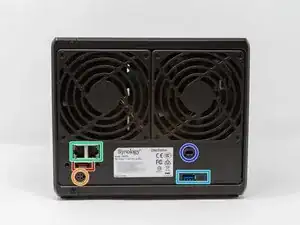
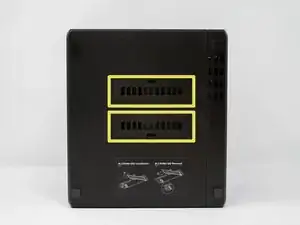
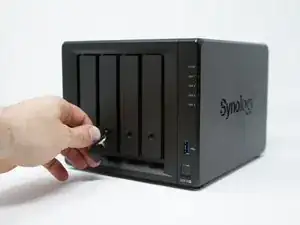
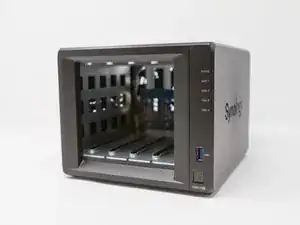
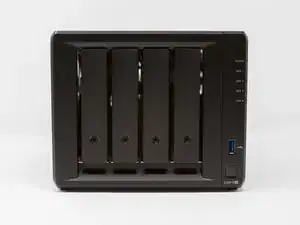
    • Voici les différentes faces intéressantes du boîtier : avant (baie disques), arrière (connectique et ventilateurs), dessous (2 trappes SSD).

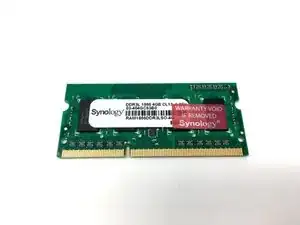
    • Ce NAS DS918+ est équipé de 4 Go de RAM (8 Go max.), d'un processeur INTEL Celeron J3455 64-bit Quad, de quatre baies pour disques SATA.

    • 2 ports RJ45 Gb.

    • encoche de sécurité Kensington (K-lock)

    • 2 ports M.2 NVMe 2280 (cache disque)

    • 1 port pour alimentation électrique

    • 2 ports USB 3 (1 devant et 1 derrière)

    • 1 port eSATA

  2. AGhaFAY4ciEHA3Ri
    AGhaFAY4ciEHA3Ri
    gJfIprEjnVrUDRpa
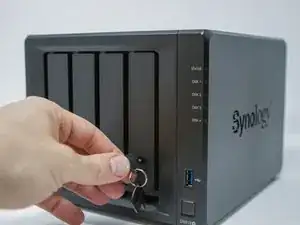
    • Avant démontage intégral, déverrouiller les caddy (supports de disque) à l'aide de la clé fournie.

  3. CmdNLiRB1RVj3RVr
    CmdNLiRB1RVj3RVr
    11n6DZy5m4P5Dfsi
    HOOauiPqYcDyb2Ce
    • Une fois les supports déverrouillés, retirer chaque support de disque. Désormais il n'y plus de ressort de rappel, on doit tirer la partie basse du support à soi.

    Please remember for Active installations to label and replace your disks in the exact same order.

    James Needham -

  4. tBuJGJmySVATiwdi
    tBuJGJmySVATiwdi
    hPik2lso3riVEjDs
    IkrTJEaW1iQ3jOlN
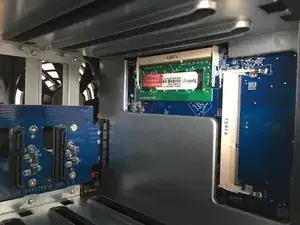
    • C'est une nouveauté appréciable, la mémoire est désormais directement accessible et cela sans démontage du boîtier, pour la barrette d'origine comme pour le port d'extension.

  5. LqjAbJOQ2BdaXGjE
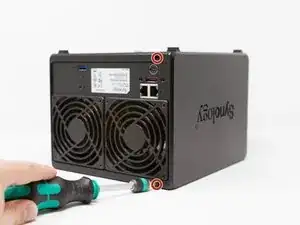
    • Retirer les 2 vis à l'arrière du boîtier en haut et en bas (pas celle au-dessus du port USB).

  6. BrlAVdt65ZFL6LgK
    BrlAVdt65ZFL6LgK
    KqYpTApSWFGZKkyS
    ViRf61ZcEN1A4S6j
    • Faire coulisser le capot vers l'avant, puis le faire glisser vers l'extérieur (ici vers la gauche).

    Any mounted SSD needs to be removed first, as otherwise the housing can get stuck on those and cause the SSD lock to disengage or even damage the SSD.

    Aemony -

  7. PNyEkfT5VLdmZVlF
    PNyEkfT5VLdmZVlF
    ZTsAtlbHtgwSmhAX
    3FrmeHHhFDQZLQbr
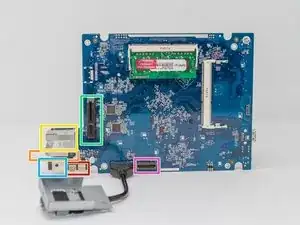
    • en rouge : carte extension SSD M.2 2280

    • en jaune : port USB 3

    • en orange : connecteurs internes des 2 ventilateurs

    • en vert : 2 slots de mémoire vive

    • en bleu : fond de panier SATA III (4 baies disques durs)

    • en rose : fixation des ventilateurs sur le châssis

    I want to replace just the backplane. Step 13 appears to show this coming out with the cage. But, is it possible to remove/replace the backplane without removing the cage & M.2 expansion card ?

    Robert Shalford -

    This is great, I am cleaning a DS418play and it doesn't have the USB 3 but it still has the metal bracket connecting the cage to the rear. It also has no M.2 of course. But up until now it's been identical.

    Roger Theriault -

  8. MJKYFvYTIHeMKZDi
    MJKYFvYTIHeMKZDi
    pdPXU2cn5R4qXvEW
    qbjrgOYifU5QLZSg
    • Retirez les 4 vis situées sur la carte électronique des disques SSD M.2.

    • Puis vous pouvez retirer la carte.

  9. XUSL6ULMmJBjxZQH
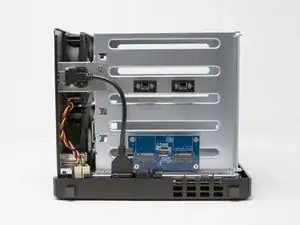
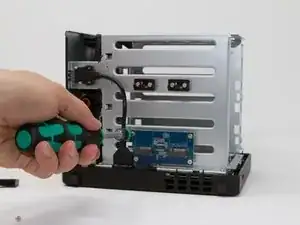
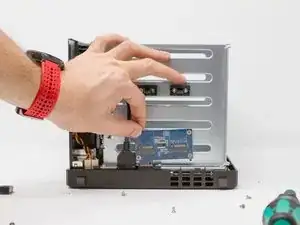
    • Retirer la vis de la plaque de maintien du connecteur USB 3.

    • Retirer également la vis du connecteur USB 3 visible côté face arrière (cela peut être fait plus tard).

    • Ne pas retirer le connecteur USB 3 côté carte mère, il est collé. Il ne gêne en rien le démontage !

  10. BSykmOqXAV5t2ptK
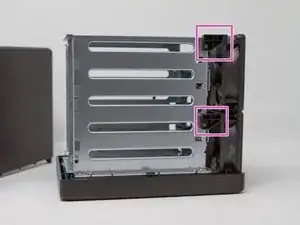
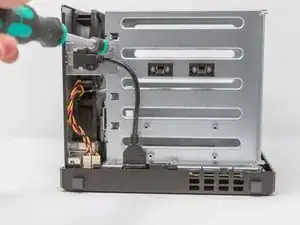
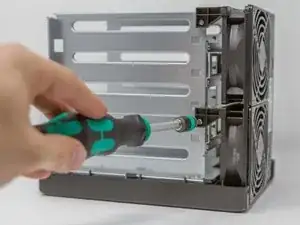
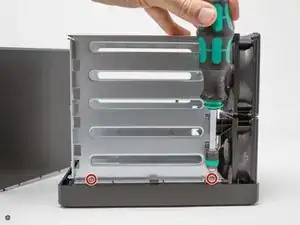
    • Retirer les vis des deux cales permettant de solidariser la cage des disques et les deux ventilateurs.

  11. gMcoU4lbmuEWDySQ
    gMcoU4lbmuEWDySQ
    NmAVSsQ2U6Qsb66j
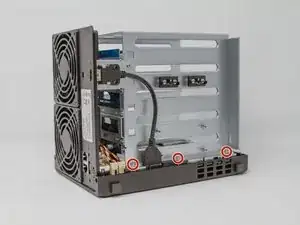
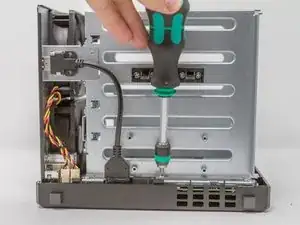
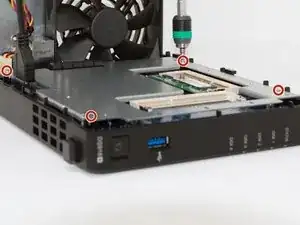
    • 5 vis cruciformes doivent être retirées.

    • Tout d'abord 3 vis côté carte d'extension SSD, sur la partie inférieure (dessous).

  12. kXTEaXYvAF6sFSvH
    • Puis 2 vis sur la face supérieure de l'appareil (dessus).

  13. loMAHBAgDaeYuJDD
    loMAHBAgDaeYuJDD
    iTZlNAZHU6mjitas
    kl4mvZ2AtSNvWflK
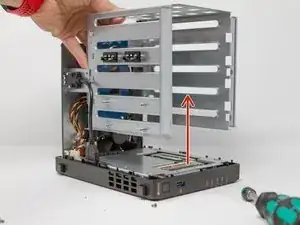
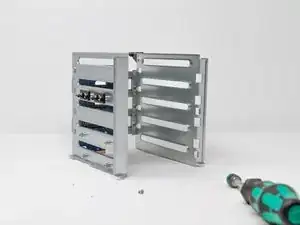
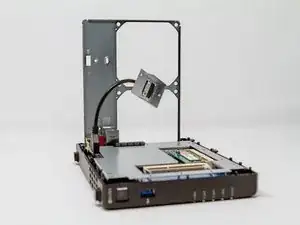
    • Maintenant que les vis ont été retirées, vous pouvez (après vérification) retirer la cage disques.

    • Attention au fond de panier et son connecteur (la carte électronique). Vérifiez et re vérifiez bien, sans forcer ! Le berceau disques doit venir tout seul.

  14. 44YG6mCtAWrO6iKi
    44YG6mCtAWrO6iKi
    shHq4SHuWHeNQrWd
    ttIptLUATtMP3la6
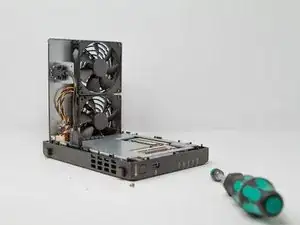
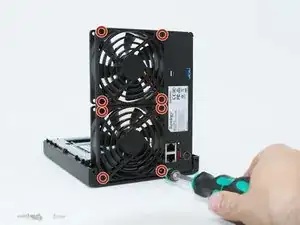
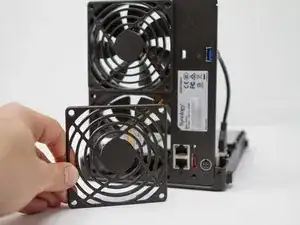
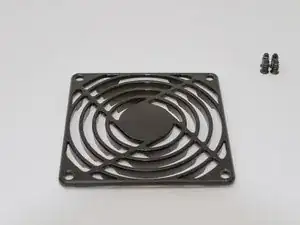
    • Retirez les 8 vis des grilles des ventilateurs. Elles permettent de maintenir à la fois les grilles et les ventilateurs.

    • Le retrait des ventilateurs ne semble pas indispensable (pas pris le temps de vérifier) pour retirer la carte mère.

    • Attention, quand il s'agira de remonter les grilles, il faudra veiller à aligner les 2 tout petits ergots en relief sur le dos des grilles en plastiques avec les 2 petits trous entre les vis du bas des ventilateurs !

    Confirmed: the motherboard can be removed with the fans still attached (eg. for access to the reset switch if it is faulty)

    Mike Wyer -

  15. 6EFpHCZxSTDf2d5b
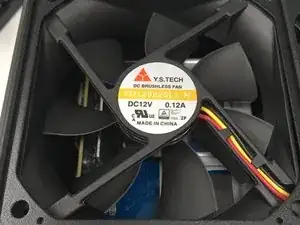
    • D'après la documentation technique de Y.S. TECH :

    • Tension : 12 Vdc (7 to 13,2 range) pour 100 mA (consommation)

    • Durée de vie @ 40°C L10 : 50000 h

    • Niveau de bruit : 23 dB

    • Débit d'air max : 36.3 Pied cube / minute

    • Vitesse de rotation : 1900 Tr/min

    • Poids : 100 g

  16. 34WoJek3XHvFAnZQ
    34WoJek3XHvFAnZQ
    TemAWt2ZxipoYLiW
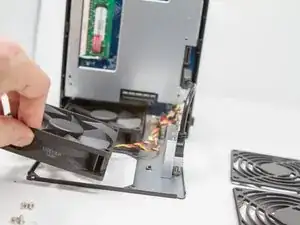
    • Retirer les câbles d'alimentation des ventilateurs en prenant soin de les repérer (on ne sait jamais) situés sur la carte mère.

    • Puis retirer les ventilateurs.

    • Vous prendrez également soin de dévisser la vis de fixation du connecteur USB 3 en face arrière (si cela n'a pas été fait précédemment).

  17. NiDxGl1DGMN2m6NN
    NiDxGl1DGMN2m6NN
    6EeMvyrOMrBfvTwX
    qK4gByaQ246KXxQl
    • Enlevez les 4 vis permettant de fixer la carte mère au boîtier.

    • Retirer la carte mère du boîtier en faisant attention au connecteur USB 3 en façade et au bouton de marche. Pour cela, écartez un peu la façade avant et soulevez la carte mère vers le haut (extérieur).

    • Une fois la carte mère sortie, dévissez les 4 vis du carter de protection en métal (plaque métallique).

    Great walkthrough. On my DS418play there was also some metal tape holding the Ethernet port to the back that had to be peeled up.

    Roger Theriault -

  18. slcIFxRo5sVFXykA
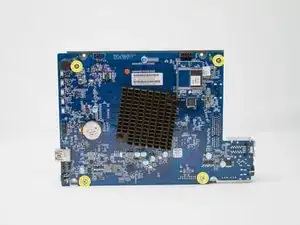
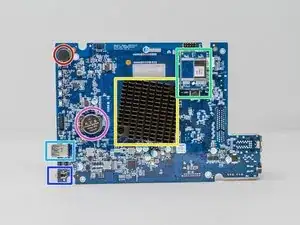
    • Face processeur de la carte mère

    • INTEL Celeron J3455 / 64-bit / Quadruple cœur 1.5 burst up to 2.3 GHz

    • Pile mémoire

    • Bip interne

    • Connecteur USB 3

    • Bouton de marche (power-on)

    • Mémoire flash avec un noyau DSM 6.1 pré chargé pour permettre au NAS de booter avant installation complète de l'OS

    • Puce UEFI Insyde H2O BY56 ??

    The reset switch is the small white component under the ethernet ports (on the far right of this photo).

    It snaps off easily with a pair of pliers.

    Mike Wyer -

  19. lGhQcg2LvwkGJsJD
    lGhQcg2LvwkGJsJD
    YcYu4BKsACoPpFUX
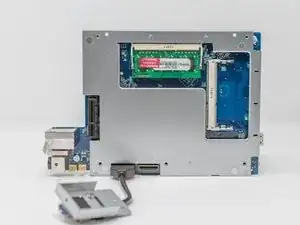
    • Face mémoire de la carte mère (pré-équipée de 4 Go de mémoire vive)

    • Connecteur pour carte extension SSD NVMe M.2

    • Connecteur (PCIe ??) pour carte extension disque SATA

    • Connecteur ventilateur (x2)

    • Connecteur alimentation

    • Connecteur LAN RJ45 (8P8C) x2

    • Connecteur eSATA

    • Barrette mémoire vive de 4 Go DDR3L 1866 d'origine

    Can someone add a functional HDMI directly on the motherboard?

    joe nyaga -

    Just wanted to add the DS418 series is almost identical for disassembly, with a few components not present.

    Roger Theriault -

Conclusão

Pour réassembler votre appareil, suivez les instructions dans l'ordre inverse.

Attention toutefois, pour les grilles des ventilateurs il faudra veiller à aligner les 2 tous petits ergots en relief sur le dos des grilles en plastiques avec les 2 petits trous entre les vis du bas des ventilateurs !

Sébastien

Membro desde: 14/12/15

4604 Reputação

19 comentários

Un tutoriel complet, avec de bonnes photos, lecture claire et concise.

Bravo et merci pour ton travail.

Jordi Chavarria -

merci pour ces encouragements !

Sébastien -

Hi

Is the cpu upgradable or soldered directly to the bord ?

Thanks

safeburn -

Hi,

soldered. But i haven’t removed the thermal dissipator.

Sébastien -

can you try it to upgrade it? :)

peto01 -

I’m very curious to what the unsoldered (blank) header (J3) on the back of the mainboard is.

Brian de Jong -

Are the fan connectors just regular 3-pin connectors found on 92mm Noctua fans?

Daniel -

Yes.

The best choice is the NF-A9 FLX with only 17,1dB/A…

https://noctua.at/fr/products/fan

I’ve installed this fan on my DS918+ and I can confirm it works just fine.

Emmanuel -

But… be aware that the design of the 4 arms that support the ball bearing is not the same on the Noctua than on the original YST fan. They are turning in the opposite direction…

https://www.techpowerup.com/reviews/Syno...

https://images-na.ssl-images-amazon.com/...

Problem: the DS918+ fan grills are not flat, they are partly in relief and this relief is designed to fit exactly in between the YST fan ball bearing arms… (look at the bottom of the grill)

https://d3nevzfk7ii3be.cloudfront.net/ig...

So once the Noctua fan installed, the Synology grills won’t fit properly any more.

You’ll either need to buy flat grills to use them instead of the original ones.

Or use washers to keep the original grills angles flat.

Or screw without washers but it will push the angles down while the center will be stuck by the relief and it will then round the grills.

Emmanuel -

Well spotted, thank you!

I'll thus replace the stock grills by these: https://amzn.eu/d/fZIURx0

Dimitri Hautot -

Merci beaucoup pour ce tuto très bien fait

Alex Mc -

Merci Alex !

Sébastien -

Merci beaucoup pour ce tutoriel. C’est toujours intéressant de voir ce qui se cache dans nos appareils.

Manuel -

;) c’est un plaisir !

Sébastien -

Ganz tolle, informative und super bebilderte Anleitung. Auch wenn ich noch die DS418 habe, hat mir diese Anleitung sehr geholfen.

Dank an den Ersteller !!!

Martin -

I was away three (3) weeks with NSA Synology DS918+ switched off. On return, system started but status light kept flashing and I can't map the drive.

Took the box apart and cleaned all parts, memory, drives & fans but still doesn't works.

Any idears? The Synology app doesn't see it, nor does windows 10 bit .

Help really appreciated please.

Lee -
Had my DS918+ (4 drive), many years, about 6 or 7. Came back from 2 weeks leave and now can't talk to it.

I see it in IP Scanner and Windows Networks but can't get in.

I've done a reset but still can't get in. Have read the manual, but no help.

Can't get in through Synology assist & suggested fixes.

Can I keep my 4 drive 16Tb raid 6 (7.25 Tb acutual), but find another reset method.

Moved 2 filling cabinets to this box so need to retrieve & add to this area - can anybody help please?
Email - lee.quarm@gmail.com.
Any offers of help has to be worth a few beers or wine?

Not live or death, but really important to both me and family, so please help, we're out of options with support.

Kind regards,

Lee

PS - not sure which DSN as I can't access, but think it may be 7.2 or lower.

Lee -

Thank you for this.

My DS418play had "bus issues" a year ago, not recognizing drives, and I wound up migrating the drives to a DS1522+ and then replacing all the drives with newer, bigger drives. I just came back to the 418 that I had put away for future investigation, and used this guide to disassemble it. I found lots of corrosion (green bloom) on the main board and major dust everywhere. After removing the battery, cleaning the PCB on both sides (baking soda/distilled water scrub, distilled water rinse, IPA rinse, dry - these techniques are covered elsewhere), cleaning all the plastic and accumulated dust, putting in a fresh battery, reassembling, and resetting, it seems to be working for now. If I can verify all the bays and ports work, I'll use it as a remote backup. This corrosion thing seems typical for Synology - despite their humidity and temperature ratings they seem to assume the air is pure, free of dust and ionic minerals.

Roger Theriault -

Hallo Sebastian,

besten Dank für die super detaillierte Anleitung und Beschreibung und sehr guten Bildern mit
der selbst meine Oma die NAS zerlegen und wieder zusammenbauen hätte können.

Viele Grüße vom Rande des Schwarzwalds (Germany).
RaMa

Rainer Herrmann -