Introdução
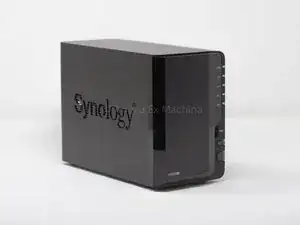
Voici un tutoriel pas à pas pour démonter chaque pièce du NAS jusqu'à atteindre la carte mère.
Ce NAS DS220+ est équipé de 2 Go de mémoire vive (6 Go max.), d'un processeur INTEL Celeron J4025 64-bit double coeur, de deux baies pour disques SATA (HDD ou SSD) 2,5" ou 3,5".
Note : l'intérêt de ce tutoriel demeure toutefois limité.
En effet, la plupart des composants qu'un utilisateur peut être amené à ajouter ou changer sont désormais accessibles directement, sans démontage (disques de stockage, extension mémoire).
La pile mémoire de la carte mère, le ventilateur restent inaccessibles directement et nécessitent le démontage du NAS pour être changés (qu'ils soient HS ou pour les remplacer pas des plus performants / capacité).
Le temps de démontage est estimé à un 15 min. (une seule expérience au compteur et photographies prises en même temps). Ceci dit, c'est certainement réalisable en 10 minutes.
Les photographies ont été réalisées avec un iPhone Xr, un Canon 7D, et dans un environnement avec lumière “maîtrisée” (studio portatif à LED).
Des tournevis FACOM ont été utilisés. Attention les vis ne sont plus cruciformes PH …
Ferramentas
-
-
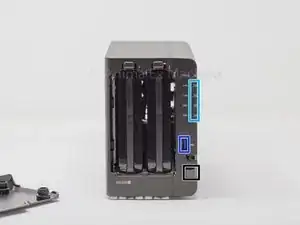
bouton de mise sous tension
-
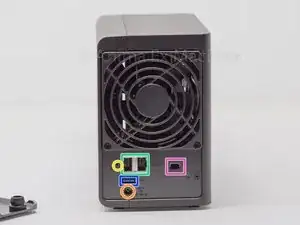
2 x ports RJ45 Gb
-
DEL activité disque et système
-
encoche de sécurité Kensington (K-lock)
-
1 x port pour alimentation électrique
-
2 x ports USB 3 (1 devant et 1 derrière)
-
1 x bouton réinitialisation (reset)
-
-
-
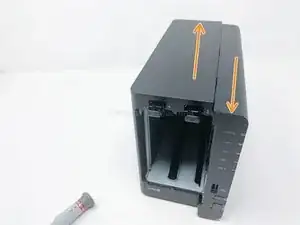
Faire levier avec un tournevis (outil plat) pour débloquer les deux ergots plastiques.
-
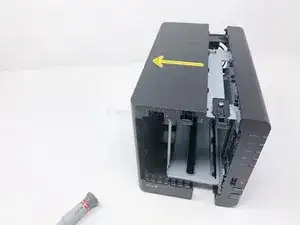
puis faire glisser parallèlement les deux parties de la coque l'une contre l'autre, comme sur les photos.
-
puis séparer les deux parties l'une de l'autre perpendiculèrement.
-
-
-
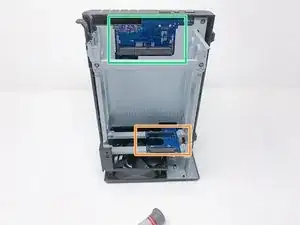
en orange : ports SATA internes
-
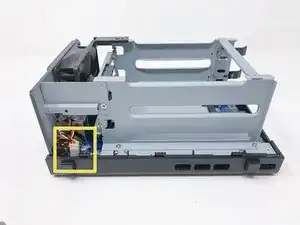
en jaune : connecteur ventilateur
-
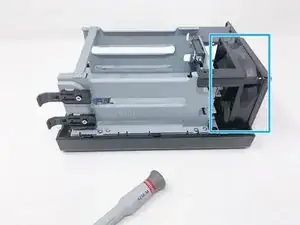
en bleu : ventilateur
-
en vert : emplacement mémoire libre
-
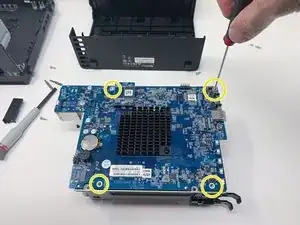
-
-
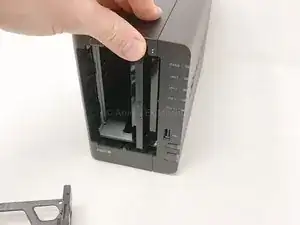
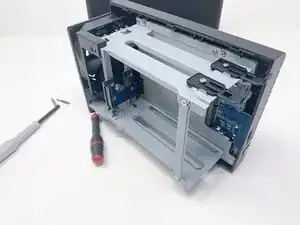
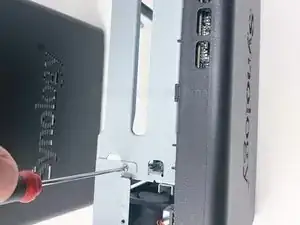
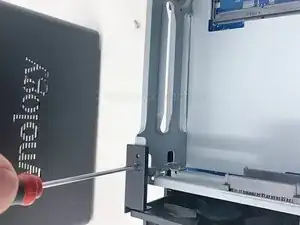
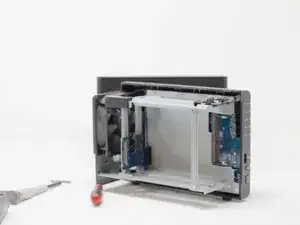
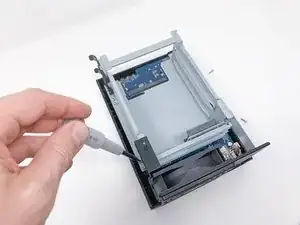
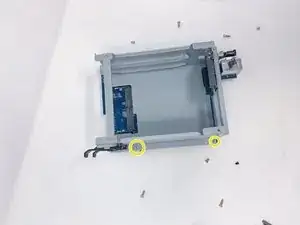
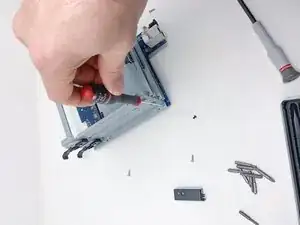
une fois les vis retirées, tirer la façade avant (au niveau du port USB) légèrement vers l'extérieur …
-
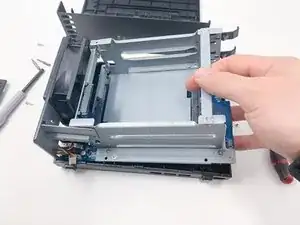
puis lever vers le haut la carte mère à l'aide de la cage disque.
-
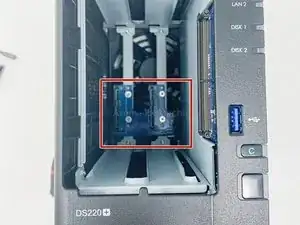
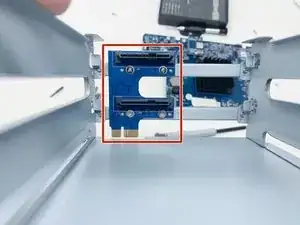
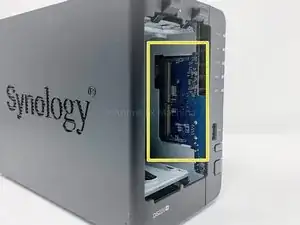
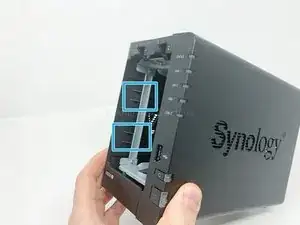
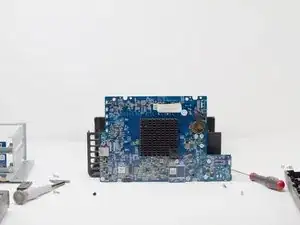
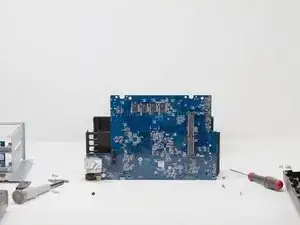
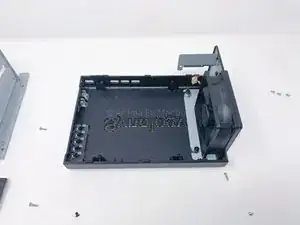
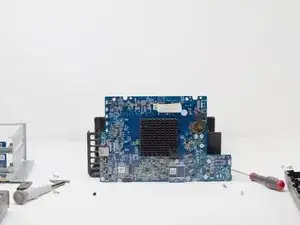
Pour réassembler votre appareil, suivez les instructions dans l'ordre inverse.

2 comentários
Bonjour,
Savez-vous s'il est possible d'acheter la Carte Mère de ce model?
Merci d'avance pour votre réponse
Léo -
Bonjour,
N'oubliez pas qu'en mettant les disques dans une baie plus récente,
le NAS va migrer le système avec les données.
De fait, sauf pour une application très particulière,
il ne semble pas y avoir un intérêt économique à racheter une carte mère de 2020 …
Sinon il faudrait l'acheter / la trouver très peu cher …
D'ailleurs, pas certain qu'elle soit encore produite (j'en doute fortement même).
Cela dit, demandez à Synology directement (leur site n'en parle pas : https://www.synology.com/fr-fr/products/...)
Ils ont leur réseau de distributeur et depuis que maintenant ils proposent de la maintenance c'est possible qu'il le reste du stock (ca reste un modèle grand public donc pas certain).
Sinon il reste l'occasion … avec les risques associés …
Bref pas si simple …