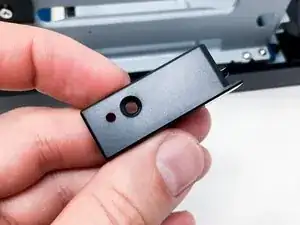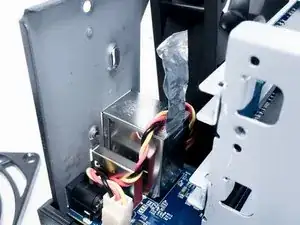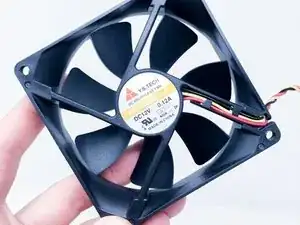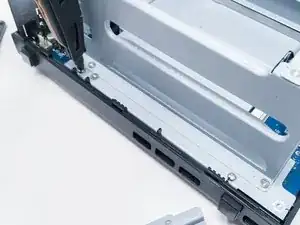
Introdução

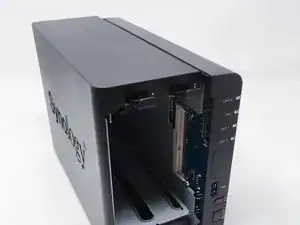
Voici un tutoriel pas à pas pour démonter chaque pièce du NAS jusqu'à atteindre la carte mère.

Note : l'intérêt de ce tutoriel demeure toutefois limité.

En effet, la plupart des composants qu'un utilisateur peut être amené à ajouter ou changer sont désormais accessibles directement, sans démontage (disques de stockage, extension mémoire).

La pile mémoire de la carte mère, le ventilateur, et un des deux emplacements mémoire restent inaccessibles directement et nécessitent le démontage du NAS pour être changés (qu'ils soient HS ou pour les remplacer pas des plus performants / capacité).

Le temps de démontage est estimé à une heure (une seule expérience au compteur et photographies prises en même temps). Ceci dit, c'est certainement réalisable en 20/30 minutes.

Les photographies on été prises avec un iPhone SE, à l'aide un studio portatif à LED.

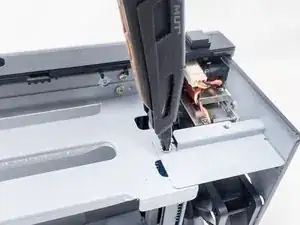
Une pince multifonction LEATHERMAN a été utilisée. C'est juste pour le fun de l'utiliser ici …

  1. aq2kRUq6SbIKyCd2
    aq2kRUq6SbIKyCd2
    nZWZDIuPDENHHIeX
    BVpqUPRBVRSxNrsu
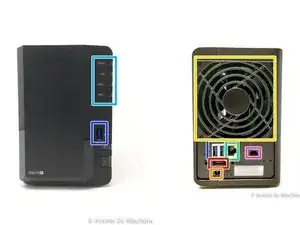
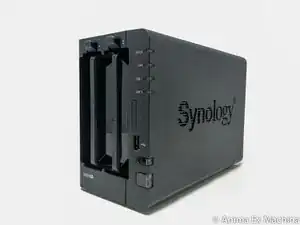
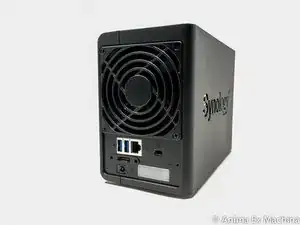
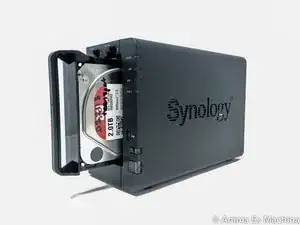
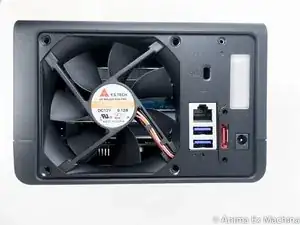
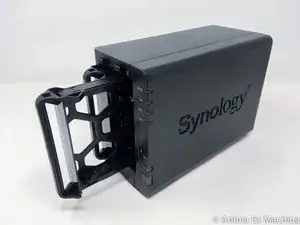
    • Voici les différentes faces intéressantes du boîtier : avant (baie disques, LEDs), arrière (connectique et ventilateurs).

    • Ce NAS DS218+ est équipé de 2 Go de RAM (6 Go max.), d'un processeur INTEL Celeron J3355 64-bit Double, de deux baies pour disques SATA (HDD ou SSD).

    • 1 x ports RJ45 Gb

    • encoche de sécurité Kensington (K-lock)

    • 1 x port pour alimentation électrique

    • 3 x ports USB 3 (1 devant et 2 derrière)

    • 1 x port eSATA

  2. Sqp6bPAQRWEjHAtU
    Sqp6bPAQRWEjHAtU
    Pk4kO6QMwOsJJYN4
    mEMRitM1RmtP1pLy
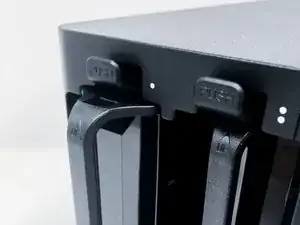
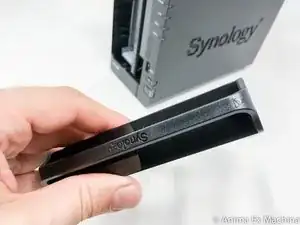
    • rien de bien compliqué … retirer la cage du NAS en pressant sur le bouton "push"

  3. ofAHfPYmVwWFSerw
    ofAHfPYmVwWFSerw
    1NDqhA5pQDCybvZ1
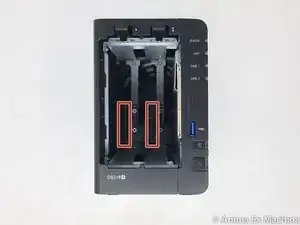
    • 2 x port SATA

    • Seul l'emplacement mémoire vide est accessible.

    • L'emplacement utilisé n'est pas accessible et le boitier doit être démonté intégralement pour y accéder (voir étape 13).

  4. tTWyGWcoFKKm5Ckf
    tTWyGWcoFKKm5Ckf
    mE11ShWbIkw3frow
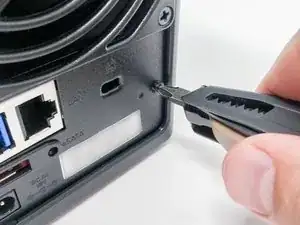
    • Retirer la vis à l'arrière du boîtier située à côté de l'encoche Kensington.

    • le retrait des 4 vis du ventilateur ne sont pas obligatoires …

  5. uVKwrYyPbP1lmuKP
    uVKwrYyPbP1lmuKP
    p2wDoHu1BVyLfnPt
    SdXZ5OH3tIJIQG1T
    • Une fois les vis arrière retirées …

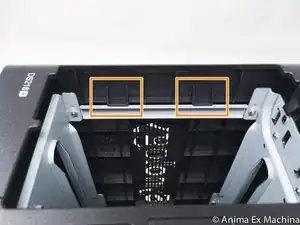
    • il y a deux encoches de verrouillage (face avant côté gauche) à débloquer.

    • Utiliser un tournevis plat pour faire levier. Attention à ne pas tordre la barre métallique.

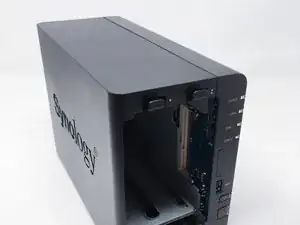
    • Puis faire glisser le NAS dans le sens de la longueur comme sur les photos.

  6. juTeVZoZeQBgCJXw
    juTeVZoZeQBgCJXw
    dCRNXGVLgYqjN5TZ
    nJxshAaHZUqljVN1
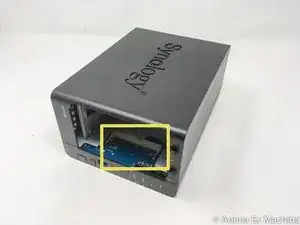
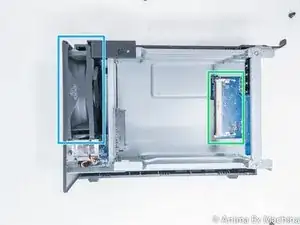
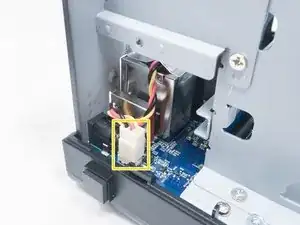
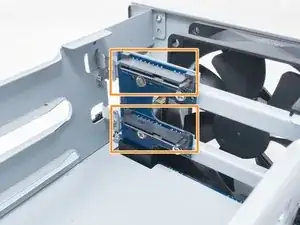
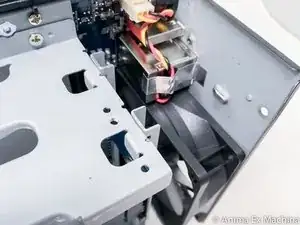
    • en orange : ports SATA internes

    • en jaune : connecteur ventilateur

    • en bleu : ventilateur

    • en vert : emplacement mémoire libre

  7. 5LL5iH2cLfAwISvN
    5LL5iH2cLfAwISvN
    AgZNpNMklKCJVTVX
    N2hTF1YFDFC3FTjZ
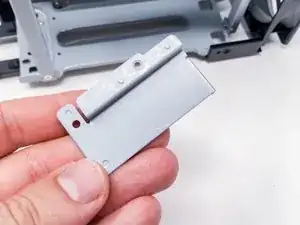
    • simplement dévisser la vis pour retirer l'entretoise.

    • vous noterez les guides (détrompeurs) pour positionner l'entretoise.

  8. CATKDPmMKKAuodJN
    CATKDPmMKKAuodJN
    1Yj2YP21rnHdbsAq
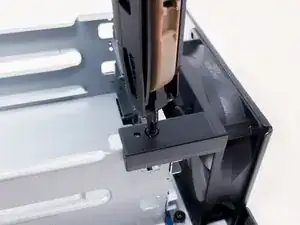
    • idem que précédemment … dévisser la vis pour retirer l'entretoise plastique

    • vous noterez également les détrompeurs …

  9. tlwmBdKjDFJLtGJ4
    tlwmBdKjDFJLtGJ4
    unnEop1gFKXgrdvh
    • le ventilateur a été retiré pour le tutoriel. Ce n'est pas obligatoire … mais préférable pour avoir un peu plus de place !

    • Seul le connecteur doit être retiré pour démontage

    • attention au scotch à décoller avant !

  10. udJg2NIpPlGAw3Hu
    udJg2NIpPlGAw3Hu
    iCBpYY6XpaUhpYTR
    KOxDmD2BOY6wqpNE
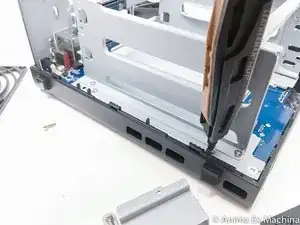
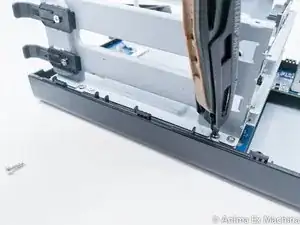
    • pour retirer la carte mère du boiter, dévisser les 4 vis comme ci-après …

  11. cWBBeSUPi3faZqft
    cWBBeSUPi3faZqft
    ccITXdlIkk3Bob2j
    K1Ef112yqHVcg2mW
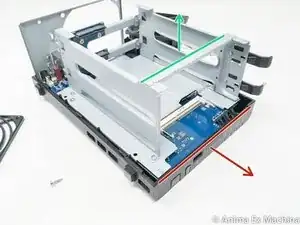
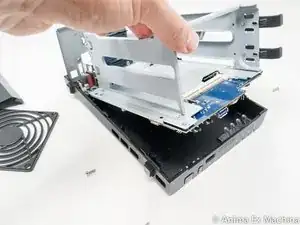
    • une fois les vis retirée, tirer la façade avant (au niveau du port USB) légèrement vers l'extérieur …

    • Cela permet de laisser passer les connecteurs.

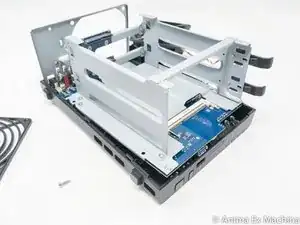
    • puis lever vers le haut la carte mère à l'aide de la cage disque.

  12. gCnadbxp2mxSwuLi
    gCnadbxp2mxSwuLi
    SjOERicToVb22Fil
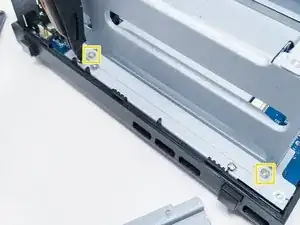
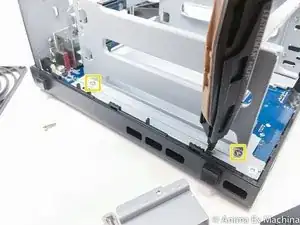
    • retirer les vis marquées en jaune (x4)

    • pas de photographies spécifiques … rien de bien complexe !

    Photos in step 12 are actually the same. They both show the bottom of the case. You are marking the same screws twice instead of marking all 4 screws. Nothing difficult to figure out anyway.

    Chun Kit Yik -

  13. N4xNwJoTwN1UYVkp
    N4xNwJoTwN1UYVkp
    oiMnDIE23Jcto6FE
    Iy2w6UPaDpWSR6xI
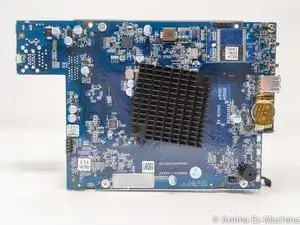
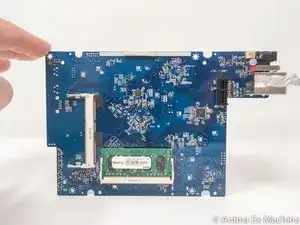
    • 1 - carte mère côté processeur

    • 2 - carte mère côté mémoire

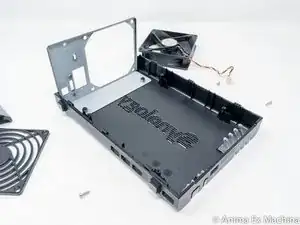
    • 3 - boitier vide

  14. UqmFFgq5pBuCSaKm
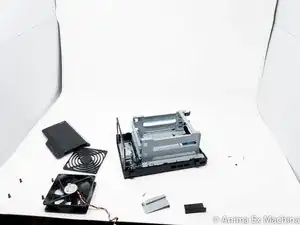
    • photographie montrant une des phases du démontage du NAS.

Conclusão

Pour réassembler votre appareil, suivez les instructions dans l'ordre inverse.

Sébastien

Membro desde: 14/12/15

4604 Reputação

9 comentários

Merci, c’est super sympa. Au top tes photos. Ca m’a permis de voir qu’il n’y a pas de ventilateur sur la carte mère.

Je viens d’en acheter un et j’hésite à changer le ventilateur car il est trop bruyant à mon goût, j’ai deux ssd dedans, donc pas de risque de ventilation trop faible. A voir la compatibilité des ventilos maintenant.

Avec ton tuto, je serai bien guidé pour le démontage !

Tanguy Westelynck -

super tuto qui me serra très utile car je dois changer mon ventilateur ! Merci !

Francesco DE PALMA -

Muchas gracias. Es igualmente valido para el modelo DS220+. El motivo fue acceder a la pila de la BIOS que había quedado suelta, se encuentra en la parte inferior de la placa, junto a los conectores traseros.

En el paso 4, si recomendaría retirar los tornillos del ventilador.

Amado Gonzalez-Bedoya -

Many thanks for this article. It is very helpful. Would anybody have a photo of the motherboard (processor side) in a higher resolution?

One IC on my NAS burnt and I am unable to read its value so I can replace it.

Many thanks

Rick -

Hi Rick,

It's like me ? https://we.tl/t-6yCq1mSDH7

[deleted] -

Bonjour, savez vous s'il est possible de se procurer les clips qui maintiennent les disques durs au chassis ?

Un des clips en plastique s'est cassé sur mon NAS, et ils sont fixés au chassis par une vis, donc facile à remplacer, mais je n'arrive pas a trouver ce clips en pièces détachée...

Merci d'avance.

Maxime31 -

il n'y pas besoin de clips latéraux si ils sont cassés …

dessous le caddy il y a des trous traversants qui permettent de visser les disques au caddy …

ca repond à la meme problématique (les vis sont livrées avec le nas)

On peut acheter les caddy à part (avec les clips) mais je n'ai rien vu passer concernant uniquement les clips

Demandes à Synology (support), ils en enverront pe gratuitement ou indiqueront un fournisseur.

Sébastien -

Thanks for this guide. It also applied to disassembling my older DS214play. Like the DS218+, the DS214play has its outer shell secured by one screw at the rear panel and also has the same ports.

Qrash -

Merci pour les instructions.

Mon NAS refusait de démarrer (led bleue clignotant indéfiniment), j'ai donc changé la pile et c'est reparti comme avant.

Yves -