Introdução
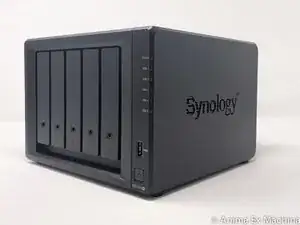
Voici un tutoriel pas à pas permettant de démonter le NAS DS1019+ et atteindre la carte mère.
Note : l'intérêt de ce tutoriel demeure toutefois limité.
En effet, la plupart des composants qu'un utilisateur peut être amené à ajouter ou changer sont désormais accessibles directement, et ce sans démontage (disques de stockage, extension mémoire, disques SSD de cache).
C'est un progrès puisque, par ex., un DS415+/DS916+ doit être démonté intégralement pour changer une simple barrette de mémoire vive.
Seuls la pile de la mémoire sur la carte mère et les ventilateurs restent inaccessibles directement et nécessitent le démontage du NAS décrit dans ce tutoriel pour être changés.
Le temps de démontage est estimé à une heure (une seule expérience au compteur). Ceci dit, c'est certainement réalisable en 20/30 minutes.
Les photographies ont été prises avec un iPhone Xr, un trépied SIRUI T-025SK et à l'aide un studio portatif à LED.
nota : le résultat est acceptable, mais en nette régression niveau qualité (manque de temps pour traitement des photos et qualité focus / netteté).
Ferramentas
-
-
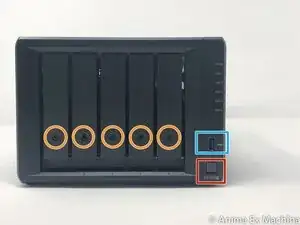
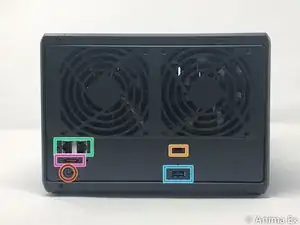
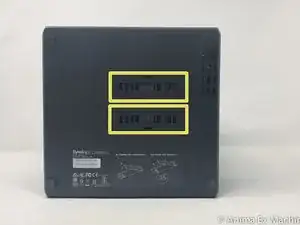
Voici les différentes faces intéressantes du boîtier : avant (baie disques), arrière (connectique et ventilateurs), dessous (2 trappes SSD).
-
- DEVANT : verrou de fermeture des cages disques x5 - ARRIERE : encoche de sécurité Kensington (K-lock)
-
- port USB 3
-
- 2 x ports RJ45 1 Gb/s
-
- DEVANT : bouton d'allumage - ARRIERE : port d'alimentation
-
- DESSOUS : 2 x M.2 2280 NVMe SSD
-
- ARRIERE : port e-SATA
-
-
-
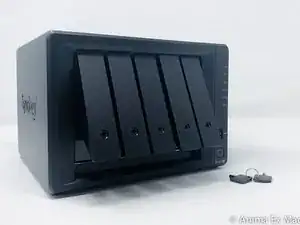
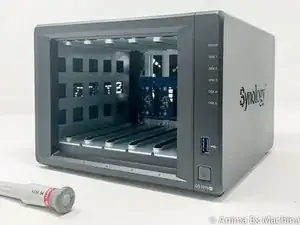
Avant démontage intégral, déverrouiller les caddy (supports de disque) à l'aide de la clé fournie.
-
-
-
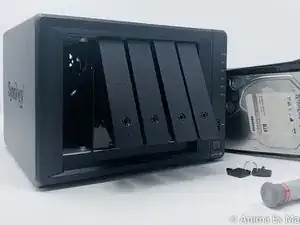
pour retirer les disques, appuyer sur la partie basse de la cage disque, la facade plastique recule.
-
ensuite tirer la cage vers l'extérieur.
-
-
-
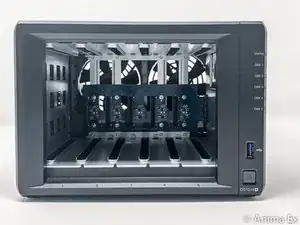
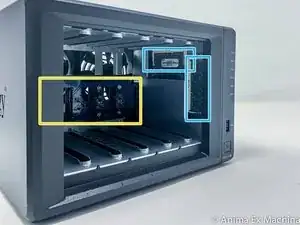
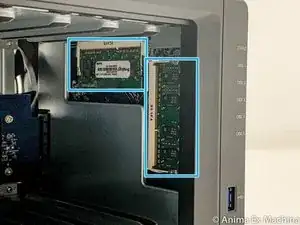
Depuis les modèles 2016 (voire 2018), la mémoire est désormais directement accessible et cela sans démontage du boîtier. Et ce pour la barrette mémoire d'origine comme pour le port d'extension.
-
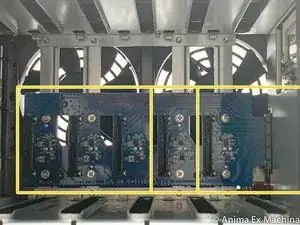
fond de panier et 5 x connecteurs SATA
-
2 x emplacements mémoire
-
-
-
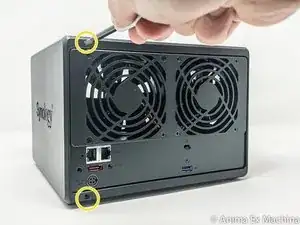
Retirer les 2 vis à l'arrière du boîtier en haut et en bas (et non celle au-dessus du port USB).
-
-
-
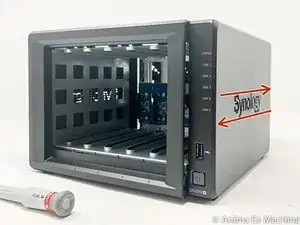
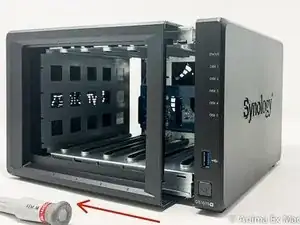
Faire coulisser le capot vers l'avant, puis le faire glisser vers l'extérieur (ici vers la gauche).
-
-
-
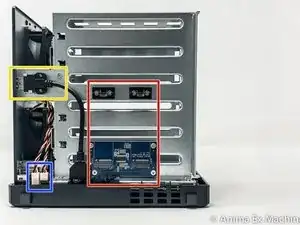
en rouge : carte extension SSD M.2 2280
-
en jaune : port USB 3
-
en orange : connecteurs internes des 2 ventilateurs
-
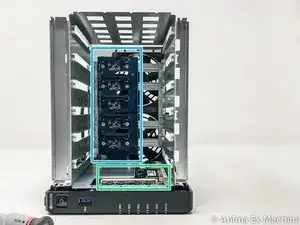
en vert : 2 slots de mémoire vive
-
en bleu : fond de panier SATA III (4 baies disques durs)
-
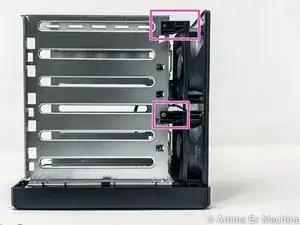
en rose : fixation des ventilateurs sur le châssis
-
connecteurs 3 broches des ventilateurs
-
-
-
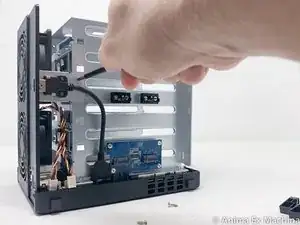
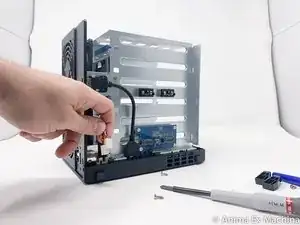
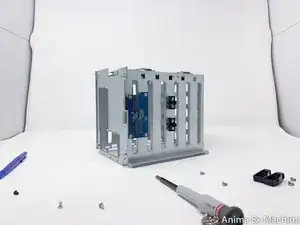
Retirez les 2 vis, celle située sur la cage en métal et l'autre située à l'arrière du NAS.
-
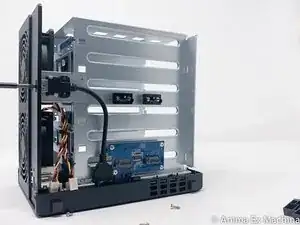
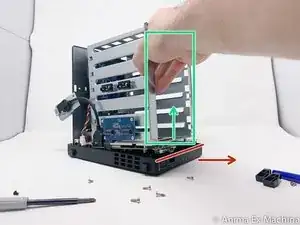
Puis retirez le support métallique sans décoller la câble côté carte mère.
-
-
-
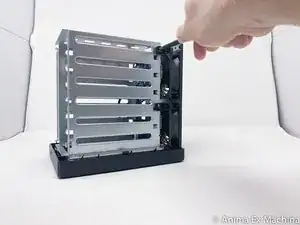
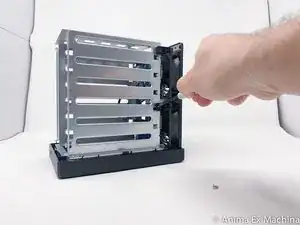
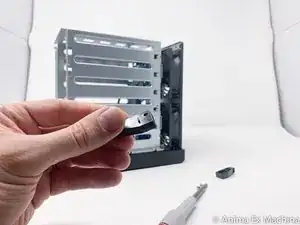
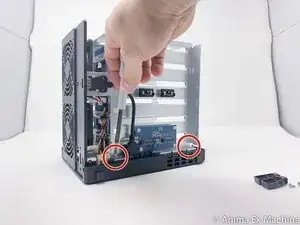
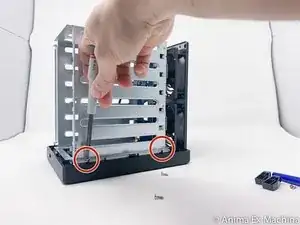
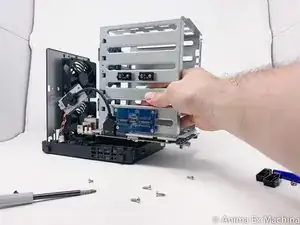
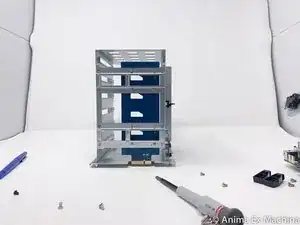
Pour retirer les deux support plastiques reliant la cage disque aux ventilateurs, il suffit de retirer deux vis.
-
-
-
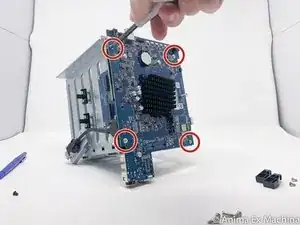
retirer les 4 vis situées de part et d'autres du boitier,
-
puis retirer les connecteurs 3 broches des ventilateurs.
-
-
-
Pour retirer la carte mère et le berceau du boitier plastique, tirer la facade avant du boitier plastique vers l'extérieur tout en tirant la carte mère (à l'aide du berceau) vers le haut.
-
-
-
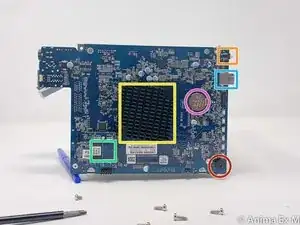
Face processeur de la carte mère
-
INTEL Celeron J3455 / 64-bit / Quadruple cœur 1.5 burst up to 2.3 GHz
-
Pile mémoire
-
Bip interne
-
Connecteur USB 3
-
Bouton de marche (power-on)
-
Mémoire flash avec un noyau DSM pré chargé permettant au NAS de démarrer avant installation complète de l'OS
-
-
-
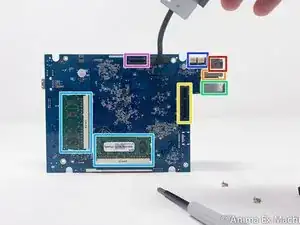
Face mémoire de la carte mère (pré-équipée de 4 Go de mémoire vive)
-
Connecteur pour carte extension SSD NVMe M.2
-
Connecteur (PCIe ??) pour carte extension disque SATA
-
Connecteur ventilateur (x2)
-
Connecteur alimentation
-
Connecteur LAN RJ45 (8P8C) x2
-
Connecteur eSATA
-
Mémoire vive SO-DIMM DDR3L 4 Go non-ECC
-
Pour réassembler votre appareil, suivez les instructions dans l'ordre inverse.