Introdução
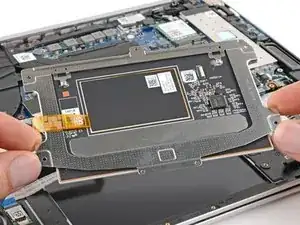
Use este guia para substituir o touchpad (também conhecido por trackpad) quebrado ou que não esteja mais respondendo de seu laptop EliteBook 840 G9 da HP.
Pode ser que você precise substituir o touchpad se ele estiver com um comportamento errático, não estiver respondendo aos toques ou apresentando inconsistência no movimento do cursor.
Ao manusear baterias, não use ferramentas de metal ou afiadas, e não empene nem use força demais. Se a sua bateria estiver inchada, tome precauções adequadas.
Ainda está na garantia? Entre em contato com a HP para saber o status da sua garantia, solicitar um reparo gratuito caso o seu produto esteja coberto pela garantia ou obter mais detalhes sobre garantia.


-
-
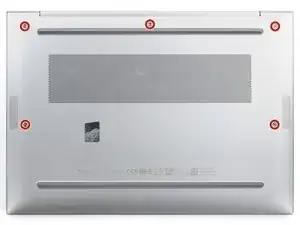
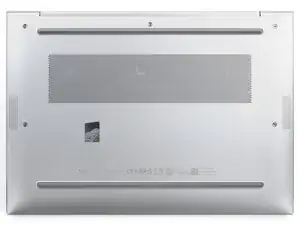
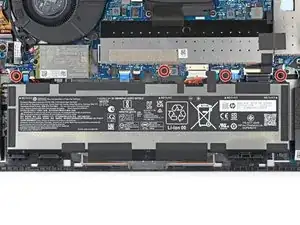
Use uma chave Phillips para soltar por completo (mas não remover) os cinco parafusos imperdíveis que fixam a tampa inferior.
-
-
-
Posicione o seu laptop de forma que a borda traseira (aquela com a dobradiça da tela) esteja mais próxima a você.
-
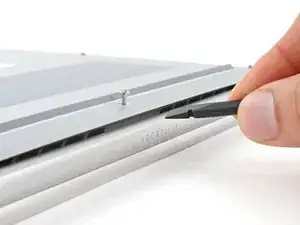
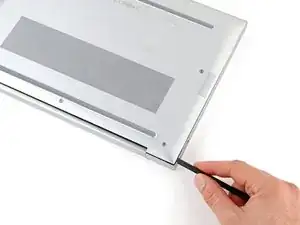
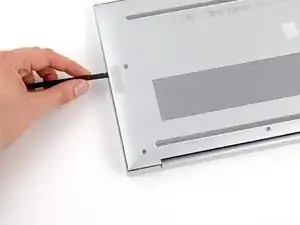
Insira a ponta plana de uma espátula entre a borda traseira da tampa inferior e a moldura, próximo do parafuso intermediário e do texto “ELITEBOOK'”.
-
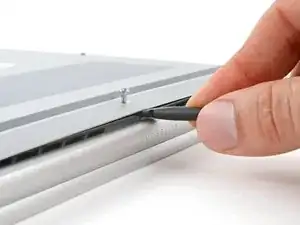
Com a sua espátula, faça alavanca na tampa para soltar o clipe que a fixa.
-
Deixe a espátula inserida debaixo da tampa inferior para o próximo passo.
-
-
-
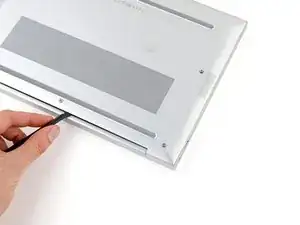
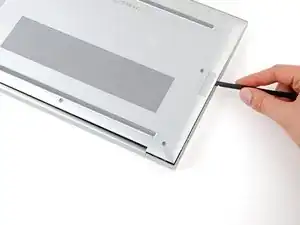
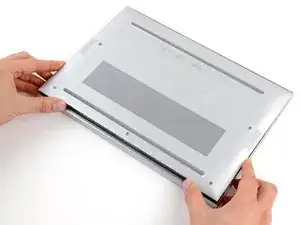
Passe a sua espátula ao longo da borda traseira em direção de um dos cantos para soltar os clipes da borda traseira.
-
Gire a sua espátula ao redor do canto e para cima na borda para soltar os clipes que fixam a borda para soltar os clipes que fixam a borda curta da tampa.
-
-
-
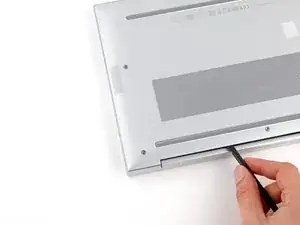
Reinsira a ponta plana de uma espátula próximo do texto ELITEBOOK.
-
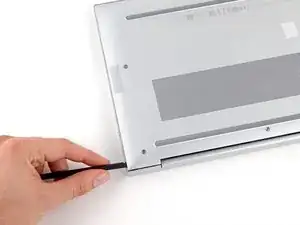
Repita o passo anterior no outro lado da tampa para soltar os clipes que estão faltando.
-
-
-
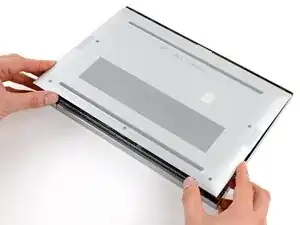
Deslize a tampa em direção à dobradiça da tela para soltar os clipes na borda oposta.
-
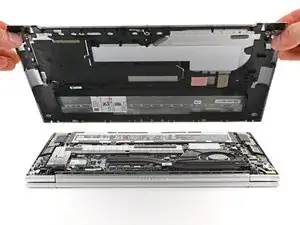
Levante e remova a tampa.
-
-
-
Posicione o seu laptop de forma que a borda dianteira ( aquela oposta às dobradiças da tela) esteja mais próxima a você.
-
Com a ponta pontiaguda de uma espátula, empurre alternando cada lado do conector deslizante da bateria para retirá-lo por completo de seu soquete.
-
-
-
Levante a borda superior daquela bateria e deslize as abas na borda inferior para fora de seus encaixes.
-
Remova a bateria.
-
-
-
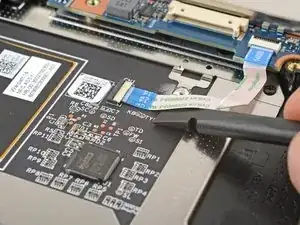
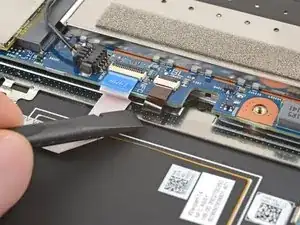
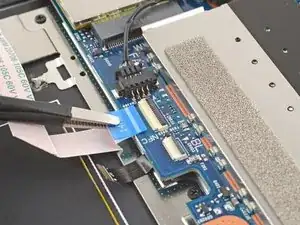
Cuidadosamente, deslize a ponta plana de uma espátula por baixo do cabo plano, próximo do canto superior direito do touchpad para separar o adesivo.
-
-
-
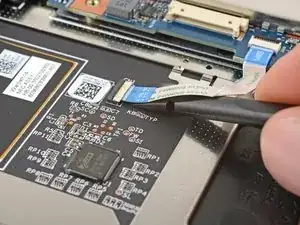
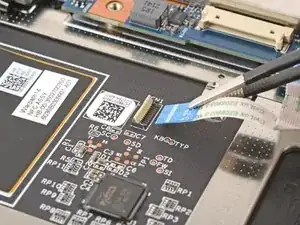
Com uma espátula, levante a trava articulada no conector ZIF próximo do canto direito superior do touchpad.
-
Com uma pinça, puxe cuidadosamente o cabo em linha reta para fora do seu soquete.
-
-
-
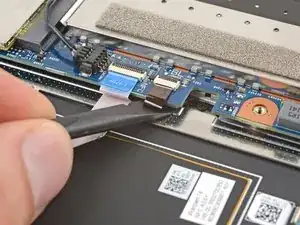
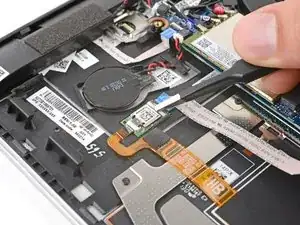
Cuidadosamente, deslize a ponta plana de uma espátula debaixo do pequeno cabo plano marrom próximo do centro da borda superior do touchpad para separar o adesivo.
-
-
-
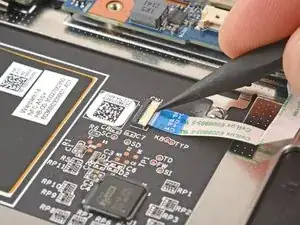
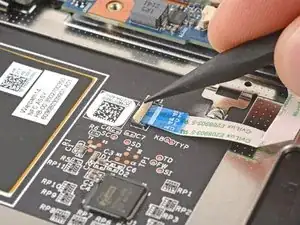
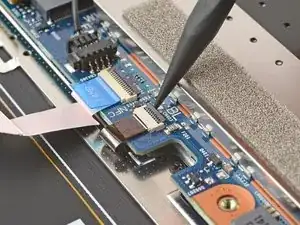
Com uma espátula, levante a trava articulada do menor conector ZIF no centro da borda inferior da placa-mãe.
-
Com uma pinça, puxe cuidadosamente o cabo em linha reta para fora do seu soquete.
-
-
-
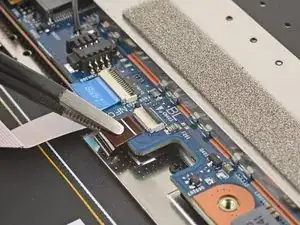
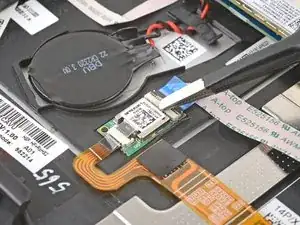
Com uma pinça, levante o pedaço fino e transparente de fita da pequena placa logo à esquerda do touchpad.
-
-
-
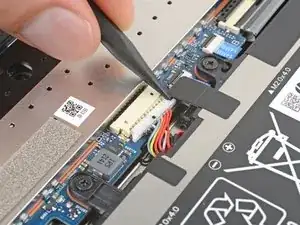
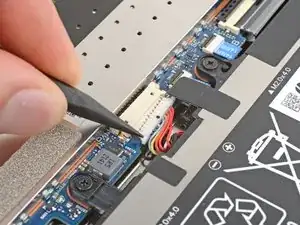
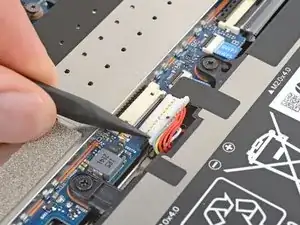
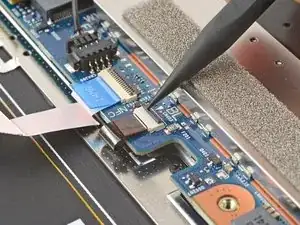
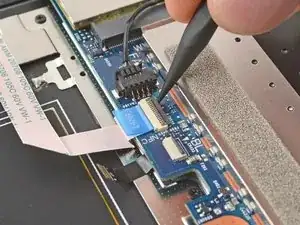
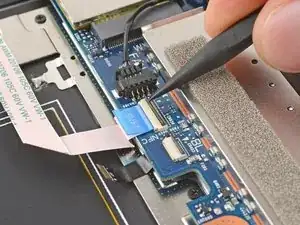
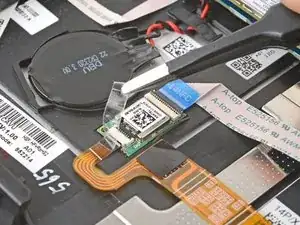
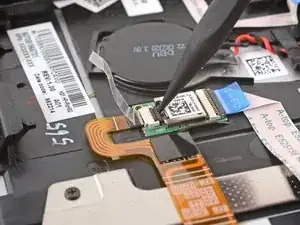
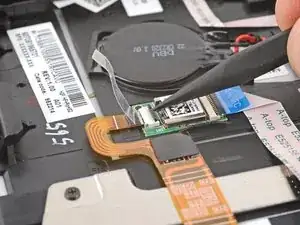
Com a ponta pontiaguda de uma espátula, levante a trava articulada no menor conector ZIF na placa (aquela com um cabo laranja).
-
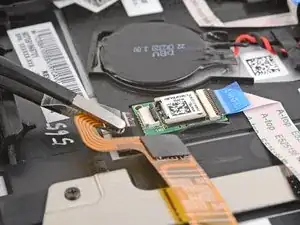
Com uma pinça, puxe cuidadosamente o cabo em linha reta para fora do seu soquete.
-
-
-
Com uma espátula, levante a borda inferior do touchpad até que consiga agarrá-lo com os seus dedos.
-
-
-
Pegue a borda inferior do touchpad e puxe a borda superior, fazendo-a deslizar para fora por baixo da placa-mãe.
-
Remova o touchpad.
-
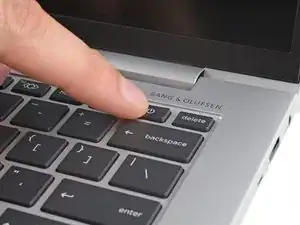
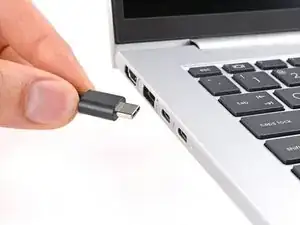
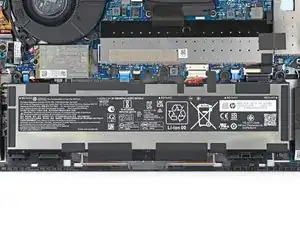
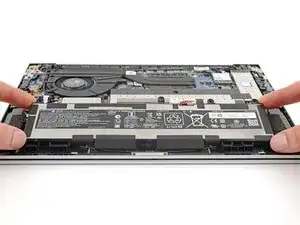
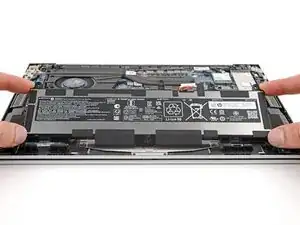
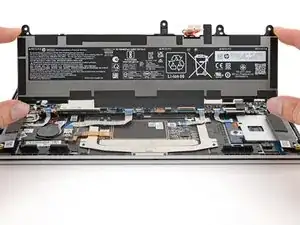
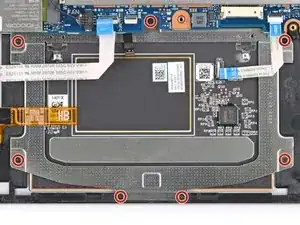
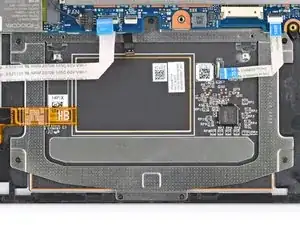
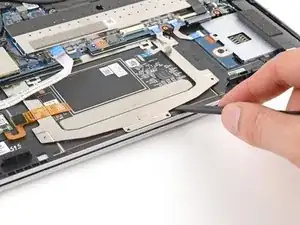
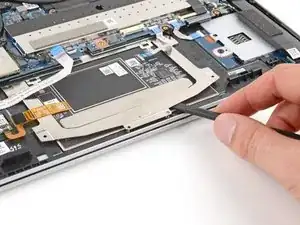
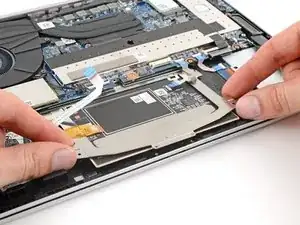
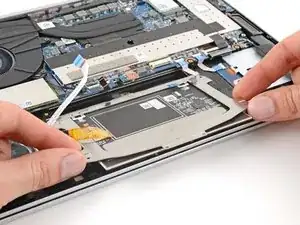
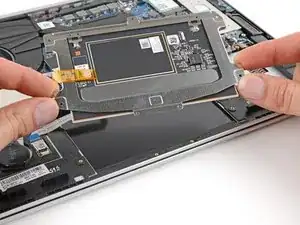
Compare a sua nova peça de reposição com a peça original – pode ser que você precise transferir componentes remanescentes ou remover suportes adesivos da nova peça antes de instalá-la.
Para a remontagem de seu dispositivo, siga essas instruções na ordem inversa.
Leve o seu lixo eletrônico para um ponto de recolha ou uma recicladora certificada. Dependendo de sua região, dispositivos e peças usados da HP podem ser devolvidos para reúso ou reciclagem através do programa HP Planet Partners.
O reparo não está indo conforme o planejado? Tente soluções de problemas básicas ou peça a ajuda da nossa comunidade do fórum Respostas.