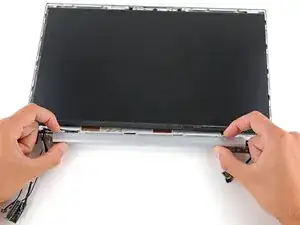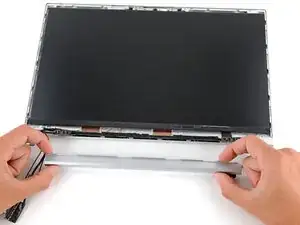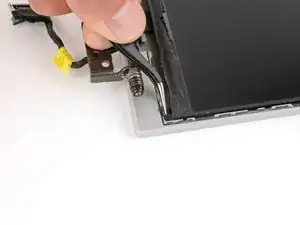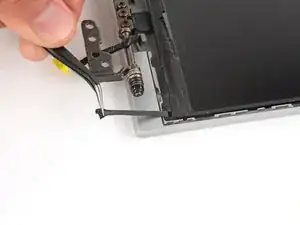
Introdução

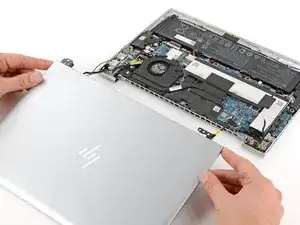
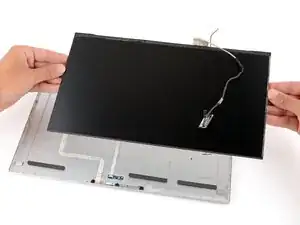
Use este guia para substituir uma tela quebrada, rachada ou com pixels mortos em seu EliteBook 840 G8 da HP.

Este guia é destinado para o painel do display como peça separada, não para o conjunto completo (incluindo o painel do display, tampa superior, moldura, dobradiças, sensores, e câmera). Clique aqui para ver esse procedimento.

Ainda está na garantia? Entre em contato com a HP para saber o status da sua garantia, solicitar um reparo gratuito caso o seu produto esteja coberto pela garantia ou obter mais detalhes sobre garantia.

  1. puhVjJCRCYqHx4Lv
    puhVjJCRCYqHx4Lv
    JynbORmcorgOaWP4
    • Antes de começar o seu reparo, permita que a bateria de seu notebook descarregue até abaixo de 25 % – uma bateria de íons de lítio carregada significa um perigo potencial de segurança, se danificada acidentalmente.

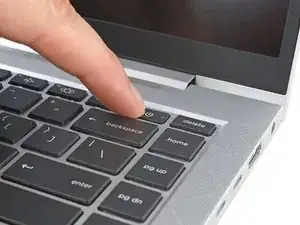
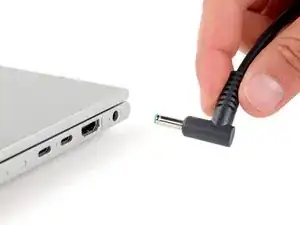
    • Salve o seu trabalho, desligue completamente o seu laptop e desconecte todos os cabos.

  2. hrfBs4HVDBEwVNtf
    hrfBs4HVDBEwVNtf
    RSfhtT2LVUNsB3mY
    • Apesar das normas, as chaves Phillips podem variar em tamanho e formato: duas chaves rotuladas com o mesmo tamanho podem encaixar de forma diferente no mesmo parafuso. Use o tamanho que encaixa de forma mais justa na cabeça do parafuso para evitar espaná-lo.

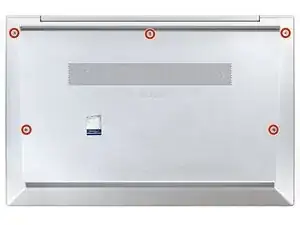
    • Use uma chave Phillips para soltar por completo (mas não remover) os cinco parafusos imperdíveis que fixam a tampa inferior.

  3. D5sZo1kqYHjf2AWA
    D5sZo1kqYHjf2AWA
    ExwrCQpwuKY2ihLS
    ubDE62wtAsdo5Fkd
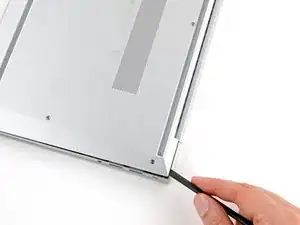
    • Posicione o seu laptop de forma que a borda traseira (aquela com a dobradiça da tela) esteja mais próxima a você.

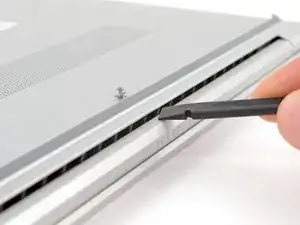
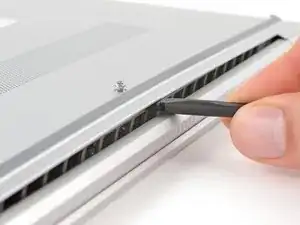
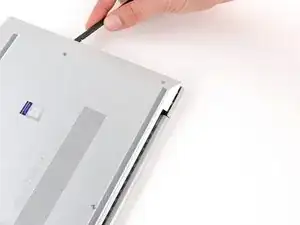
    • Insira a ponta plana de uma espátula entre a borda traseira da tampa inferior e a moldura, próximo do parafuso intermediário e do texto “ELITEBOOK'”.

    • Se estiver tendo dificuldades para inserir a sua espátula, certifique-se de que o parafuso está completamente solto. Se necessário, utilize os seus dedos para, cuidadosamente, puxar o parafuso para cima.

    • Com a sua espátula, faça alavanca na tampa para soltar o clipe que a fixa.

    • Deixe a espátula inserida debaixo da tampa inferior para o próximo passo.

  4. DoEXCJAJCQ5FMQOK
    DoEXCJAJCQ5FMQOK
    KXMfNsuD51COLuqC
    C3oj1cfTFGluKCZ5
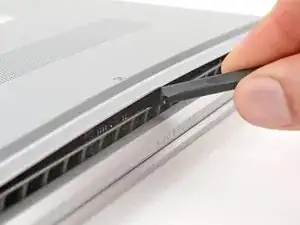
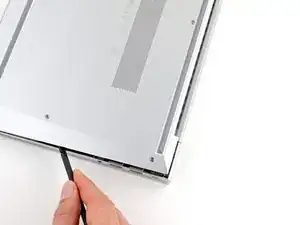
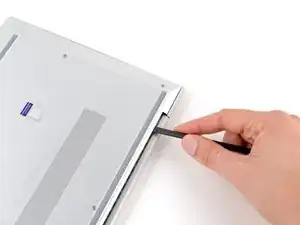
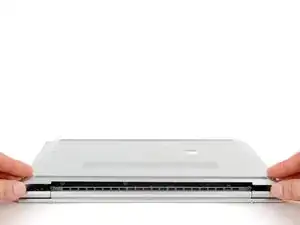
    • Passe a sua espátula ao longo da borda traseira em direção de um dos cantos para soltar os clipes da borda traseira.

    • Gire a sua espátula ao redor do canto e para cima na borda para soltar os clipes que fixam a borda para soltar os clipes que fixam a borda curta da tampa.

  5. b42iAcquGMpVPDQX
    b42iAcquGMpVPDQX
    rACDKrVwnjuUYenU
    HkkRBICYcpGZUPDC
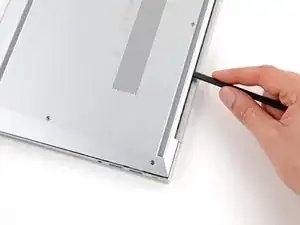
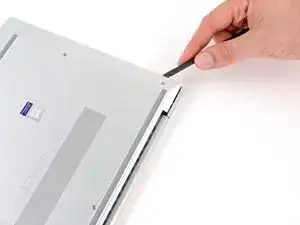
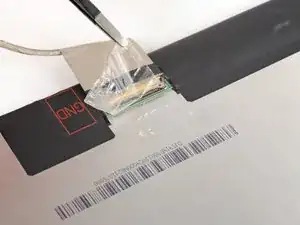
    • Reinsira a ponta plana de uma espátula próximo do texto ELITEBOOK.

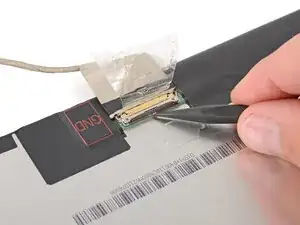
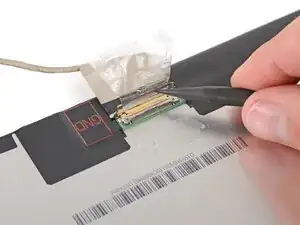
    • Repita o passo anterior no outro lado da tampa para soltar os clipes que estão faltando.

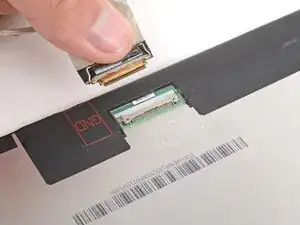
  6. sv1LLWPHSofRTsuG
    sv1LLWPHSofRTsuG
    C4Rxj3EqQUyh3uYo
    qqQwAIZgGfJnNoQ1
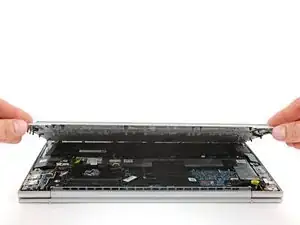
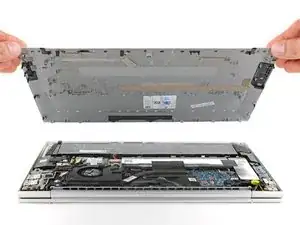
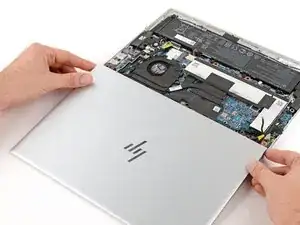
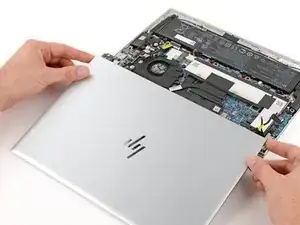
    • Levante e remova a tampa inferior.

    • A tampa deve ser afastada para cima facilmente. Se você sentir que ela oferece resistência, utilize a ponta plana de uma espátula para soltar todos os clipes que estão faltando e verifique se todos os parafusos estão completamente soltos.

    • Durante a remontagem, deslize os clipes ao longo da borda dianteira da tampa (lado oposto à dobradiça) para dentro dos seus encaixes na moldura, e então abaixe a tampa. Pressione firmemente ao redor do contorno para engatar todos os clipes.

  7. esf4lYtfDXyx6B6t
    esf4lYtfDXyx6B6t
    2CurCjoLrjOEs4aJ
    v1JAAc2Kp1TKllZX
    • Posicione o seu laptop de forma que a borda dianteira ( aquela oposta às dobradiças da tela) esteja mais próxima a você.

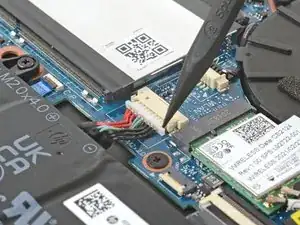
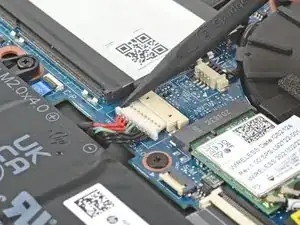
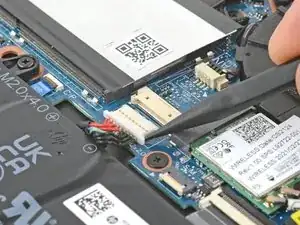
    • Com a ponta pontiaguda de uma espátula ou a sua unha, empurre alternando cada lado do conector deslizante da bateria para retirá-lo por completo de seu soquete.

  8. ECELo1mPXERpLLZc
    ECELo1mPXERpLLZc
    hSuXPMboYWHHWuHE
    MkeQKOcRoDQv5Wyd
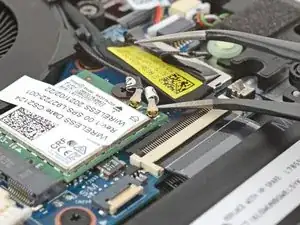
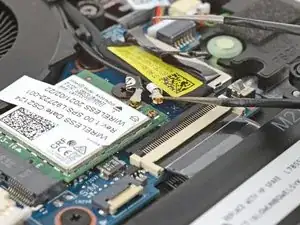
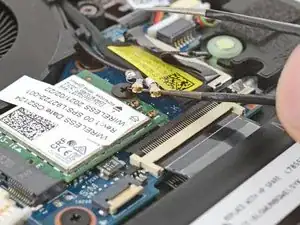
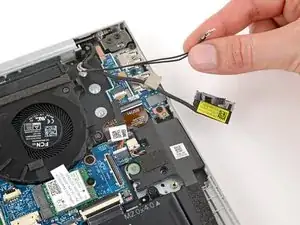
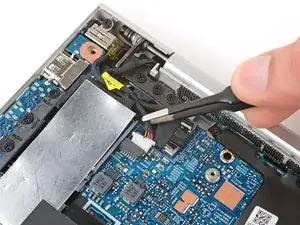
    • Deslize um braço de uma pinça angular sob o colarín metálico de um dos conectores coaxiais no módulo WLAN (Wi-Fi), localizado logo abaixo da ventoinha.

    • Puxe para cima para desconectar o conector.

    • Repita para desconectar o segundo conector.

    • Durante a remontagem:

    • Conecte o cabo com uma fita preta ao soquete com uma seta preta abaixo dele e o cabo com a fita branca ao soquete com uma seta branca.

    • Com uma pinça, segure um conector no lugar sobre o seu soquete e pressione cuidadosamente com o dedo ou uma espátula – o conector deve encaixar no lugar. Se estiver com dificuldades, reposicione a área de encaixe do conector e tente novamente. Não use força demais.

  9. Y5TppkWvMgmdU1SG
    Y5TppkWvMgmdU1SG
    YsgBKfLkewTs5nZC
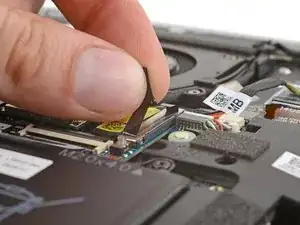
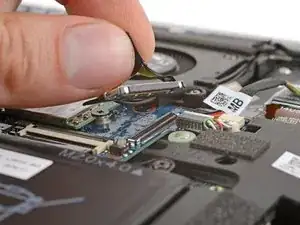
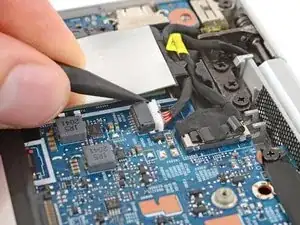
    • Segure com os seus dedos a lingueta de plástico no conector press-fit do cabo direito da tela, abaixo da ventoinha.

    • Puxe para cima para desconectar o conector.

    • Durante a remontagem, alinhe cuidadosamente o conector sobre o seu soquete e pressione para baixo com a ponta do dedo, primeiro de um lado e depois do outro, até que ele encaixe no lugar. Não tente forçar o conector no lugar. Se estiver com dificuldades, reposicione-o e tente novamente. Não use força demais.

  10. qVEsZA6cuP35DA3K
    qVEsZA6cuP35DA3K
    eTUACJDWdnekxKAv
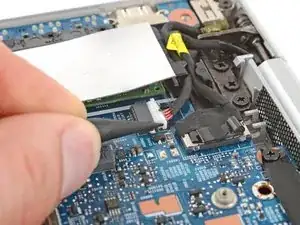
    • Com uma pinça ou os dedos, retire a fita do cabo próximo ao lado direito da ventoinha.

    • Você não precisa remover completamente a fita, ela pode ficar colada no cabo.

  11. 6ILOdAUwk5uiUStf
    6ILOdAUwk5uiUStf
    Dpi6G3dp5WfJGnCd
    FFnXidvRI3LPOqUr
    • Com os dedos, puxe o cabo da tela e os dois cabos coaxiais para fora dos seus clipes do lado direito da ventoinha.

    • Durante a remontagem, utilize esta foto como referência para conduzir corretamente os cabos em seus respectivos clipes.

  12. 6AILODAo6TGBuLlH
    6AILODAo6TGBuLlH
    wDvtJ4GOBTNaD11b
    NtfxqE3GBuBWJZg4
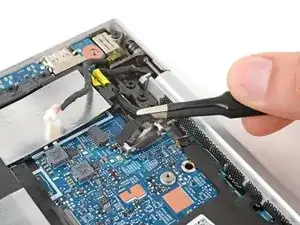
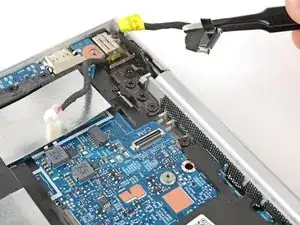
    • Com a ponta pontiaguda de uma espátula ou a unha, empurre alternando cada lado do conector deslizante do conector de energia para retirá-lo por completo de seu soquete próximo à dobradiça esquerda.

    • Durante a remontagem, certifique-se de que o lado do conector marcado com um ponto perto está virado para cima antes de reconectar o cabo.

  13. 4CounSYmjceYmYfl
    4CounSYmjceYmYfl
    2ANsejy3ITgLdjab
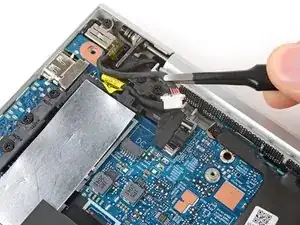
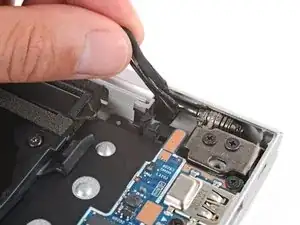
    • Com uma pinça ou os seus dedos, puxe o cabo do conector de energia para fora do seu clipe.

    • Durante a remontagem, utilize esta foto como referência para conduzir corretamente o cabo em seus respectivos clipes.

  14. sAUZleKlTEwFfIBb
    sAUZleKlTEwFfIBb
    UDRYoRs2BEtrAbED
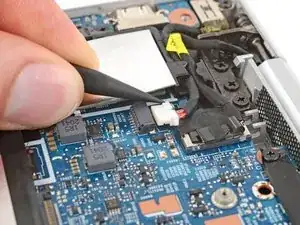
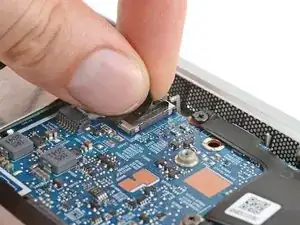
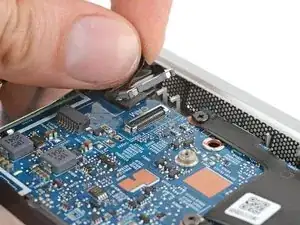
    • Com os dedos, segure a lingueta de plástico do conector press-fit do cabo direito do display, abaixo da ventoinha.

    • Levante em linha reta para desconectar o conector.

    • Durante a remontagem, alinhe cuidadosamente o conector sobre o respectivo soquete e pressione com a ponta do dedo, primeiro de um lado e depois do outro, até que ele se encaixe no lugar. Não tente forçar o conector no lugar. Se estiver tendo dificuldades, reposicione e tente novamente. Não use força demais.

  15. 3UMyMfXssc3ovEyh
    3UMyMfXssc3ovEyh
    AGHViQY4215kUggM
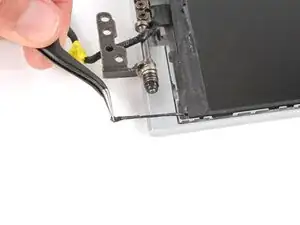
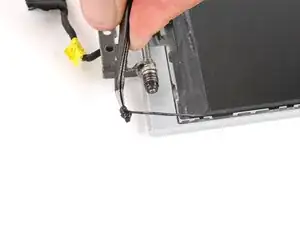
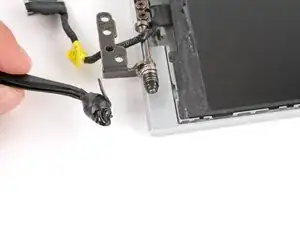
    • Com uma pinça ou os dedos, puxe o cabo do display para fora do respectivo clipe.

  16. CgB2syfTQrykcM4c
    CgB2syfTQrykcM4c
    W1xDymKII33RBHNO
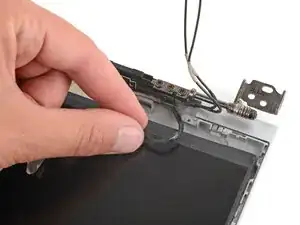
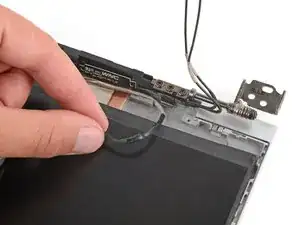
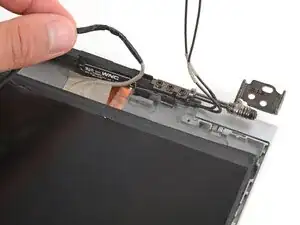
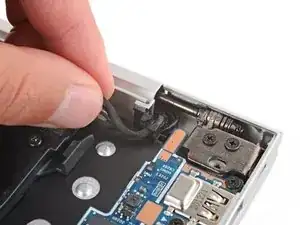
    • Com os dedos ou uma pinça, levante o display e os cabos da antena do respectivo clipe próximo à dobradiça direita.

  17. ivcuEYJs6aURH1ob
    ivcuEYJs6aURH1ob
    dpQuvEQb4MKVLUSV
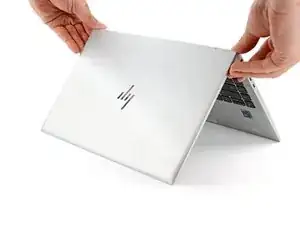
    • Abra totalmente o seu laptop e coloque-o com o lado do teclado virado para baixo numa superfície plana e limpa, com a tela virada para você.

    • Durante a remontagem, se a tela estalar ou ranger quando for aberta ou fechada, solte os parafusos e realinhe a tela.

  18. 1fREgEVcLbDU3UJI
    1fREgEVcLbDU3UJI
    uNZlmuDAEJSWW31S
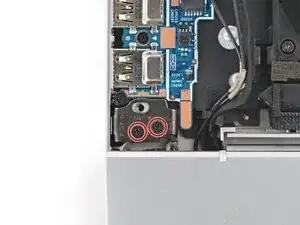
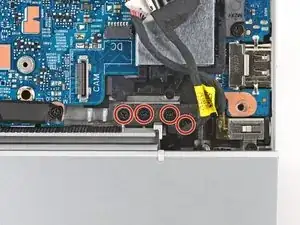
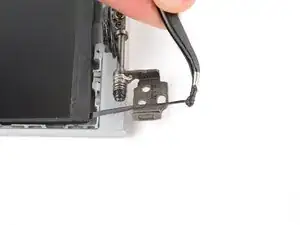
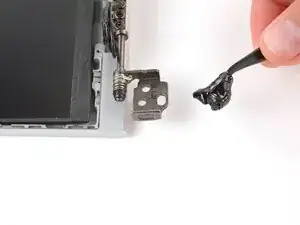
    • Use uma chave Phillips para remover os seis parafusos de dobradiça de 4,6 mm, quatro em uma dobradiça e dois na outra.

    • Durante a remontagem:

    • Antes de instalar quaisquer parafusos de dobradiça, certifique-se de que a tela está devidamente alinhada.

    • Aperte os parafusos da dobradiça em ordem crescente de acordo com o número gravado ao lado de cada furo para parafuso.

  19. LUBZKLcFWmO2UaGv
    LUBZKLcFWmO2UaGv
    yQkNcIOkycMUoWtS
    EG4wsA5U5SkhHasf
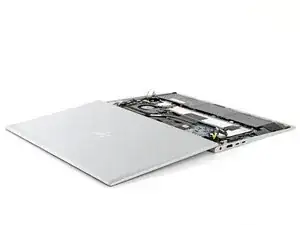
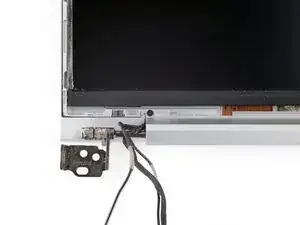
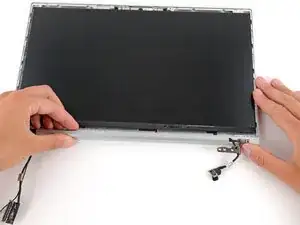
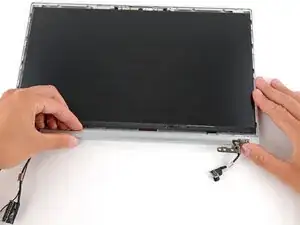
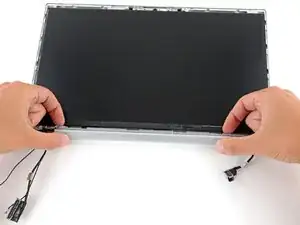
    • Segure o conjunto do display junto às dobradiças e levante-o para retirá-lo.

    • Pode ser que você precise segurar o invólucro principal enquanto retira as dobradiças de suas reentrâncias.

    • Durante a remontagem, certifique-se de que ambas as dobradiças do conjunto do painel de reposição estão "totalmente abertas" antes de instalá-las nas respectivas reentrâncias.

  20. bmBBQyD2gl3KRkbP
    bmBBQyD2gl3KRkbP
    Hqfi6N4I145cWYBk
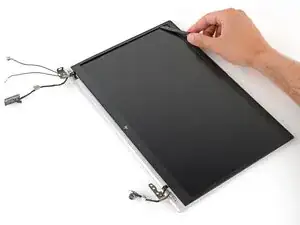
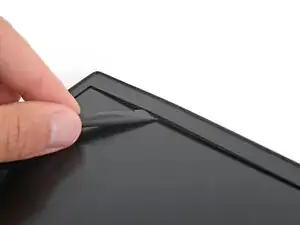
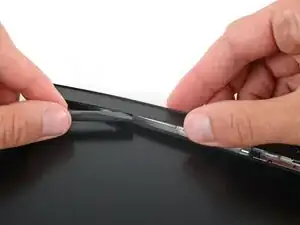
    • Empurre a ponta plana de uma espátula sob a borda superior da moldura de plástico do display, perto do canto superior esquerdo.

    • A moldura de plástico é dobrável e está fixa no display por um adesivo suave.

  21. CFRjDPBLr26xpyTU
    CFRjDPBLr26xpyTU
    eHJGMdL6Z3FrollJ
    ZwgTUwUTeJurKQtg
    • Passe a espátula por toda a borda superior, contorne o canto superior direito e desça pela borda direita, para separar o adesivo que prende a moldura.

  22. eoQDegNxMMUbPCGj
    eoQDegNxMMUbPCGj
    d1yGvCrhqJH1OMYM
    nY3Mp5AIuEyQCnOi
    • Passe a espátula por toda a borda inferior, contorne o canto inferior esquerdo e suba pela borda esquerda, para separar o adesivo que prende a moldura.

  23. lMntTDI4HwkHQAXT
    lMntTDI4HwkHQAXT
    KkTJgDSjwmyOBdPR
    6fhksphthmeUWbiX
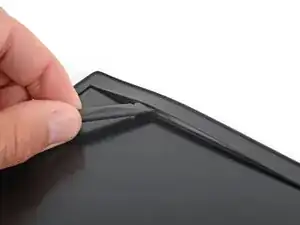
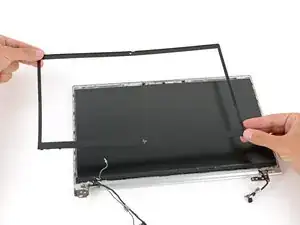
    • Reinsira a ponta plana da espátula sob a borda superior da moldura de plástico do display, perto do canto superior esquerdo.

    • Levante para retirar a moldura do display, até poder agarrá-la com os dedos.

  24. RFdVXRTc1BTCSKga
    RFdVXRTc1BTCSKga
    kmMojMeuHxRCuqss
    IjNX6heerNLQ3Cd3
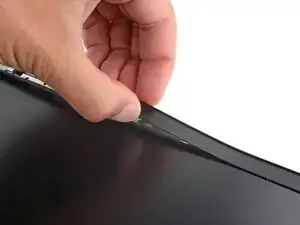
    • Levantada uma parte da moldura a uma altura na qual você possa segurá-la com os dedos, descole todo o perímetro da moldura usando a espátula para separar as partes ainda coladas.

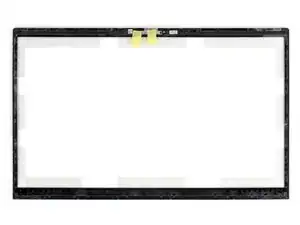
    • Remova a moldura de plástico.

    • Durante a remontagem, certifique-se de remover todas as películas protetoras de plástico e os pedaços de fita da sua moldura de reposição.

  25. 2WLSsGEBQbWdOBiX
    2WLSsGEBQbWdOBiX
    JmY1yKZWHZKiWAPB
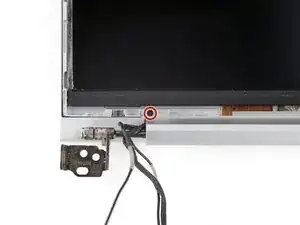
    • Com uma chave Phillips, remova o parafuso de 2,0 mm que fixa a moldura inferior.

  26. JQEKZUNLHKEsHt12
    JQEKZUNLHKEsHt12
    DHONTExXVwrZ53QS
    • Deslize toda a moldura inferior para a direita para desbloqueá-la.

  27. 3oxUCiBclXT5kdH5
    3oxUCiBclXT5kdH5
    ccytSZVNF6HueftS
    aN4uTjXyWXkmuaLV
    • Gire a moldura inferior para baixo, afastando-a do display.

    • Remova a moldura inferior.

    • Durante a remontagem:

    • Antes de reinstalar a moldura inferior, certifique-se de que todos os cabos ao longo da parte inferior da tela estão encaixados em seu encaixe e sobre as dobradiças da tela. Use esta foto como referência.

  28. MSUbBODRNuQhjlVQ
    MSUbBODRNuQhjlVQ
    3XPjymZSyPXGA6EK
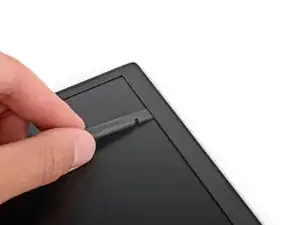
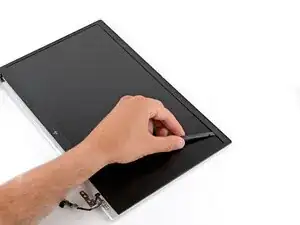
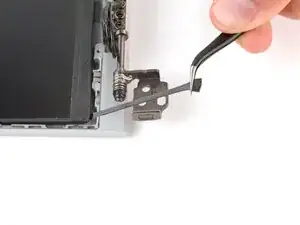
    • O painel do display fixa-se à carcaça com duas tiras adesivas estica-solta.

    • Perto do lado inferior direito da tela, utilize uma pinça para puxar a lingueta preta da tira adesiva estica-solta até poder agarrá-la com os dedos.

  29. AQw62SG4pAKhgEK1
    AQw62SG4pAKhgEK1
    q52V4H1bZIGgGAnf
    XZN4aHTPbI3iPYEx
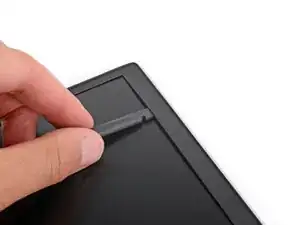
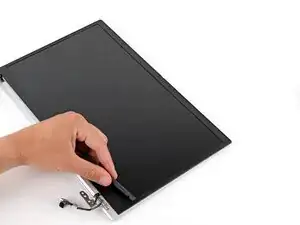
    • Segure a lingueta da tira adesiva e puxe-a lentamente de debaixo da tela.

    • Se estiver usando uma pinça, gire-a para enrolar a tira conforme ela se solta, puxando-a à medida que avança.

    • Mantenha o ângulo da tira adesiva o mais paralelo possível ao display.

    • Puxe a tira adesiva até que seja liberada de baixo da tela.

    Lors du remontage, idéalement, prévoir un jeu de remplacement de ces bandes adhésives ;

    Ou alors les enrouler proprement sur un support ces bandes adhésives afin de pouvoir les réutiliser.

    Florian FRANK -
  30. HO54nxqHInQmgIaL
    HO54nxqHInQmgIaL
    srdMqnx6l1XI6HDd
    Ebxdc115CBXedoPb
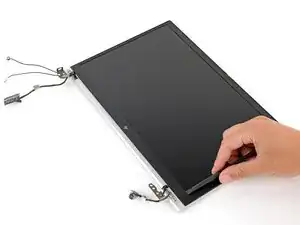
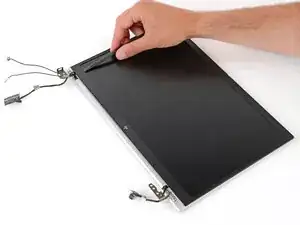
    • Repita e retire a tira adesiva do lado esquerdo da tela.

  31. yVk16YUwcYGvN4YV
    yVk16YUwcYGvN4YV
    dJATRtH1TiSabcLS
    TVGGaoCawXLVefFJ
    • Puxe o cabo do display para fora de debaixo da sua guia de roteamento na carcaça.

  32. HSabxhSgF1dxRfX4
    HSabxhSgF1dxRfX4
    yG4j1xMlZyBx2AYA
    F1E6LxS3HfFYMsoG
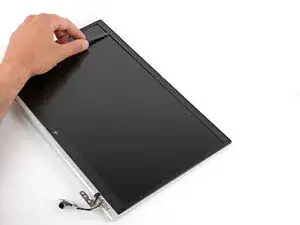
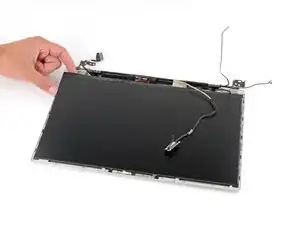
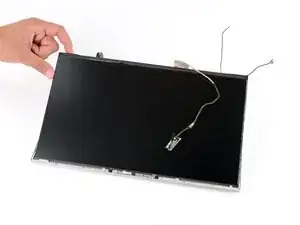
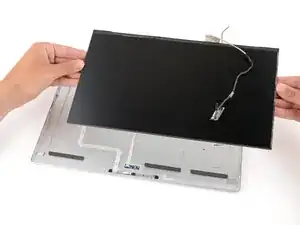
    • Levante e remova o painel do display da carcaça.

  33. cGXy4Hs2Qw6TGW1c
    cGXy4Hs2Qw6TGW1c
    Pb1AraE4pMSXfaSB
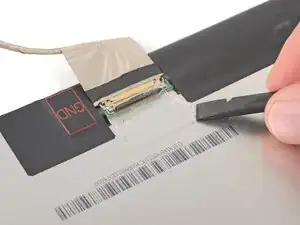
    • Os painéis do display de reposição podem ou não incluir um cabo de display. Se o item de reposição não incluir o cabo, você precisará transferi-lo do painel original.

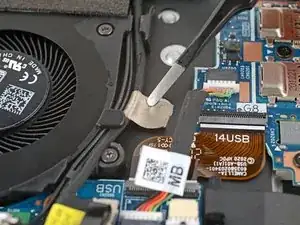
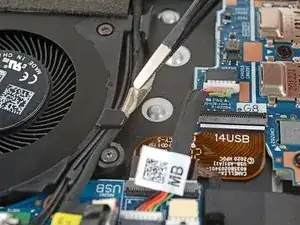
    • Uma fina camada de fita cobre e protege o conector do cabo do display.

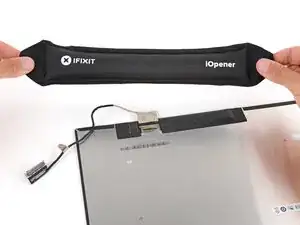
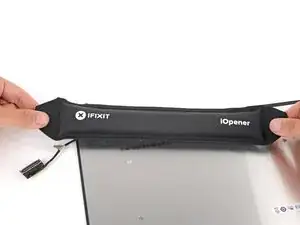
    • Prepare uma bolsa térmica iOpener e aplique-a por um minuto sobre a fita do conector do display, pelo lado da tela, para amolecer a cola.

    • Um secador de cabelo também pode ser usado, mas tenha cuidado para não superaquecer os componentes. Mantenha o secador a uma distância segura do conector e mova-o constantemente.

  34. vPJLFGMsa6CtXJZI
    vPJLFGMsa6CtXJZI
    BjOQeyDFftgTfBpE
    VhdYtE35rQOXMvih
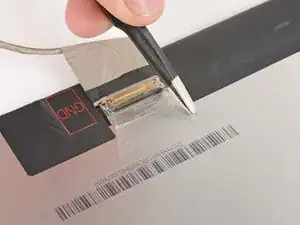
    • Com a ponta plana de uma espátula, empurre para cima um dos cantos da fita, até que possa agarrá-la com uma pinça.

    • Com uma pinça, descole a fita para trás, passando-a por sobre o conector.

  35. or1tPt4nFLpmUCPr
    or1tPt4nFLpmUCPr
    lUAXRuoiaIUDyXgS
    dJAAZf1y2vqxbMg1
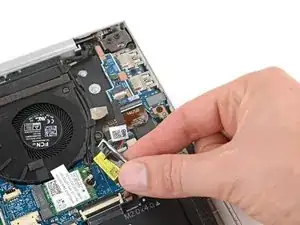
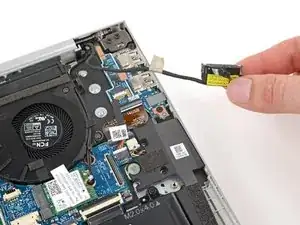
    • Com a ponta pontiaguda de uma espátula, levante a trava de metal fina no conector da tela.

    • Com os seus dedos, puxe o cabo do display para fora do seu conector.

    this is great to dismantle to laptop and remove the screen BUT assembly is not the reverse because once removed there are no guide points to fit the new panel so it may not be in the correct place!!!! Special tools are needed or make notes and use something to centralise it when refitting. you only have one go with those taps so have some spares!!!

    Helping Hand -
Conclusão

Para a remontagem de seu dispositivo, siga essas instruções na ordem inversa.

Leve o seu lixo eletrônico para um ponto de recolha ou uma recicladora certificada. Dependendo de sua região, dispositivos e peças usados da HP podem ser devolvidos para reúso ou reciclagem através do programa HP Planet Partners.

O reparo não está indo conforme o planejado? Tente soluções de problemas básicas ou peça a ajuda da nossa comunidade do fórum Respostas.

Carsten Frauenheim

Membro desde: 10/03/20

160455 Reputação

0 comentários