Introdução
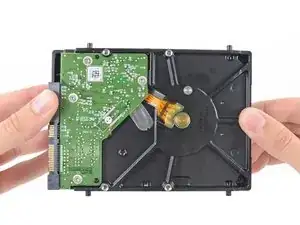
A substituição do disco rígido requer a separação da tela e a remoção do alto-falante esquerdo.
Este guia também inclui passos para realizar o upgrade do disco rígido de seu iMac com um SSD. Ele descreve como instalar o sensor de temperatura do SSD, de forma que as ventoinhas do Mac operem na velocidade certa.
Antes de começar os trabalhos no seu iMac: Tire o computador da tomada e pressione segurando o botão de liga/desliga por dez segundos para descarregar os condensadores da fonte de alimentação de energia.
Tenha muito cuidado para não tocar nos terminais do condensador ou nas juntas de solda expostas na parte traseira da fonte de alimentação.
Ferramentas


-
-
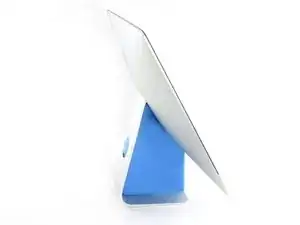
Com a dobradiça podendo se mover livremente, o iMac fica instável, o que torna o trabalho difícil. Os reparos podem ser executados com o iMac deitado, mas ficam mais rápidos e fáceis se você usar um suporte de reparos para iMac.
-
Se estiver usando o suporte de reparo de papelão da iFixit, siga estas instruções de montagemestas instruções de montagem para instalá-lo.
-
-
-
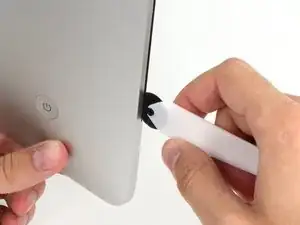
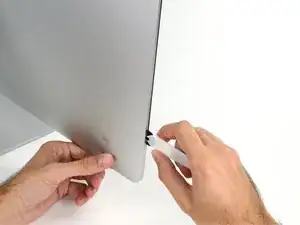
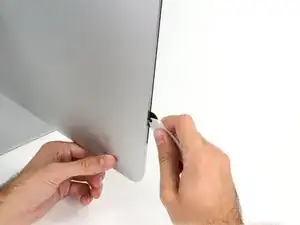
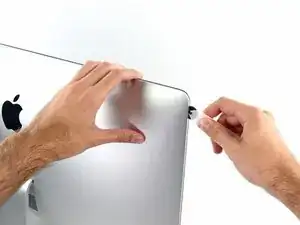
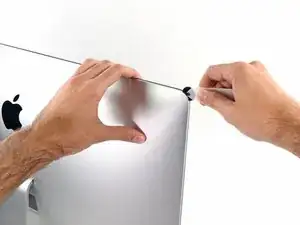
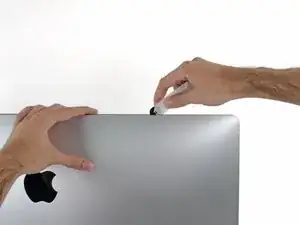
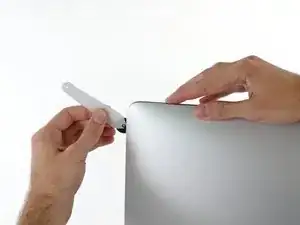
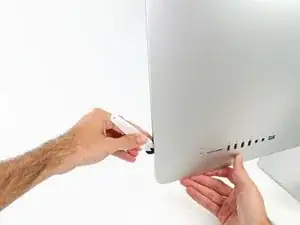
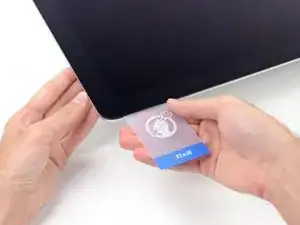
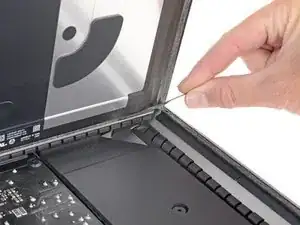
Começando pelo lado esquerdo da tela, próximo ao botão de liga/desliga, introduza a ferramenta de abertura para iMac no vão entre o painel de vidro e a estrutura traseira.
-
-
-
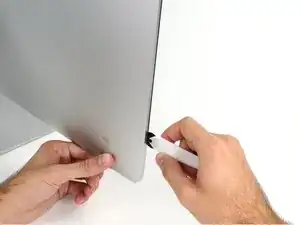
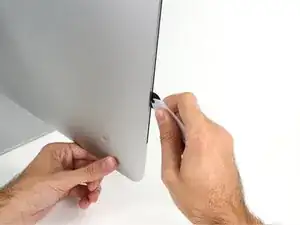
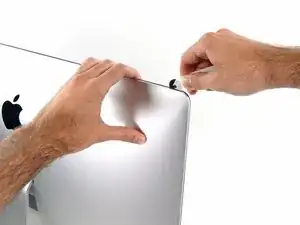
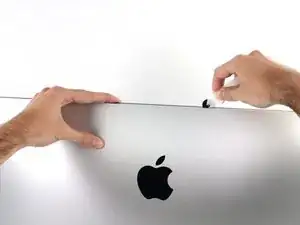
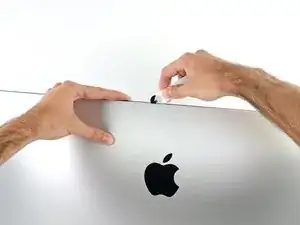
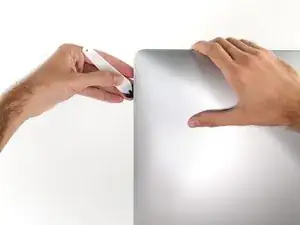
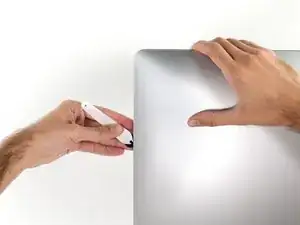
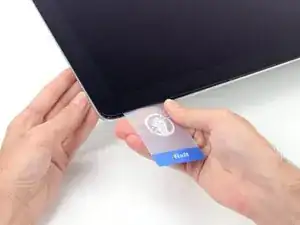
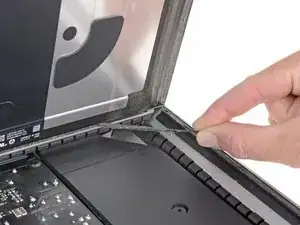
Use a ferramenta como um cortador de pizza - empurre-a por toda a extensão do vão e ela cortará o ponto central do adesivo de espuma.
-
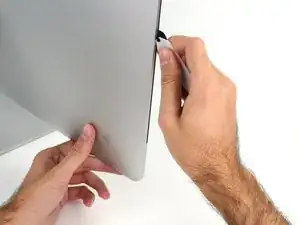
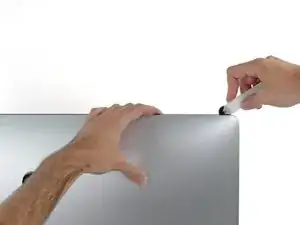
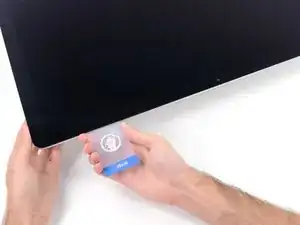
Passe a ferramenta por toda a extensão da lateral esquerda da tela.
-
-
-
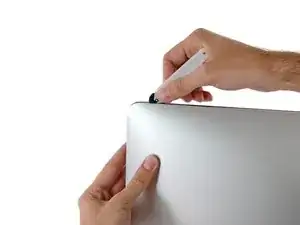
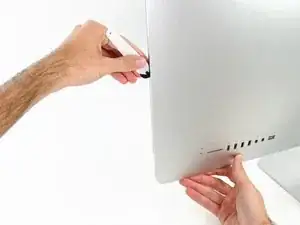
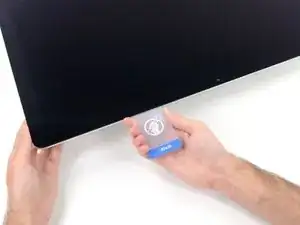
Finalize empurrando a ferramenta de abertura para a parte inferior na lateral direita da tela.
-
-
-
Coloque o iMac numa mesa com a tela virada para cima.
-
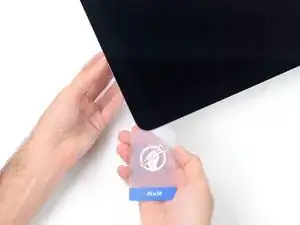
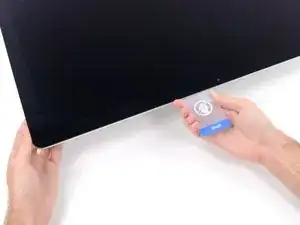
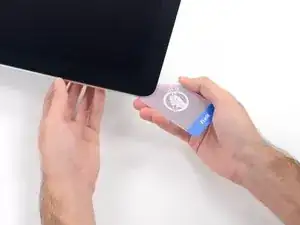
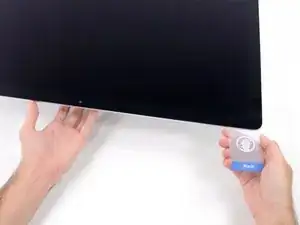
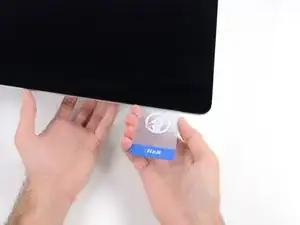
Começando pelo canto direito superior do iMac, introduza um cartão de plástico por entre a tela e a moldura.
-
-
-
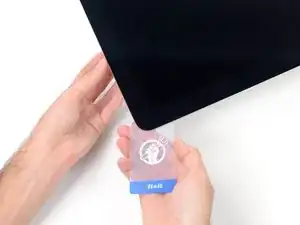
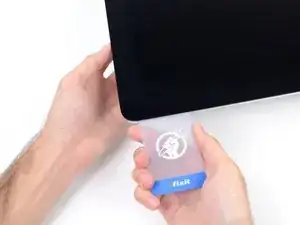
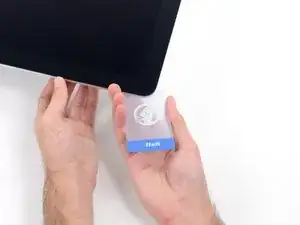
Vire gentilmente o cartão de plástico para abrir o espaço entre a tela e a moldura, e corte os adesivos resistentes próximos ao canto.
-
-
-
Introduza o cartão novamente no canto e deixe-o nessa posição para evitar que o adesivo cole novamente.
-
-
-
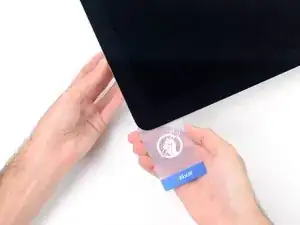
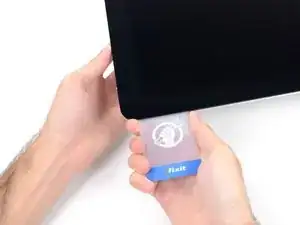
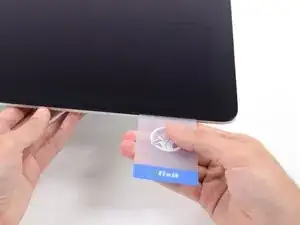
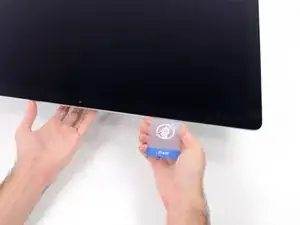
Introduza um segundo cartão no vão, por entre a tela e a moldura, no canto esquerdo superior.
-
-
-
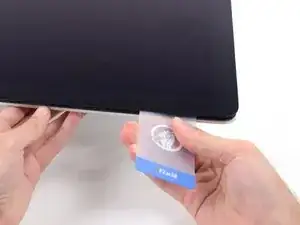
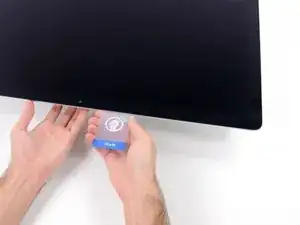
Passe o cartão de plástico na direção do centro, parando novamente um pouco antes da câmera iSight.
-
-
-
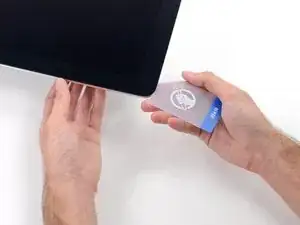
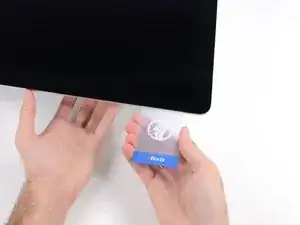
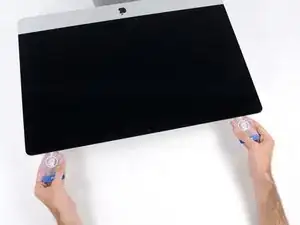
Com os cartões introduzidos próximo aos cantos, como mostra a figura, vire gentilmente os cartões para aumentar o vão entre a tela e a estrutura.
-
Se em algumas partes o adesivo ainda estiver colando e não puder ser separado, pare de fazer movimentos de vai-e-vem e use um dos cartões para cortar o adesivo nesta área.
-
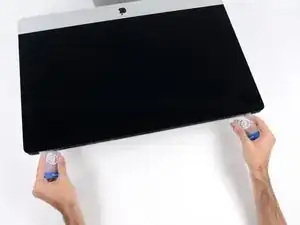
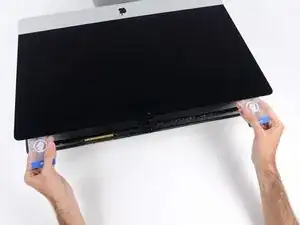
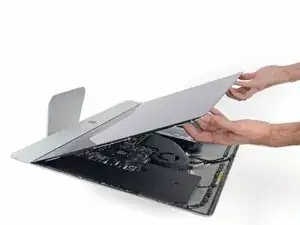
Comece erguendo a parte superior da tela para fora da moldura.
-
-
-
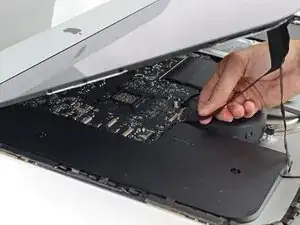
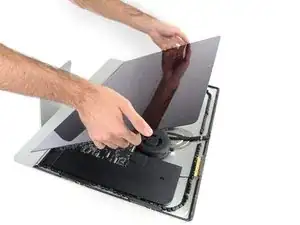
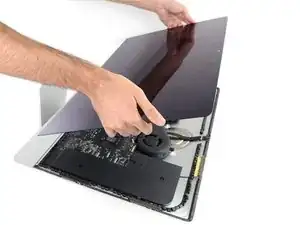
Enquanto segura a tela com uma mão, use a outra para desconectar o cabo de energia da tela.
-
-
-
Vire para cima o suporte metálico com trava do cabo de dados da tela.
-
Desconecte o cabo de dados da tela.
-
-
-
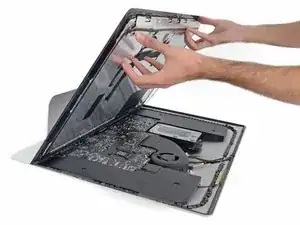
Erga a tela até ela quase alcançar uma posição vertical.
-
Remova o máximo possível de adesivo agarrando-a pelas bordas de fora e depois puxando ou passando-a na direção do centro.
-
-
-
Caso necessário, um cartão de plástico pode ser usado para cortar partes resistentes da tira de adesivo na parte inferior.
-
-
-
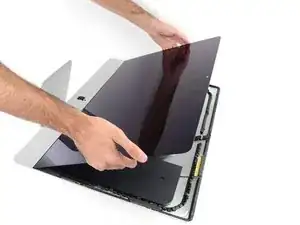
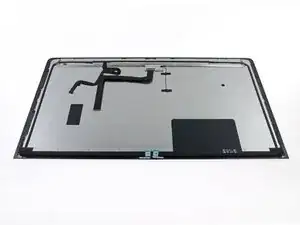
Erga a tela da moldura e remova-a do iMac. Deite a tela virada para baixo numa superfície plana e macia.
-
Pode ser que seja necessário ergue-la lentamente de um lado, para soltar o adesivo restante.
-
-
-
Se houver um fio ou cabo debaixo da fita adesiva, remova sempre primeiro a fita.
-
Se o cabo estiver colado no chassi, use uma bolsa térmica iOpener ou um secador de cabelos para amolecer primeiro o adesivo. Você pode em seguida passar uma palheta de abertura por debaixo do cabo para soltá-lo. Nunca puxe diretamente pelos sensíveis conectores.
-
Passe uma palheta de abertura por debaixo dos pedaços de espuma para separá-los da tela e remova-os gentilmente. Pode ser que você precise de uma fita dupla-face para fixá-los na tela nova.
-
-
-
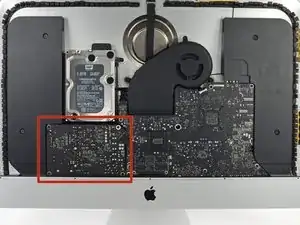
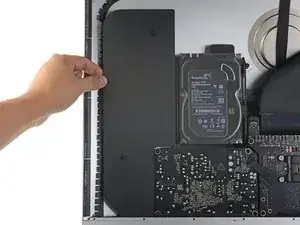
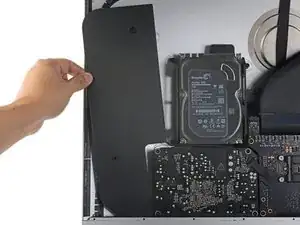
Afaste o alto-falante solto para a esquerda - o bastante para expor os parafusos do suporte do disco rígido.
-
-
-
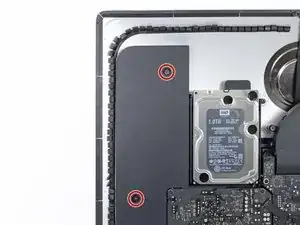
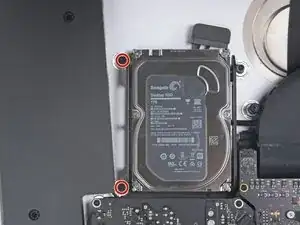
Com uma chave T8, remova os dois parafusos de 7,3 mm que fixam o suporte esquerdo do disco rígido na estrutura traseira.
-
-
-
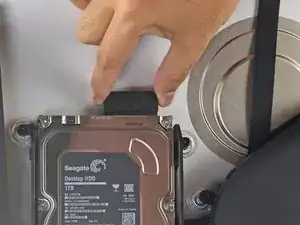
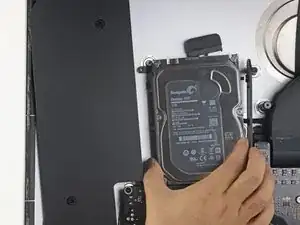
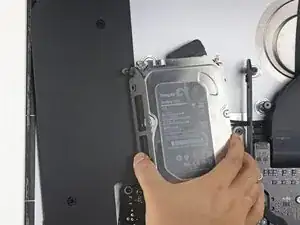
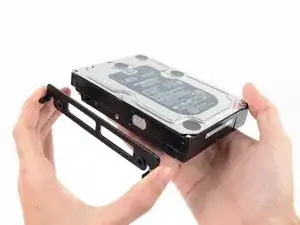
Agarre ambos, o disco rígido e o suporte esquerdo do disco rígido.
-
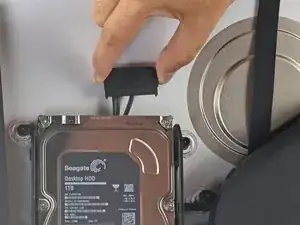
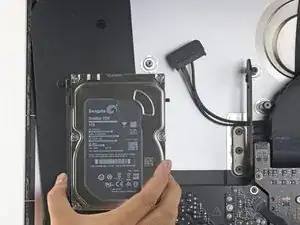
Levante a lateral esquerda, afastando-a da estrutura traseira, e puxe a unidade para a esquerda.
-
Remova o disco rígido e o suporte esquerdo do disco rígido do iMac.
-
-
-
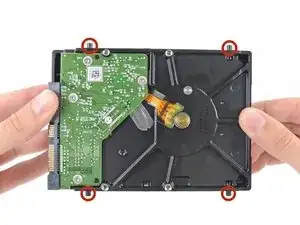
Remova os quatro pinos-parafusos T8 de 8,1 mm do disco rígido e transfira-os para o invólucro da unidade nova.
-
-
-
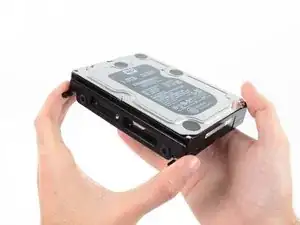
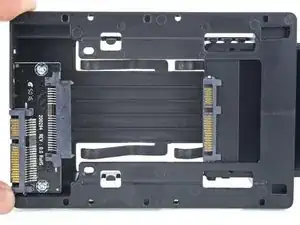
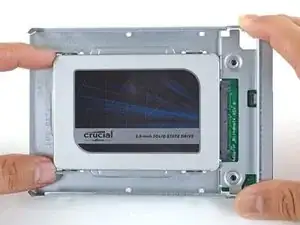
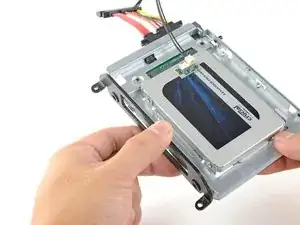
Alinhe os conectores do SSD com os soquetes do invólucro metálico.
-
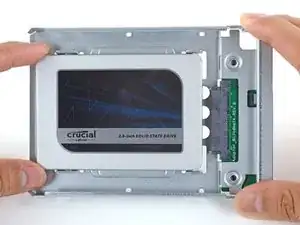
Pressione a unidade contra os soquetes do invólucro, até que o SSD se assente firmemente.
-
-
-
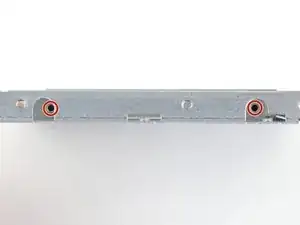
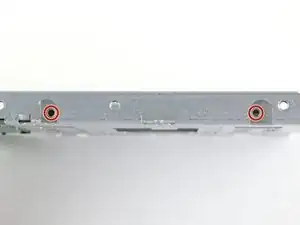
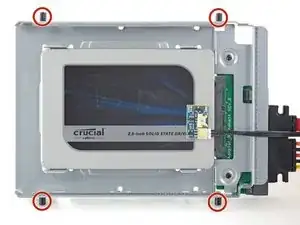
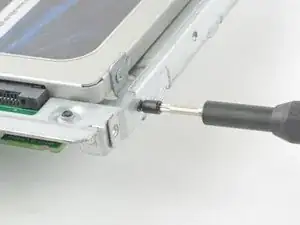
Com uma chave Phillips, instale os quatro parafusos prateados (dois de cada lado) ao longo das bordas do SSD para fixá-lo no invólucro.
-
-
-
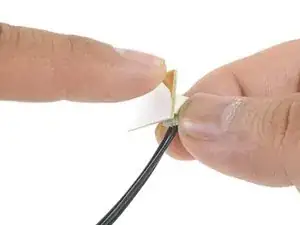
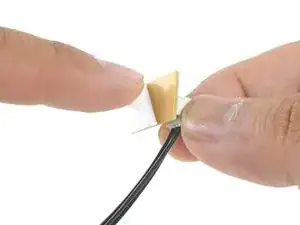
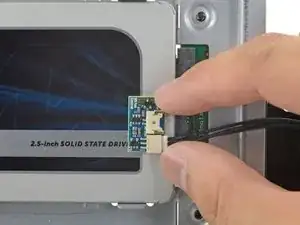
Remova a película branca da traseira da pequena placa de sensor de temperatura para expor o adesivo.
-
Cole a placa do sensor de temperatura numa superfície metálica exposta do SSD, próximo ao conector SATA.
-
Dobre o excesso dos fios do sensor de temperatura, de forma que eles não atrapalhem enquanto você instala o invólucro.
-
-
-
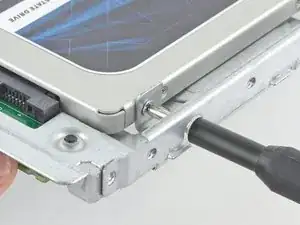
Com uma chave T8, instale os pinos de montagem do disco rígido velho nas laterais do invólucro.
-
-
-
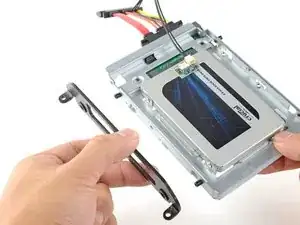
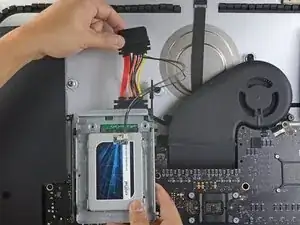
Empurre o invólucro do SSD no espaço ocupado anteriormente pelo disco rígido.
-
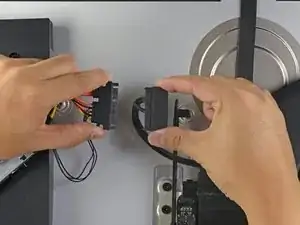
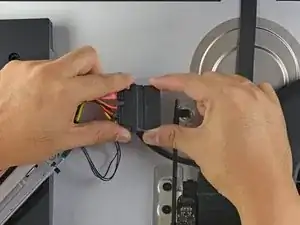
Disponha os cabos de tal forma que eles não interfiram nenhum outro componente.
-

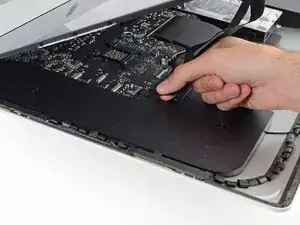
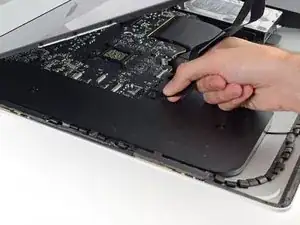
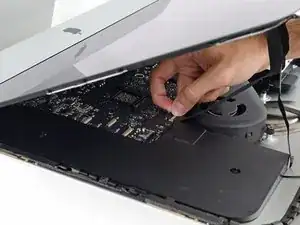
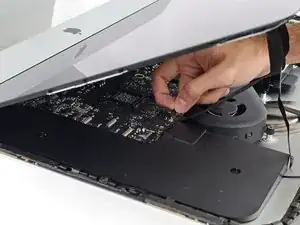
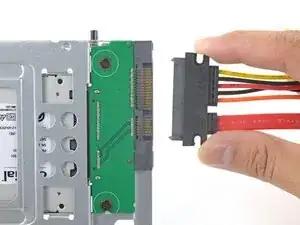
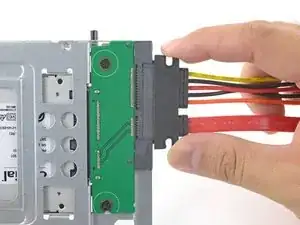
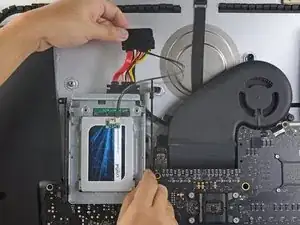
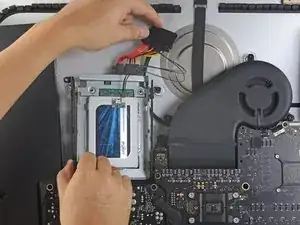
Para a remontagem de seu dispositivo, siga essas instruções na ordem inversa e use nosso guia de tiras adesivas para fixar novamente o vidro da tela.
Leve o seu lixo eletrônico para um ponto de recolha ou uma recicladora certificada.
O reparo não está indo conforme o planejado? Tente soluções de problemas básicas ou peça a ajuda da nossa comunidade do fórum Respostas.

58 comentários
Hi,
I'd like to buy this imac with ssd-pci, it's possible to add a new hard disk 3.5???
Do I need some cables???
thank you
Antonio -
Dear Antonio have solved your question? I would put a 1TB SSD instead of HDD, but having bought the model with pre-installed SSD pci. Before opening the mac I wanted to know what was needed to do the upgrade ...
How are the temperature sensing and fan speeds affected by a swap? In the future if I install an SSD I wouldn't want the fans going full speed.
The fans will go a little crazy because of the swap. At my work they swapped the HDD with an SSD and installed software to maintain that. You can download either, which I believe work just fine:
Danny -
Didn’t affect my SSD replacement at all and I didn’t use any thermal sensor. iMac works just as before. SSD was Samsung 870QVO
Any body have word on the fan temperature having issues with non-certified apple parts?
Josiah -
This instruction page is not clear and is ambiguous if you have to do all the steps to just change the power supply please clarify another words do I have to remove the speaker and the hard drive to replace the power supply?
crawfordjohn -
This is a display removal guide not the power supply guide!Here’s the guide you need to follow for that iMac Intel 27" EMC 2546 Power Supply Replacement
DanJ -
Didn’t need the cardboard wedge to remove the display. Waste of money. Lay your Mac on its back.
James Clive -
Die verlinkte Karton-Reparaturhilfe ist für den 21"-iMac. Passt sie auch 1:1 für das 27"-Modell?
Stefan -
Before you start this process, please check if your Mac has a Fusion Drive. If so, ensure that you have a full backup onto an external drive (maybe via 'Restore' from the old to new drive with the Disk Utility) so you can later migrate the data into the new computer. Otherwise this process causes the Fusion Drive to be split, and you lose all the data that was on the old drive. Most of my files were on iCloud but I did lose the local data and it apparently cannot be recovered once the Fusion Drive is split.
Upgrader -