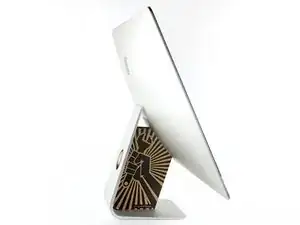
Introdução

Guia tipo pré-requisito para remoção da tela.

  1. osHwwTsVGOoGRyLD

    You can also use an AirPort 802.11ac router!

    Dani -
  2. FkIZHINdYQaFYLVW
    FkIZHINdYQaFYLVW
    SaBSMhWoyPaOMStr
    b1vsQZmYLT5uGp1K
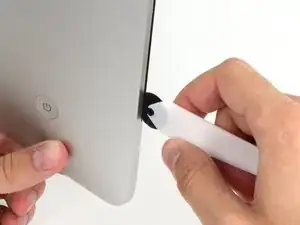
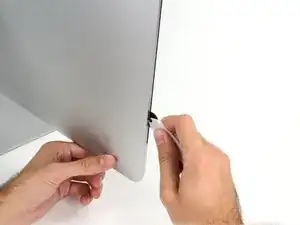
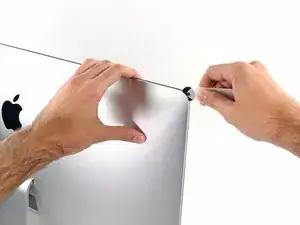
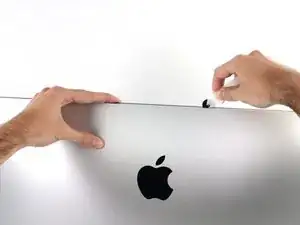
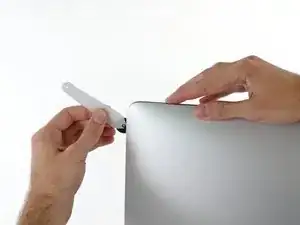
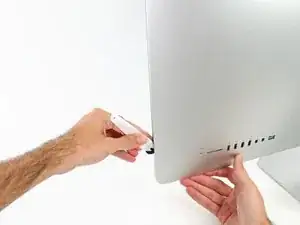
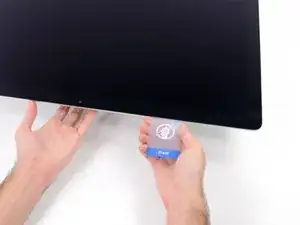
    • Começando pelo lado esquerdo da tela, próximo ao botão de liga/desliga, introduza a ferramenta de abertura para iMac no vão entre o painel de vidro e a estrutura traseira.

    • O eixo da ferramenta de abertura para iMac evita que você introduza muito para dentro a roda. Se estiver usando uma ferramenta diferente, não a introduza mais do que 9,5 mm dentro da tela. Você corre o risco de romper os cabos da antena e causar sérios danos se introduzir demais a ferramenta.

  3. YBXnnZvqvcCXc3Dh
    YBXnnZvqvcCXc3Dh
    LKTY6fnxuTkhOFEZ
    GplU2x5KlWXrhqPW
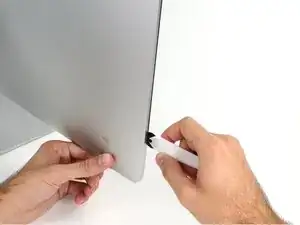
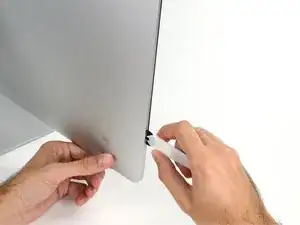
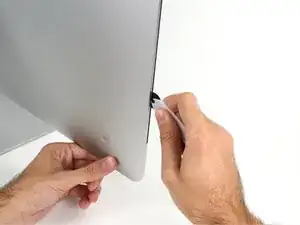
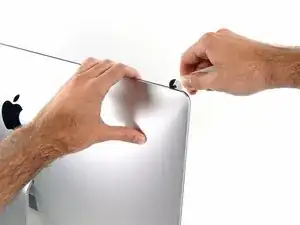
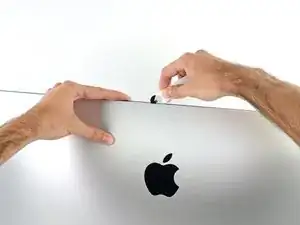
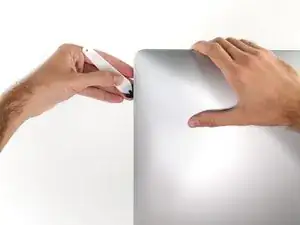
    • Use a ferramenta como um cortador de pizza - empurre-a por toda a extensão do vão e ela cortará o ponto central do adesivo de espuma.
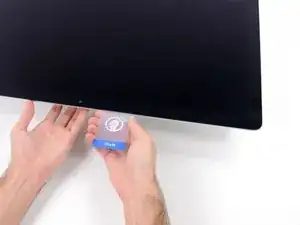
    • Lembre-se de empurrar constantemente o punho atrás da roda cortante. Se você puxar, a roda pode escapar do punho.

    • Passe a ferramenta por toda a extensão da lateral esquerda da tela.

  4. SqUGmWPNJAPDStKv
    SqUGmWPNJAPDStKv
    3R6TSjlIyerQQ2AX
    cOQGUrU1ekuPaBed
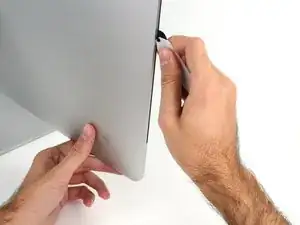
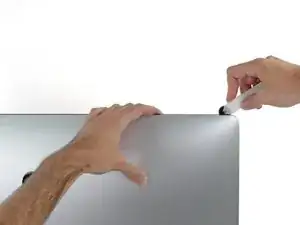
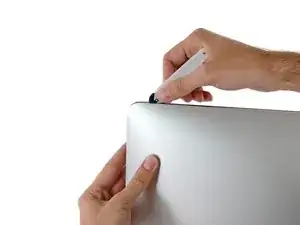
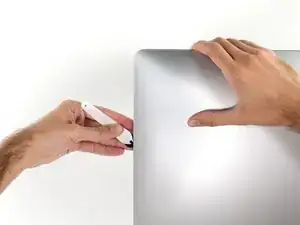
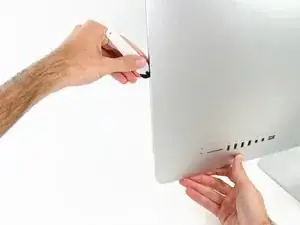
    • Continue rolando a ferramenta para cima, virando no canto esquerdo superior.

  5. bfYMgtBPICJ4ROqy
    bfYMgtBPICJ4ROqy
    CXhC5LNJ6jdiHu4w
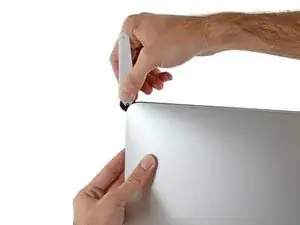
    • Corte o adesivo da parte esquerda superior da tela.

  6. QVGwDDiKZB3UZvNN
    QVGwDDiKZB3UZvNN
    iBtbvCLPV2KZgoVd
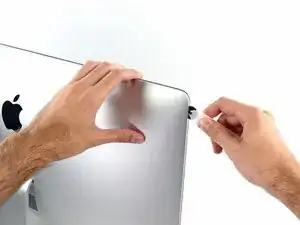
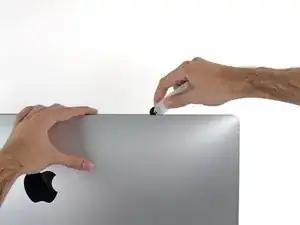
    • Continue na parte superior da tela.

    • Você precisa passar a ferramenta algumas vezes para trás e para a frente onde já cortou adesivo, para garantir que tenha soltado o máximo possível de adesivo.

  7. qpQxBHqvRfjvmcID
    qpQxBHqvRfjvmcID
    NNJxPC1uZ4wLkFiT
    ZTZAVaPN1NX5O4ps
    • Passe a ferramenta pelo canto superior direito da tela.

  8. BVZmfm5LTcwa1QrC
    BVZmfm5LTcwa1QrC
    qm3gY6CAvA1tKZEU
    • Role a ferramenta para baixo, por toda a extensão da lateral direita da tela.

  9. oRxMayHO2sLbQc1s
    oRxMayHO2sLbQc1s
    o5OdKdGHEAt4Pty3
    • Finalize empurrando a ferramenta de abertura para a parte inferior na lateral direita da tela.

    • A esta altura, você pode passar a ferramenta por toda a tela, voltando no sentido inverso, para garantir que tenha cortado o máximo possível de adesivo.

  10. Muy6AIw1J2wEDPvF
    Muy6AIw1J2wEDPvF
    nbPL3P3VBylPcyhZ
    uJQxYDCVYwnx6Qbv
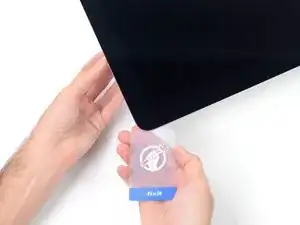
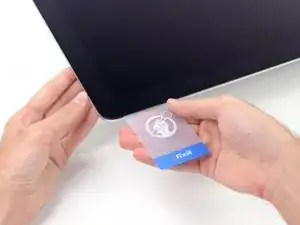
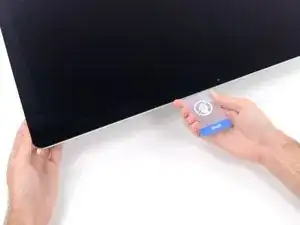
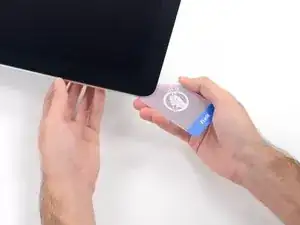
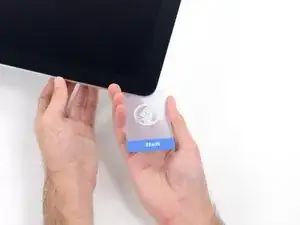
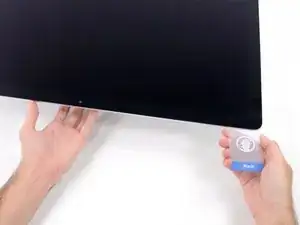
    • Ainda que a ferramenta de abertura já tenha feito a parte difícil do trabalho, a tela ainda estará levemente colada na estrutura. Será necessário usar um cartão de plástico para soltar o resto desse adesivo.

    • Coloque o iMac numa mesa com a tela virada para cima.

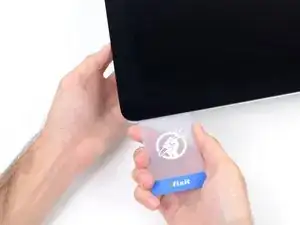
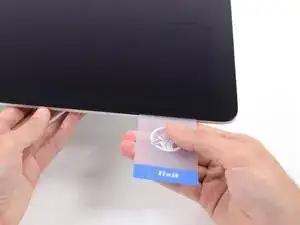
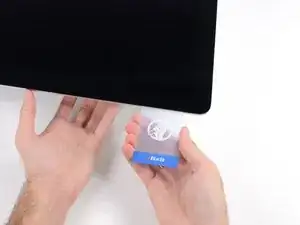
    • Começando pelo canto direito superior do iMac, introduza um cartão de plástico por entre a tela e a moldura.

    • Tenha cuidado para não introduzi-la mais do que 9,5 mm, caso contrário você danificará componentes internos.

  11. NjIxZSSHogTThAMd
    NjIxZSSHogTThAMd
    QRGOYnlsZyP6T5Py
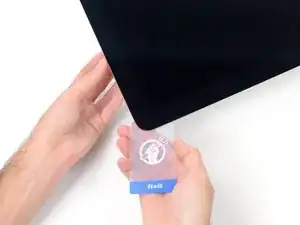
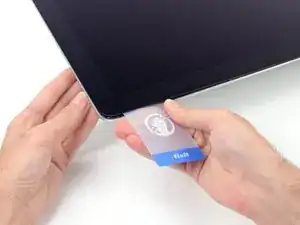
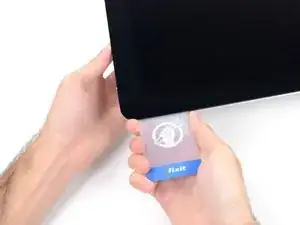
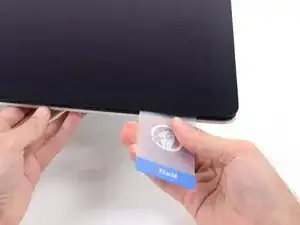
    • Vire o cartão de plástico cuidadosamente para abrir o espaço entre a tela e a moldura, e corte os adesivos resistentes próximos ao canto.

    • Se você usar muita força, irá quebrar o vidro. Trabalhe com cuidado e tente formar um vão que não seja maior do que 6 mm.

  12. jQAyIj6HrrdJJAJk
    jQAyIj6HrrdJJAJk
    xYIoQCXxGkKCZsDe
    uTgLtnrRgljTV3SV
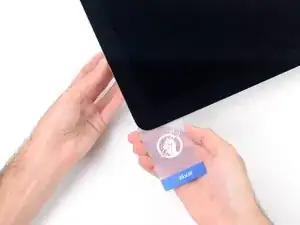
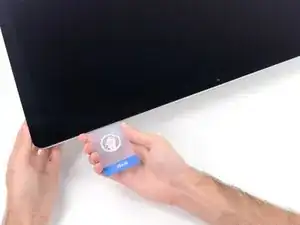
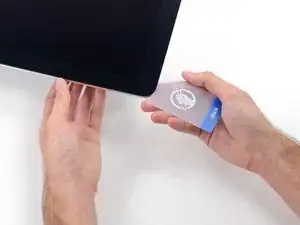
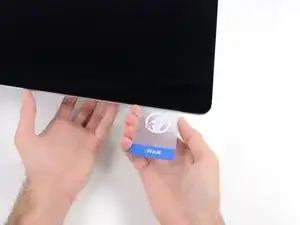
    • Pare de cortar antes da câmera iSight neste passo, caso contrário você pode danificá-la.

    • Passe o cartão na direção do centro da tela para cortar os adesivos resistentes.

  13. 3JgNS4JkPQitgWmT
    3JgNS4JkPQitgWmT
    oZxopX4GBdr2IZND
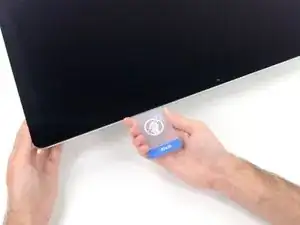
    • Introduza o cartão novamente no canto e deixe-o nessa posição para evitar que o adesivo cole novamente.

  14. CKqSXChbW1Q5J2Mj
    CKqSXChbW1Q5J2Mj
    M3mumpuHF6DuGG5d
    uZeaiM2Ss3Nhp6l1
    • Introduza um segundo cartão no vão, por entre a tela e a moldura, no canto esquerdo superior.

  15. WVS45JD1UFeUkafQ
    WVS45JD1UFeUkafQ
    tpW1SBUu3OVBWWFf
    • Vire gentilmente o cartão, aumentando ligeiramente o espaço entre a tela e a moldura.

    • Como na outra lateral, mova lentamente para permitir que o adesivo se rompa e tenha cuidado para não tensionar demais o vidro da tela.

  16. FRjlwMRyCnMiL5uI
    FRjlwMRyCnMiL5uI
    Bk1FEUAstoZL5kPG
    AkYFNYjFGlOHPpfP
    • Passe o cartão de plástico na direção do centro, parando novamente um pouco antes da câmera iSight.

  17. IJOHHiD2GtNNew33
    IJOHHiD2GtNNew33
    mimwcClnvQR6kwT4
    • Introduza o cartão de volta no canto esquerdo superior.

  18. yXXU4PGlmjAVts3U
    yXXU4PGlmjAVts3U
    JwFEwvPQsHIaxQ6C
    JQV5vHS5gLW2hiCT
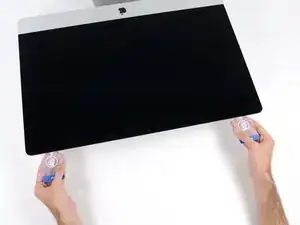
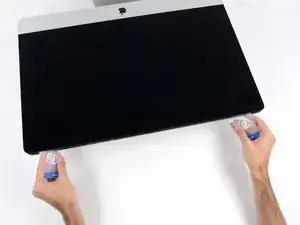
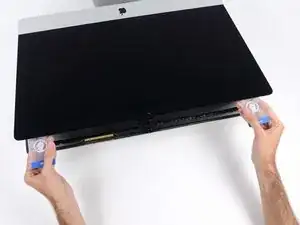
    • Com os cartões introduzidos próximo aos cantos, como mostra a figura, vire cuidadosamente os cartões para aumentar o vão entre a tela e a estrutura.

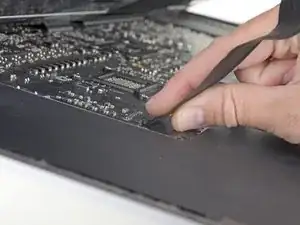
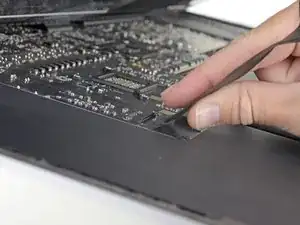
    • Se em algumas partes o adesivo ainda estiver colando e não puder ser separado, pare de fazer movimentos de vai-e-vem e use um dos cartões para cortar o adesivo nesta área.

    • Comece a erguer a parte superior da tela para fora da moldura.

    • Erga a tela somente umas poucas polegadas - ela ainda está presa ao iMac pelos cabos de dados e de energia.

  19. wHjJRVLAFXewfnyp
    wHjJRVLAFXewfnyp
    CpBnbf1FNgAfIZn1
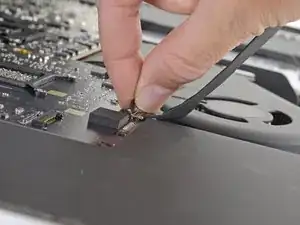
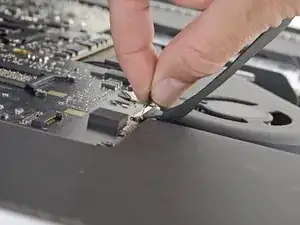
    • Enquanto segura a tela com uma mão, use a outra para desconectar o cabo de energia da tela.

    • Erga a tela o suficiente para facilitar o acesso às conexões, mas não tanto que os cabos fiquem estendidos e as suas conexões sejam danificadas (umas 8'').

    This is not a picture of the 2019 model. On the 2019, the cable is angled and very close to a metal part that looks like it could be a wireless card. This makes it difficult to squeeze in the edges required to release the cable. I was able to unfasten it using my fingernail, doing one side at a time.

    maccentric -

    Same issue. You can't just pull it out. I used a plastic "spudger" to push the clips in. The photo here shows where to press

    https://www.icloud.com/sharedalbum/#B0qG...

    See also my comment in step 20

    Bill4321 -

    There is a problem with this picture. It shows the cable angled up, as if you are supposed to pull the cable upward. In fact, the cable should be flat to the board and pulled toward you, not up. Unfortunately, I copied the picture and pulled up on the cable. There needs to be more detailed descriptions with each disassembly operation.

    DB108 -

  20. VdsiAgtUyYorMen1
    VdsiAgtUyYorMen1
    KHHFi452QTQMTeBV
    CsKrEVrGRnpfrDwC
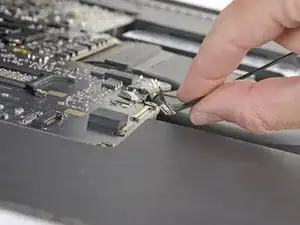
    • Vire para cima o suporte metálico com trava do cabo de dados da tela.

    • Desconecte o cabo de dados da tela.

    • Esta conexão é sensível e pode se romper facilmente. Certifique-se de puxar em linha reta o conector do cabo de dados da tela para fora do soquete, em direção à parte superior do iMac.

    on the 2020 model there is also a connector from the camera that is connected ted to the screen.

    Erwin Biermans -

    This isn't the photo of my IMac 27 2019.

    To remove this clip, lift up the plastic tag sticking down & the metal clip will lift too

    https://www.icloud.com/sharedalbum/#B0qG...

    Bill4321 -

  21. eJ1ZlYNHPi6CWHyZ
    eJ1ZlYNHPi6CWHyZ
    iJ1harXteIPLEIKd
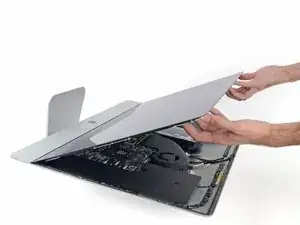
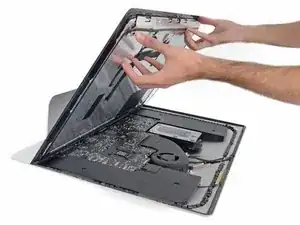
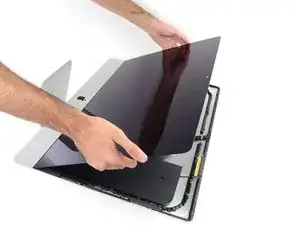
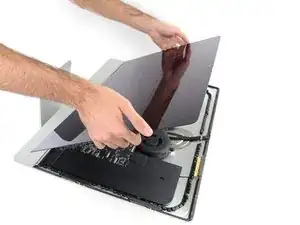
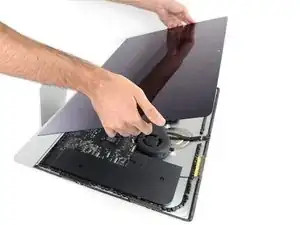
    • Erga a tela até ela quase alcançar uma posição vertical.

    • A esta altura, ainda há uma tira de adesivo na extensão da parte inferior da tela, que segurará a tela à moldura, fazendo as vezes de uma dobradiça. Você pode soltar este adesivo erguendo e baixando a tela por algumas vezes.

    On my 2019 iMac, the adhesive strip along the bottom edge of the screen has a non-sticky tab on both sides. Pull these tabs and the adhesive strip comes way. If you are lucky you might get it all. Mine tore off about 1/3 of the way along on both sides.

    Adrian Berry -

  22. lACpgXcvlGFyrLvA
    lACpgXcvlGFyrLvA
    ISMvuLCodAhiRMwB
    hpHSWgP6FbSE133b
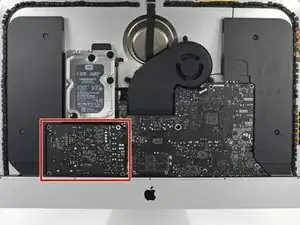
    • Tenha muito cuidado para não tocar nos terminais do condensador ou nas juntas de solda expostas na parte traseira da fonte de alimentação (no quadrado vermelho).

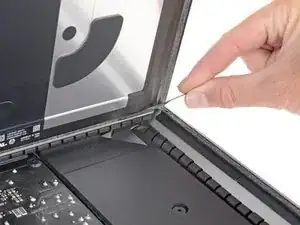
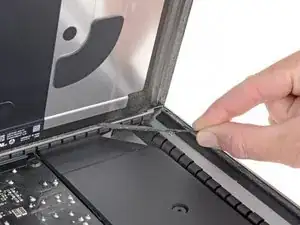
    • Agarre a pequena tira na extremidade de uma das fitas adesivas da tela na borda inferior e puxe o adesivo na direção da parte superior do iMac para removê-lo.

    • Repita esse passo com a outra faixa adesiva e remova-a.

    • Se uma das tiras adesivas se romper antes de ser removida, use um cartão plástico para cortar o adesivo restante.

    This image features the wrong model. The 2020 5K iMacs all came with SSDs. This one still has a mechanical hard drive.

    smidgeondutchrabbit -

  23. k6S2mPdemkHANTQd
    k6S2mPdemkHANTQd
    JZD2kebALoGllJpG
    gAqAXTZm1QxOsqZu
    • Tenha muito cuidado ao manusear a tela, ela é grande, pesada e feita de vidro. A tela tem bordas frágeis. Evite erguer a tela pelos cantos.

    • Erga a tela da moldura e remova-a do iMac. Deite a tela virada para baixo numa superfície plana e macia.

    • Pode ser que seja necessário erguê-la lentamente de um lado, para soltar o adesivo restante.

    • Depois de cortado o adesivo, ele não pode mais ser usado para vedar a tela. Vá para o guia de reposição de adesivo de seu modelo quando o seu reparo tiver sido completado para repor as tiras de adesivo que seguram a tela no seu invólucro traseiro.

Conclusão

Para a remontagem de seu dispositivo, siga essas instruções na ordem inversa.

Adam O'Camb

Membro desde: 11/04/15

220314 Reputação

0 comentários