Introdução
Guia tipo pré-requisito exclusivo.
Ferramentas


-
-
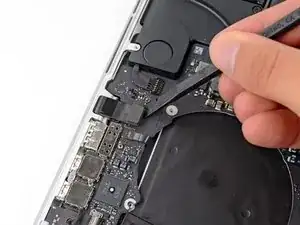
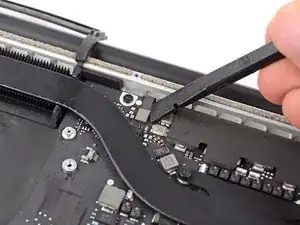
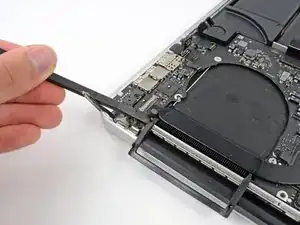
Com a ponta plana de uma espátula, erga o conector de entrada do fone de ouvido do seu soquete na placa lógica.
-
-
-
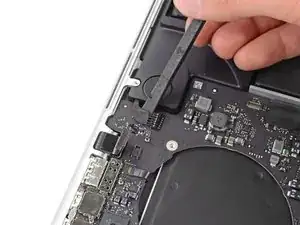
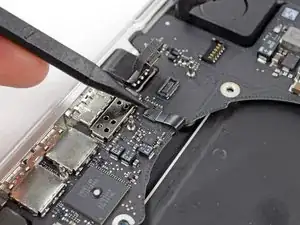
Com a ponta plana de uma espátula, erga o conector do alto-falante esquerdo e retire-o do soquete na placa lógica.
-
Com a ponta pontiaguda de uma espátula, erga o conector do alto-falante direito e retire-o do soquete na placa lógica
-
-
-
Com a ponta plana de uma espátula, vire para cima a aba de retenção no soquete ZIF do cabo plano do teclado.
-
Com a ponta plana de uma espátula, retire com cuidado o cabo plano do teclado do soquete, empurrando primeiro de um lado e depois do outro.
-
-
-
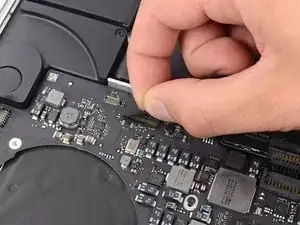
Com a ponta plana de uma espátula, erga o conector do cabo plano do trackpad de seu soquete na placa lógica.
-
-
-
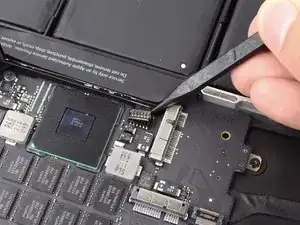
Com a ponta plana de uma espátula, erga o conector da retroiluminação do teclado de seu soquete na placa lógica.
-
-
-
Com a ponta pontiaguda de uma espátula ou a unha, levante a aba de retenção do soquete ZIF do cabo plano do microfone.
-
Puxe o cabo plano do microfone para fora do soquete.
-
-
-
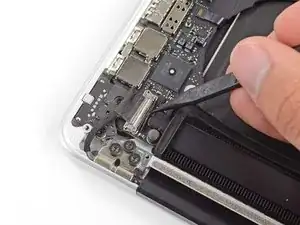
Com a ponta pontiaguda de uma espátula, force a trava do cabo de dados do monitor e gire-a em direção ao lado do DC-In do computador.
-
Puxe o cabo de dados do monitor em linha reta para fora de seu soquete na placa lógica.
-
-
-
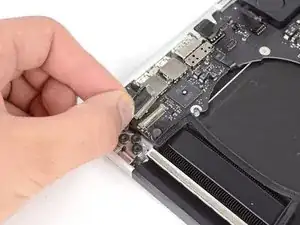
Com a ponta plana de uma espátula, retire com cuidado a capa de borracha do parafuso de cabeça oval próxima ao conector MagSafe 2.
-
-
-
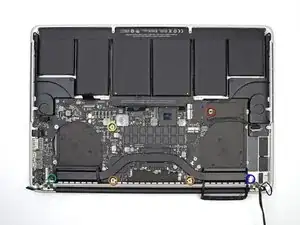
Remova os seis parafusos a seguir que prendem a placa lógica à estrutura superior:
-
Um parafuso Torx T5 de 2,6 mm
-
Dois parafusos Torx T5 de 5,8 mm
-
Um parafuso Torx T5 de 3,8 mm
-
Um parafuso Torx T5 de cabeça oval de 5,2 mm
-
Um parafuso Torx T5 prateado de 3,5 mm
-
-
-
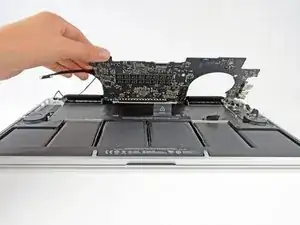
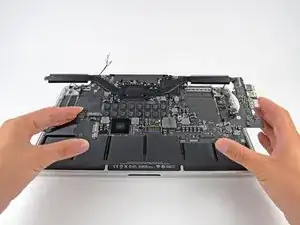
Levantando o lado mais próximo da bateria, gire a placa lógica em direção à parte superior do MacBook Pro.
-
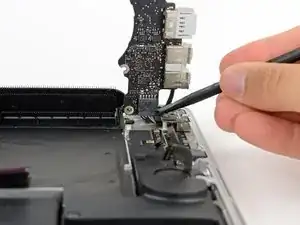
Com a ponta plana de uma espátula, empurre cuidadosamente o conector MagSafe 2 para fora de seu soquete na parte inferior da placa lógica.
-
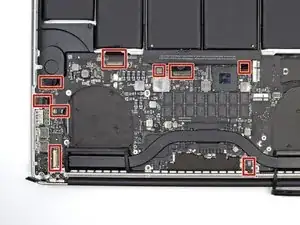
No sentido horário, de cima para baixo: teclado, trackpad, bateria, alto-falante direito, retroiluminação do teclado, tela, microfone, entrada para fone de ouvido, alto-falante esquerdo.
-
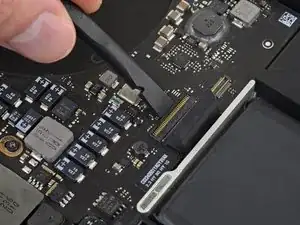
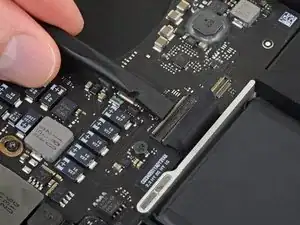
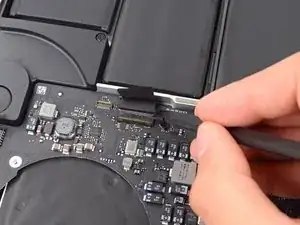
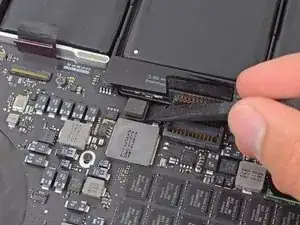
Para a remontagem de seu dispositivo, siga essas instruções na ordem inversa.

After connect the cable aux is not working
deepak selvanathan -
Mine is not working as well after reconnecting, what to do now?
Guillermo Pichardo -
Strange, I'm working on the same model, and it doesn't have a flex here. It's soldered.
Ross Karnes -
Same as Ross. No cable to pry. It’s soldered. But looks like I can continue on anyway
Cameron Melvin -
Mine not soldered.
Paul Clarke -