Introdução

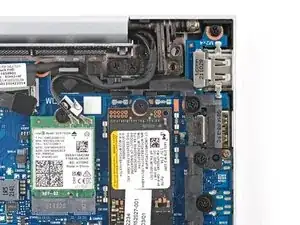
Use este guia para substituir ou atualizar a unidade de armazenamento SSD de seu laptop EliteBook 845 G9 da HP.

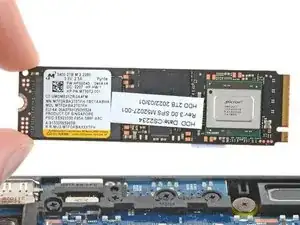
Este laptop tem um slot compatível com um SSD M.2 2280 PCIe de até 2 TB.

Antes de iniciar este reparo, considere fazer uma cópia de segurança da unidade atual. Se necessário, familiarize-se com um utilitário de clonagem de disco para que você possa transferir seus dados para a nova unidade.

Ainda está na garantia? Entre em contato com a HP para saber o status da sua garantia, solicitar um reparo gratuito caso o seu produto esteja coberto pela garantia ou obter mais detalhes sobre garantia.

  1. Khrm3IVsD1Ro3v6O
    Khrm3IVsD1Ro3v6O
    ICLXrm4HXrSWwBOX
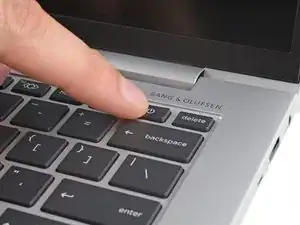
    • Antes de começar o seu reparo, permita que a bateria de seu notebook descarregue até abaixo de 25 % – uma bateria de íons de lítio carregada significa um perigo potencial de segurança, se danificada acidentalmente.

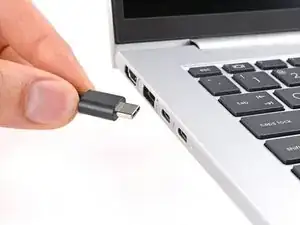
    • Salve o seu trabalho, desligue completamente o seu laptop e desconecte todos os cabos.

  2. 4xoYnSLn1VBphWk2
    4xoYnSLn1VBphWk2
    yBXWtsEBMgnjmJYA
    • Apesar das normas, as chaves Phillips podem variar em tamanho e formato: duas chaves rotuladas com o mesmo tamanho podem encaixar de forma diferente no mesmo parafuso. Use o tamanho que encaixa de forma mais justa na cabeça do parafuso para evitar espaná-lo.

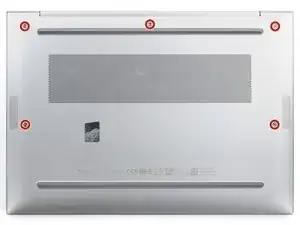
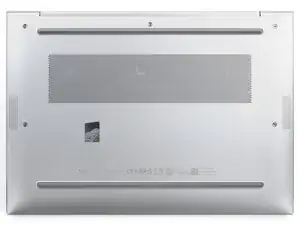
    • Use uma chave Phillips para soltar por completo (mas não remover) os cinco parafusos imperdíveis que fixam a tampa inferior.

  3. SZLGXEXoEhxyGmJX
    SZLGXEXoEhxyGmJX
    wdYc3vRMQX56EFIf
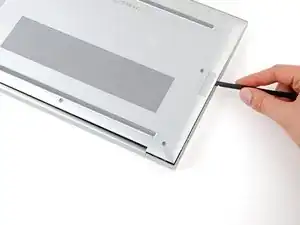
    • Posicione o seu laptop de forma que a borda traseira (aquela com a dobradiça da tela) esteja mais próxima a você.

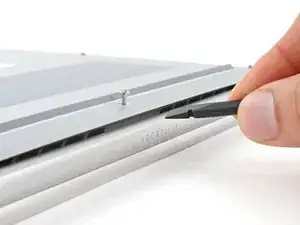
    • Insira a ponta plana de uma espátula entre a borda traseira da tampa inferior e a moldura, próximo do parafuso intermediário e do texto “ELITEBOOK'”.

    • Se estiver tendo dificuldades para inserir a sua espátula, certifique-se de que o parafuso está completamente solto. Se necessário, utilize os seus dedos para, cuidadosamente, puxar o parafuso para cima.

    • Com a sua espátula, faça alavanca na tampa para soltar o clipe que a fixa.

    • Deixe a espátula inserida debaixo da tampa inferior para o próximo passo.

  4. KsWDupmbj1LNftZw
    KsWDupmbj1LNftZw
    HsOPDEIn3CLWbURB
    wsUWPuxbSWK1tIrK
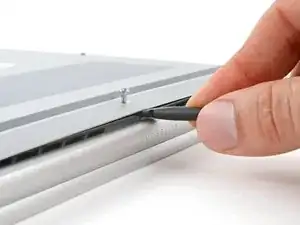
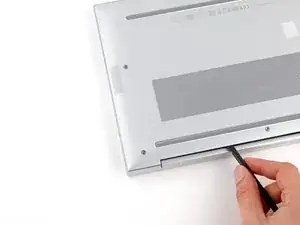
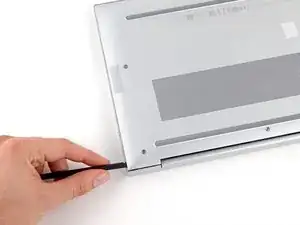
    • Passe a sua espátula ao longo da borda traseira em direção de um dos cantos para soltar os clipes da borda traseira.

    • Gire a sua espátula ao redor do canto e para cima na borda para soltar os clipes que fixam a borda para soltar os clipes que fixam a borda curta da tampa.

  5. LGXKSroGdgZKeoZD
    LGXKSroGdgZKeoZD
    6VQ4dyS2M5jZPgwv
    vJXsoDtQc22EYDKl
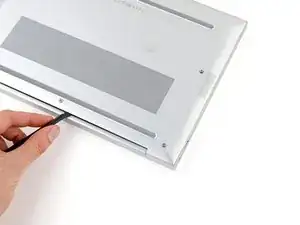
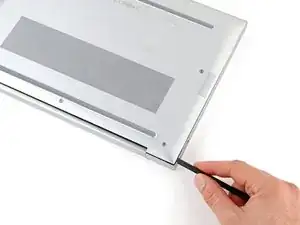
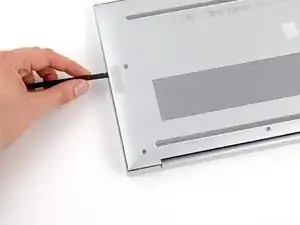
    • Reinsira a ponta plana de uma espátula próximo do texto ELITEBOOK.

    • Repita o passo anterior no outro lado da tampa para soltar os clipes que estão faltando.

  6. wZxaGIfy1kXm2Dmc
    wZxaGIfy1kXm2Dmc
    oRufgmCDPN21JV6C
    AGR541gpZtdf1Pm6
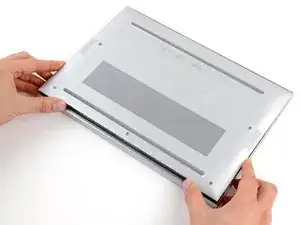
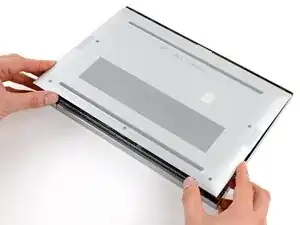
    • Deslize a tampa em direção à dobradiça da tela para soltar os clipes na borda oposta.

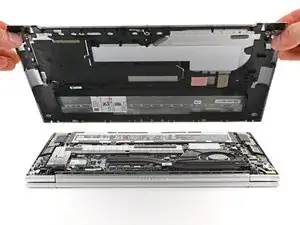
    • Levante e remova a tampa.

    • A tampa deve ser retirada facilmente. Se você sentir que ela oferece resistência, utilize a ponta plana de uma espátula para soltar todos os clipes que estão faltando.

    • Durante a remontagem, deslize os clipes ao longo da borda dianteira da tampa (lado oposto à dobradiça) para dentro dos seus encaixes na moldura, e então abaixe a tampa. Pressione firmemente ao redor do contorno da tampa para encaixar todos os clipes.

  7. 4mGCJhyHJZwDGQTd
    4mGCJhyHJZwDGQTd
    VDZpcAjK4obpt3Yf
    KmqJLJUqwX3jdj2R
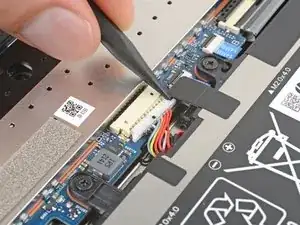
    • Posicione o seu laptop de forma que a borda dianteira ( aquela oposta às dobradiças da tela) esteja mais próxima a você.

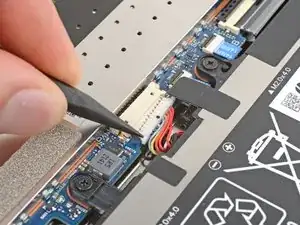
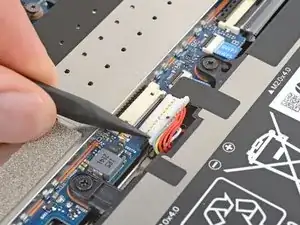
    • Com a ponta pontiaguda de uma espátula, empurre alternando cada lado do conector deslizante da bateria para retirá-lo por completo de seu soquete.

  8. AbddTevDUqi3aUmv
    AbddTevDUqi3aUmv
    eJv2tQeofUpnFOAZ
    smOu1mXKJuG4rYJr
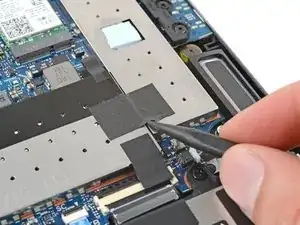
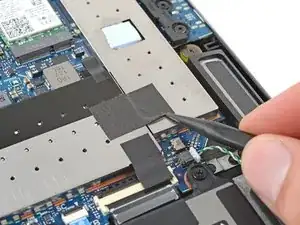
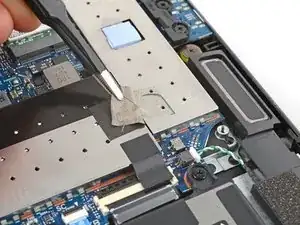
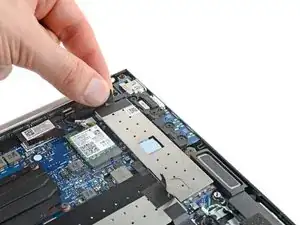
    • Se a fita for difícil de remover, use uma bolsa térmica iOpener ou um secador de cabelo para aquecê-la levemente. Tenha cuidado para não sobreaquecer a fita ou os componentes circundantes.

    • Com a ponta pontiaguda de uma espátula, levante a fita o suficiente para que você possa agarrá-la com uma pinça ou os seus dedos.

    • Retire a fita do protetor térmico.

    • Você não precisa remover completamente a fita, ela pode ficar colada em um dos protetores de metal.

  9. WseFvOIcLinEmWIB
    WseFvOIcLinEmWIB
    t2QuxmTRUUPoJmLJ
    yncXFZRQeBFFb4rX
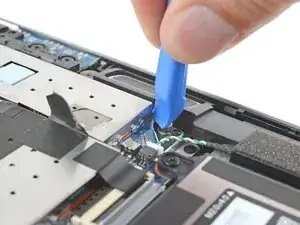
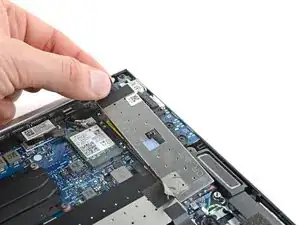
    • Dependendo da configuração do seu laptop, o seu dispositivo pode ter uma tampa de plástico ou nenhuma cobertura.

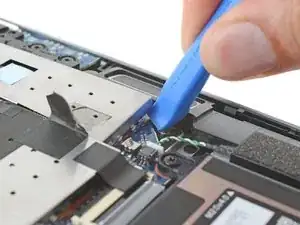
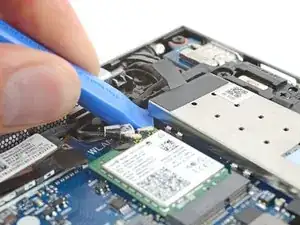
    • Com uma ferramenta de abertura, levante as bordas do escudo de metal do SSD.

    • Tenha muito cuidado para não levantar ou danificar qualquer um dos componentes pequenos montados na superfície ao redor do protetor térmico para SSD.

  10. wEaOSiNWSYS4RhpQ
    wEaOSiNWSYS4RhpQ
    yqVAPfAHyrjMUGEG
    LmHwGoLAsXEPjqCH
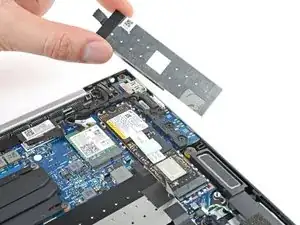
    • Utilize a lingueta na extremidade superior para levantar e remover o protetor térmico.

    • Durante a remontagem, alinhe o protetor térmico com os seus clipes de metal da placa – para evitar danos, certifique-se de que o protetor térmico foi devidamente posicionado no centro de cada clipe. Assim que o protetor térmico estiver devidamente alinhado, pressione firmemente nas bordas do protetor térmico para fixá-lo.

  11. 6gwl2ChtTRgZxRl4
    6gwl2ChtTRgZxRl4
    S3SCA1xTyYMg2Qdc
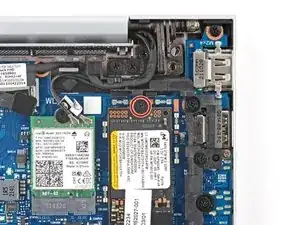
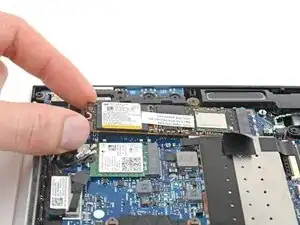
    • Com uma chave Phillips, remova o parafuso de 2,5 mm que fixa o SSD.

    • Ao ser removido, o SSD pode se levantar em um ângulo suave.

  12. WMt3LaiOuvXtIQsN
    WMt3LaiOuvXtIQsN
    IJhWgNtSgKDjri4u
    GsgPYZPcEkEnwu2K
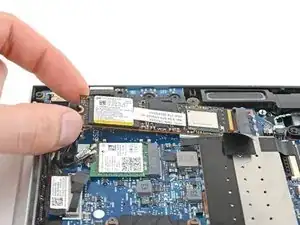
    • Não puxe para cima a um ângulo agudo, senão você pode danificar o SSD e seu soquete.

    • Segure o SSD pelas bordas e puxe-o em linha reta para fora do soquete para removê-lo.

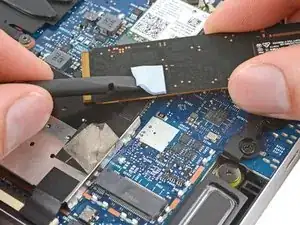
    • Durante a remontagem, verifique se o SSD de reposição tem almofadas térmicas instaladas. Se este não for o caso, remova e transfira as almofadas do SSD original para o novo.

    • Se a almofada rasgar e você precisar substituí-la por uma do tamanho original, use uma de 10 x 10 x 2 mm.

    • Dependendo da unidade de reposição, talvez você não precise de almofadas térmicas.

Conclusão

Para a remontagem de seu dispositivo, siga essas instruções na ordem inversa.

Leve o seu lixo eletrônico para um ponto de recolha ou uma recicladora certificada. Dependendo de sua região, dispositivos e peças usados da HP podem ser devolvidos para reúso ou reciclagem através do programa HP Planet Partners.

O reparo não está indo conforme o planejado? Tente soluções de problemas básicas ou peça a ajuda da nossa comunidade do fórum Respostas.

Matt Zieminski

Membro desde: 23/02/15

49620 Reputação

0 comentários