Introdução
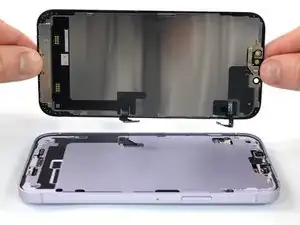
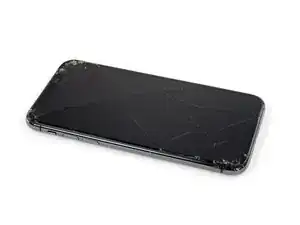
Se a tela de seu iPhone 14 Plus está rachada, não responde ao toque ou não está mostrando nenhuma imagem quando o seu telefone está ligado, use este guia para restaurar as condições de funcionamento do seu iPhone com uma tela nova, ou melhor, um conjunto de visualização novo.
Este guia foi criado usando o modelo A2886 (internacional). Se você estiver consertando um modelo iPhone 14 Plus diferente, podem haver algumas diferenças visuais, mas o procedimento não deve ser diferente.
Observação: as funções True Tone e de autobrilho estarão desabilitadas depois da troca de tela, mesmo que você use uma tela original da Apple. O Face ID também estará desabilitado, a não ser que o iPhone esteja rodando com iOS 15.2 ou mais novo.
Você vai precisar de adesivos de reposição para fixar novamente a tela durante a remontagem do dispositivo. O seu dispositivo irá funcionar normalmente, mas perderá muito provavelmente o seu grau de proteção IP (proteção contra intrusão).
Ferramentas


-
-
Desligue o seu iPhone antes de começar a desmontagem.
-
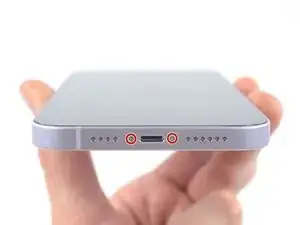
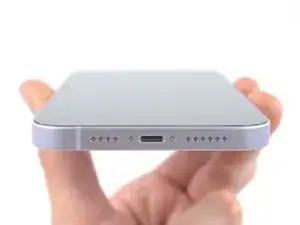
Remova os dois parafusos pentalobe p2 de 6,8 mm na borda inferior do iPhone.
-
-
-
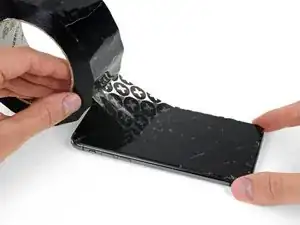
Coloque tiras sobrepostas de fita adesiva transparente sobre a tela do iPhone até que toda a superfície fique coberta.
-
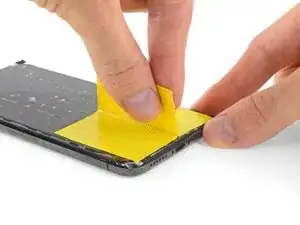
Se não conseguir fazer com que a ventosa grude nas próximas etapas, dobre um pedaço de fita adesiva resistente (como fita adesiva vedante) na forma de uma pega e levante a tela com ela.
-
-
-
Siga este guia para fixar o seu vidro traseiro com a fita inclusa.
-
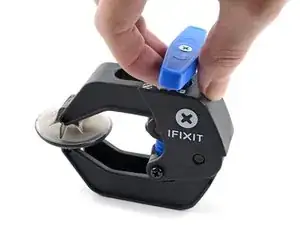
Puxe a pega azul para trás para destravar os braços do Anti-Clamp.
-
Deslize os braços pela borda esquerda ou direita do seu iPhone.
-
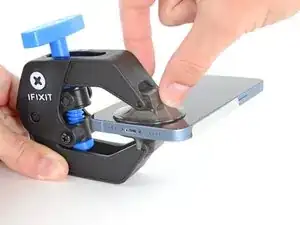
Posicione as ventosas próximo à borda inferior do iPhone - uma pela dianteira e a outra pela traseira.
-
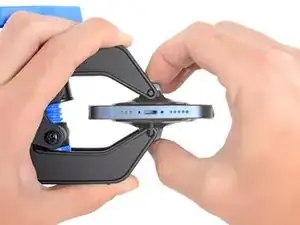
Aperte as ventosas uma contra a outra para aplicar sucção na área desejada.
-
-
-
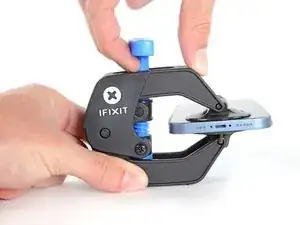
Puxe a pega azul para a frente para travar os braços.
-
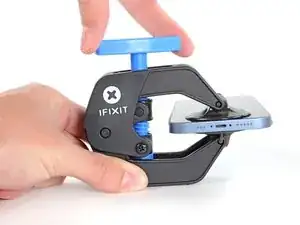
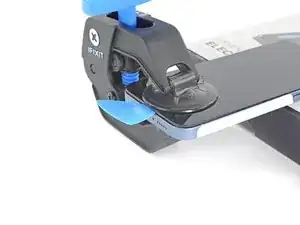
Gire a pega 360 graus no sentido horário até que as ventosas comecem a se esticar.
-
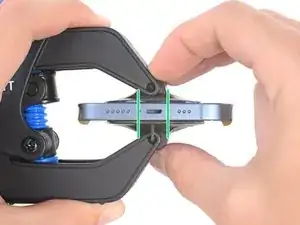
Certifique-se de que as ventosas permaneçam alinhadas uma com a outra. Se elas começarem a ficar desalinhadas, solte um pouco as ventosas e realinhe os braços.
-
-
-
Apoie o iPhone em algo sólido como um livro de capa dura, de modo que ele descanse paralelo ao piso sem que você precise segurá-lo com a mão; isso irá facilitar o trabalho nos próximos passos.
-
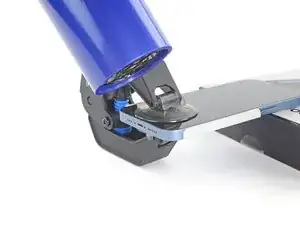
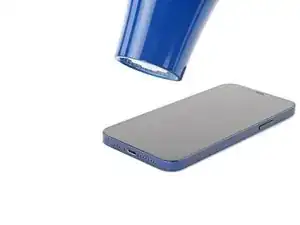
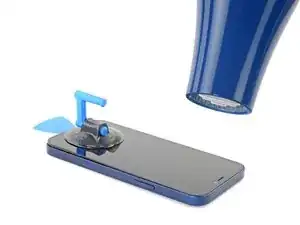
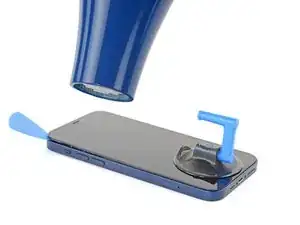
Com um secador de cabelos, aqueça a borda inferior do iPhone. A tela deve se sentir um pouco quente demais para ser tocada.
-
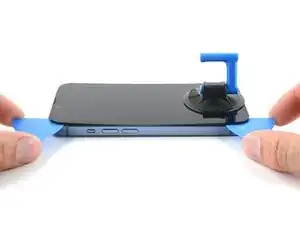
Aguarde um minuto para que o adesivo tenha a chance de se soltar e apresentar um vão.
-
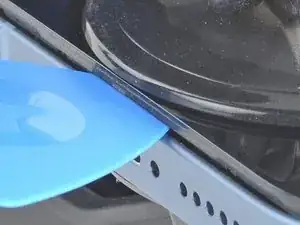
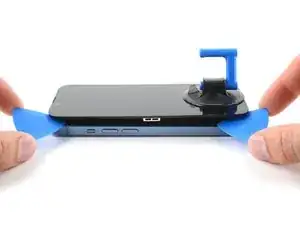
Introduza uma palheta de abertura sob a moldura plástica da tela quando o Anti-Clamp criar um vão suficientemente grande.
-
Pule as próximas duas etapas.
-
-
-
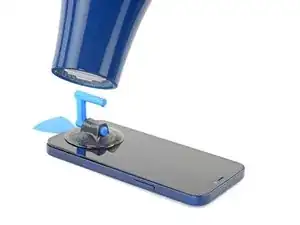
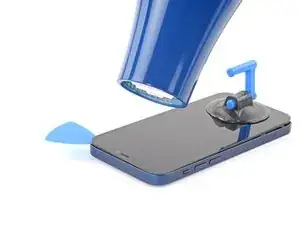
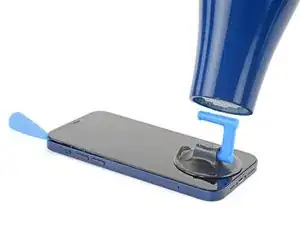
Com um secador de cabelos ou uma pistola de ar quente, aqueça a borda inferior do iPhone por 90 segundos ou até que a tela fique um pouco quente demais para ser tocada.
-
-
-
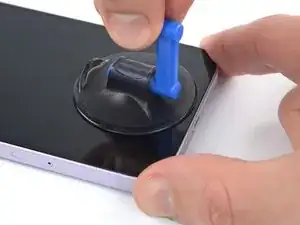
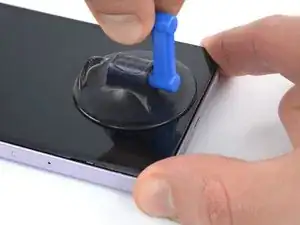
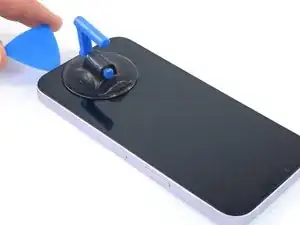
Coloque uma ventosa de sucção na parte inferior do telefone, evitando a borda do vidro.
-
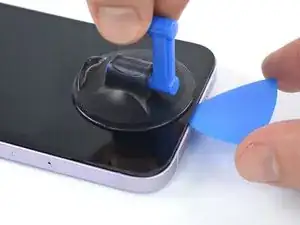
Puxe para cima a ventosa de sucção simples, exercendo força firme e constantemente, para formar uma pequena fenda entre a tela e a moldura.
-
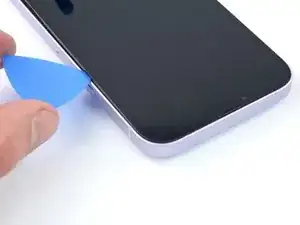
Insira uma palheta de abertura na fenda abaixo da moldura de plástico da tela.
-
-
-
Com um secador de cabelos, aqueça a borda direita do iPhone (a borda com o botão de ligar e desligar) por 90 segundos ou até a tela ficar um pouco quente demais para ser tocada.
-
-
-
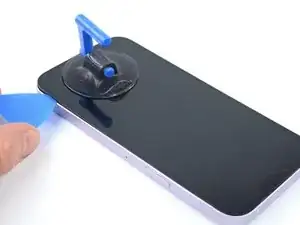
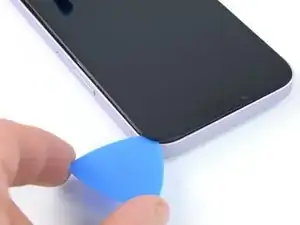
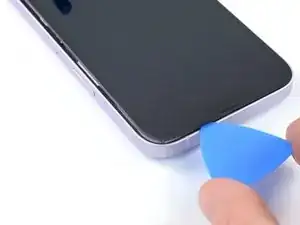
Passe a palheta de abertura ao redor do canto direito inferior do iPhone para separar o seu adesivo.
-
Continue passando a palheta pela borda direita do iPhone acima até atingir o canto superior direito.
-
Deixe a palheta no canto superior direito antes de continuar.
-
-
-
Com um secador de cabelos, aqueça a borda superior do iPhone por 90 segundos ou até que a tela fique um pouco quente demais para ser tocada.
-
-
-
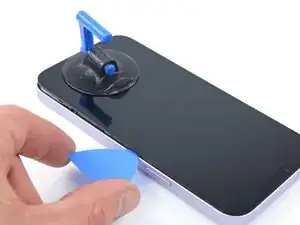
Passe a palheta de abertura ao redor do canto superior direito do iPhone para separar o adesivo da parte superior.
-
Deixe a palheta no canto superior esquerdo antes de continuar.
-
-
-
Com um secador de cabelos, aqueça a borda esquerda do iPhone por 90 segundos ou até que a tela fique um pouco quente demais para ser tocada.
-
-
-
Insira uma segunda palheta de abertura no canto inferior esquerdo do iPhone.
-
Faça movimentos giratórios de vai-e-vem com as duas palhetas simultaneamente, até que os clipes da borda esquerda se soltem.
-
-
-
Remova a ventosa de sucção do vidro traseiro.
-
Vire o iPhone de modo que a borda direita fique virada para você.
-
Abra o seu iPhone, levantando a tela do lado direito, como se estivesse abrindo a capa de um livro.
-
Apoie a tela em algo para deixá-la de pé enquanto você executa os trabalhos no fone.
-
-
-
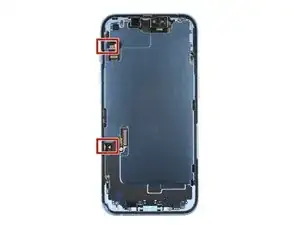
Agarre a ponta do orifício do parafuso do suporte do conector com uma pinça.
-
Eleve o suporte ligeiramente para soltar a trava na outra ponta.
-
Remova o suporte do conector da tela.
-
-
-
Com a ponta pontiaguda de uma espátula, desconecte o cabo da tela fazendo alavanca no conector e afastando-o de seu soquete.
-
-
-
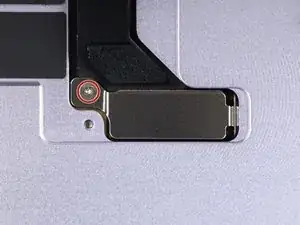
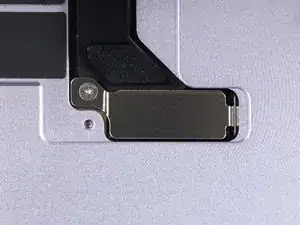
Com uma chave Y000, remova o parafuso 1 mm que fixa o suporte do conector dos sensores frontais.
-
-
-
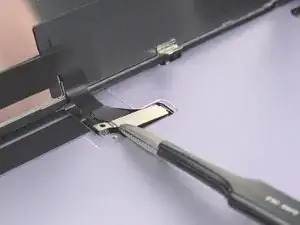
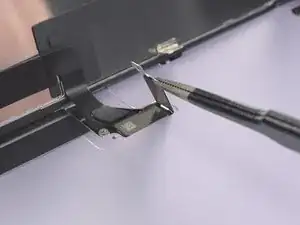
Agarre a ponta do orifício do parafuso do suporte do conector com uma pinça.
-
Levante o suporte ligeiramente para soltar a trava na outra ponta.
-
Remova o suporte do conector do sensor frontal.
-
-
-
Com a ponta pontiaguda de uma espátula, desconecte o cabo do sensor frontal fazendo alavanca e afastando o conector de seu soquete.
-
-
-
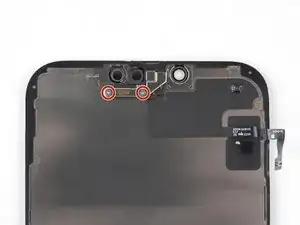
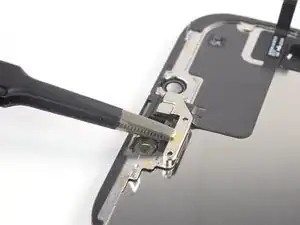
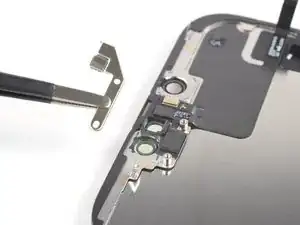
Com uma chave Y000, remova os dois parafusos 1,4 mm que fixam o suporte do conjunto do sensor.
-
-
-
Insira uma palheta de abertura entre o sensor de luz ambiente e o seu recesso na tela.
-
Faça alavanca com a palheta para separar o sensor de luz ambiente da tela.
-
-
-
Insira uma palheta de abertura entre o sensor de proximidade e o seu recesso na tela.
-
Faça alavanca com a palheta para separar o sensor de proximidade da tela.
-
-
-
Insira uma palheta de abertura abaixo do cabo do microfone, perto do microfone (o retângulo de metal).
-
Passe a palheta de abertura ao longo do contorno do microfone para separar o seu adesivo.
-
-
-
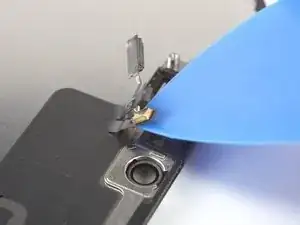
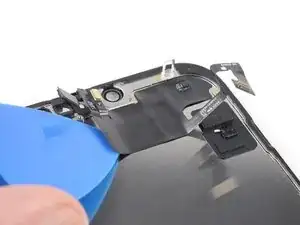
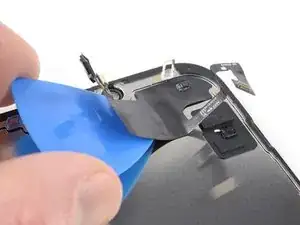
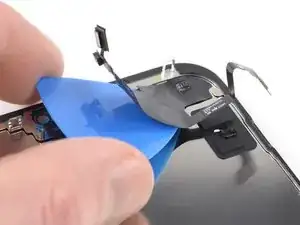
Insira uma palheta de abertura abaixo da lateral esquerda do conjunto do sensor frontal.
-
Passe uma palheta abaixo do conjunto para separá-lo da estrutura.
-
-
-
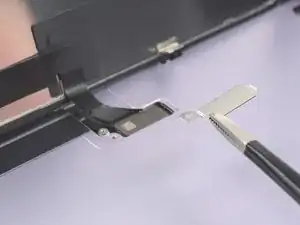
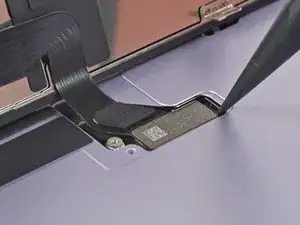
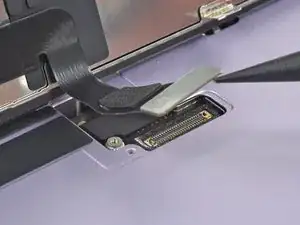
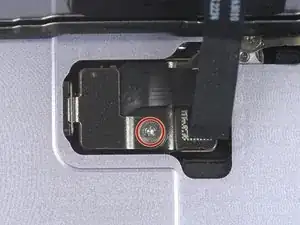
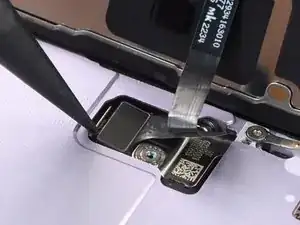
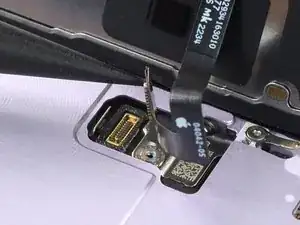
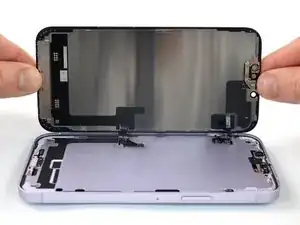
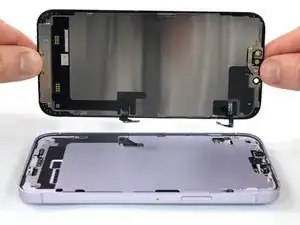
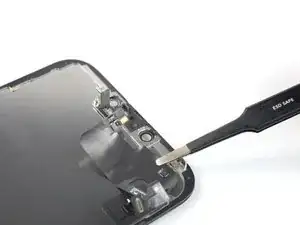
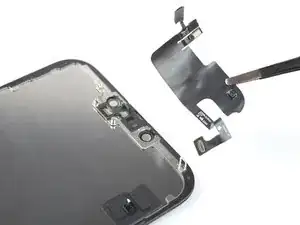
Remova o conjunto do sensor frontal.
-
Conecte os sensores a seus compartimentos na estrutura para ajudar a alinhar a seção principal do conjunto.
-
Use fita adesiva Tesa para colar novamente as partes do conjunto que não estejam mais colando.
-
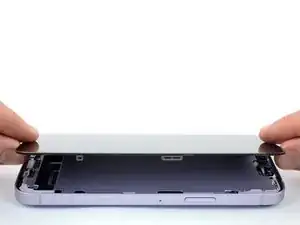
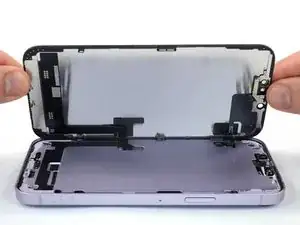
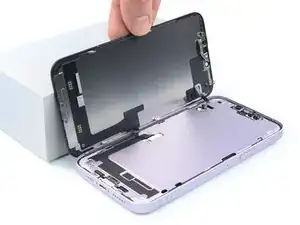
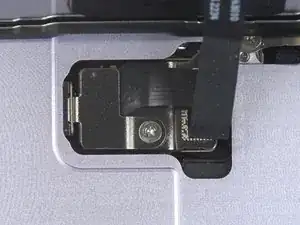
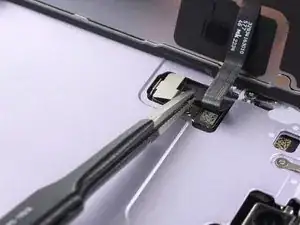
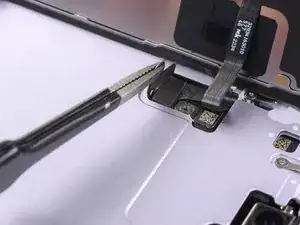
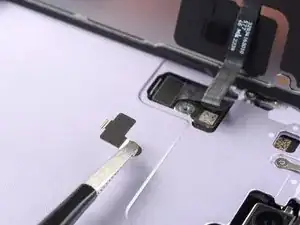
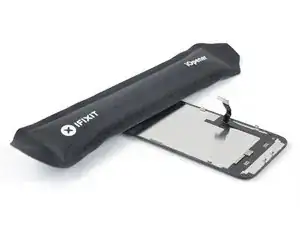
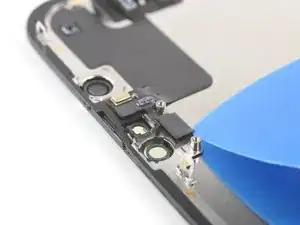
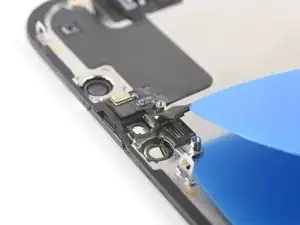
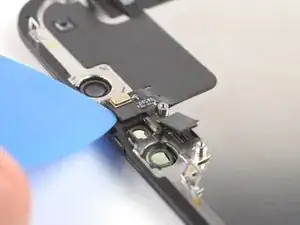
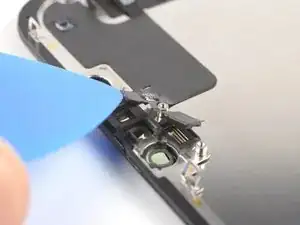
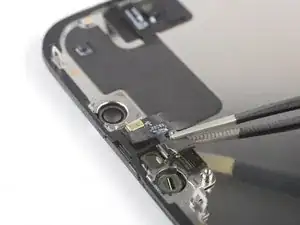
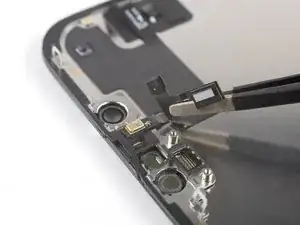
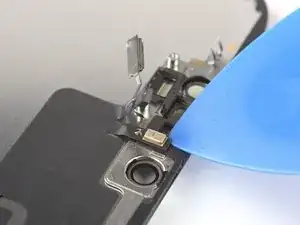
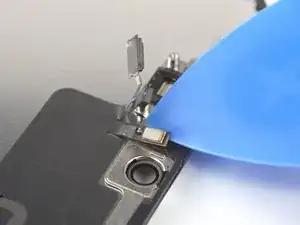
Se possível, ligue o seu dispositivo e teste o seu reparo antes de instalar um adesivo novo e fazer a nova selagem.
Para a remontagem do seu dispositivo, siga essas instruções na ordem inversa.
A melhor forma de fixar a nova tela é aplicar uma folha de fita adesiva dupla face customizada à estrutura e colocar a tela de volta na sua posição original.
Leve o seu lixo eletrônico para um ponto de recolha ou uma recicladora certificada.
O reparo não estão indo conforme o planejado? Teste soluções de problemas básicas ou peça ajuda na nossa comunidade de Respostas.

2 comentários
Is this safe without removing the back and unplugging the battery? Assuming the phone doesn't power on by mistake when you are handling it. Normal procedure has always been to unplug battery first but Apple clearly knows people are going to avoid removing the back if possible. No doubt connecting a new screen if the phone has powered on will damage the screen or at least the backlight in some way.
Svenpa -
There doesn't seem to be an issue with this anymore, seems Apple figured out the shorting issue. Also, if you fail to turn off the phone before taking screen off (due to broken touch or buttons) it seems to do so itself. Just remember to restart the phone by doing hard reset with Vol up-down and power if it doesn't work right away after replacing screen.