Introdução
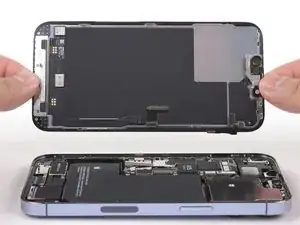
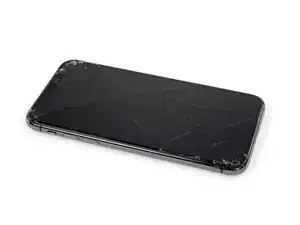
Se a tela do seu iPhone 13 Pro screen está rachada, não responde mais ao toque ou não mostra nada quando ele está ligado, use este guia para restaurar as condições de funcionamento do seu iPhone com uma tela nova, também conhecida como conjunto de display ou de tela.
Observação: a funcionalidade True Tone e autobrilho fica desabilitada depois de uma substituição de tela, mesmo se você usar uma tela original da Apple. A identificação facial também fica desabilitada, a não ser que o iPhone esteja rodando iOS 15.2 ou mais atual.
Ferramentas


-
-
Desligue o seu iPhone antes de começar a desmontagem.
-
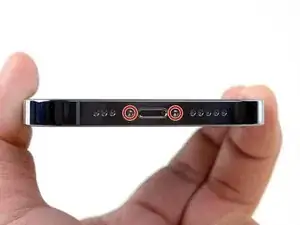
Remova os dois parafusos pentalobe P2 de 6,8 mm na borda inferior do iPhone.
-
-
-
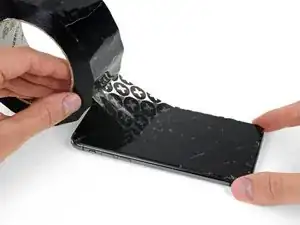
Coloque tiras sobrepostas de fita adesiva transparente sobre a tela do iPhone até que toda a superfície fique coberta.
-
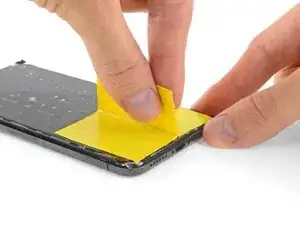
Se não conseguir fazer com que a ventosa grude nas próximas etapas, dobre um pedaço de fita adesiva resistente (como fita adesiva vedante) na forma de uma pega e levante a tela com ela.
-
-
-
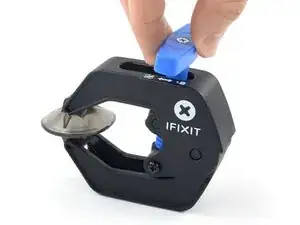
Puxe a pega azul para trás para destravar os braços do Anti-Clamp.
-
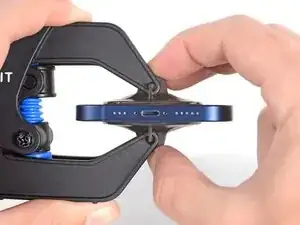
Deslize os braços pela borda esquerda do seu iPhone.
-
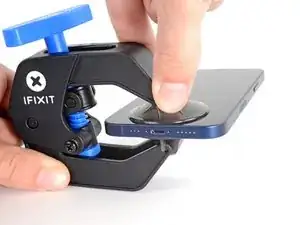
Posicione as ventosas próximo à borda inferior do iPhone - uma pela frente e a outra pela traseira.
-
Aperte as ventosas uma contra a outra para aplicar sucção na área desejada.
-
-
-
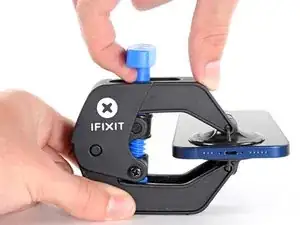
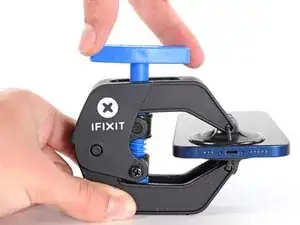
Puxe a pega azul para a frente para travar os braços.
-
Gire a pega 360 graus no sentido horário até que as ventosas comecem a se esticar.
-
-
-
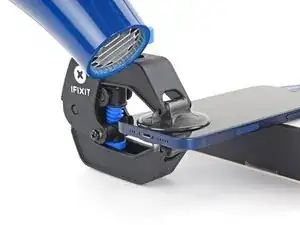
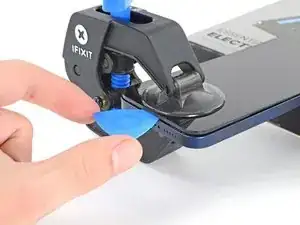
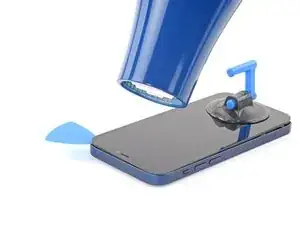
Com um secador de cabelos, aqueça a borda inferior do iPhone. A tela deve se sentir um pouco quente demais para ser tocada.
-
Aguarde um minuto para que o adesivo tenha a chance de se soltar e apresentar um vão.
-
Introduza uma palheta de abertura sob a moldura plástica da tela quando o Anti-Clamp criar um vão suficientemente grande.
-
Pule as próximas três etapas.
-
-
-
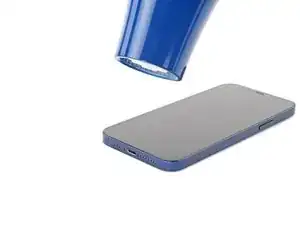
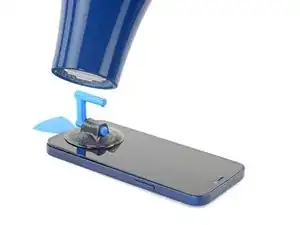
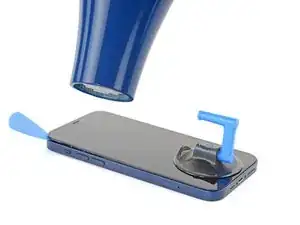
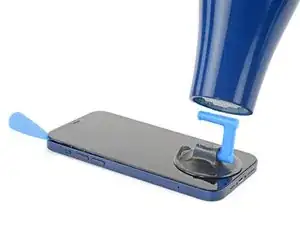
Com um secador de cabelos ou uma pistola de ar quente, aqueça a borda inferior do iPhone por 90 segundos ou até que a tela fique um pouco quente demais para ser tocada.
-
-
-
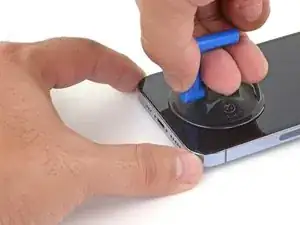
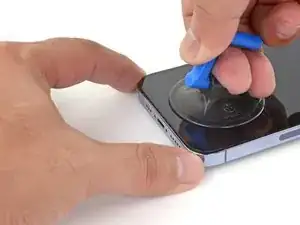
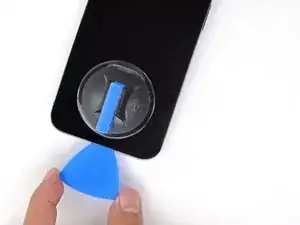
Aplique uma ventosa de sucção simples na borda inferior do telefone, evitando a borda do vidro.
-
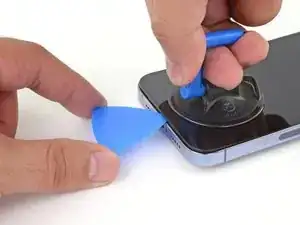
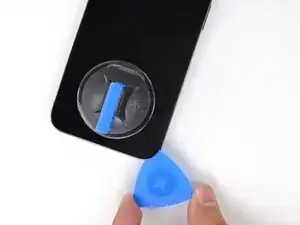
Puxe a ventosa para cima com pressão firme e constante para criar um pequeno vão entre o painel dianteiro e estrutura traseira.
-
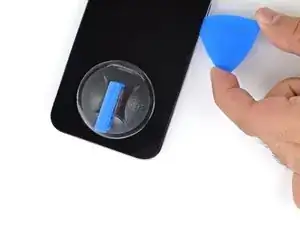
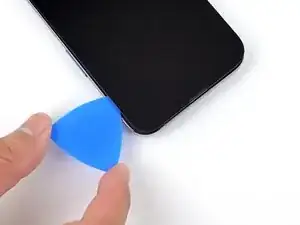
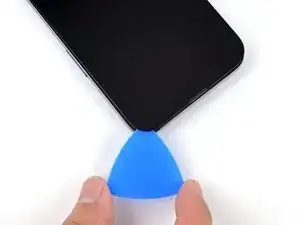
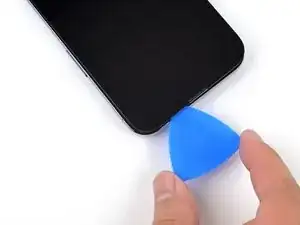
Introduza uma palheta de abertura no vão.
-
-
-
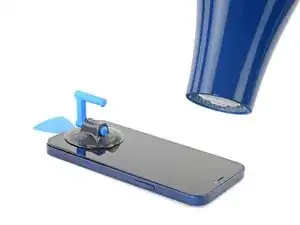
Com um secador de cabelos, aqueça a borda direita do iPhone (a borda com o botão liga/desliga) por 90 segundos ou até que a tela fique um pouco quente demais para ser tocada.
-
-
-
Passe a palheta ao redor do canto inferior direito do iPhone para cortar o seu adesivo.
-
Continue movendo para cima a ferramenta pela borda direita do iPhone até alcançar o canto direito superior.
-
Deixe a palheta no canto superior direito antes de continuar.
-
-
-
Com um secador de cabelos, aqueça a borda superior do iPhone por 90 segundos ou até que a tela fique um pouco quente demais para ser tocada.
-
-
-
Passe a palheta de abertura ao redor do canto superior direito do iPhone para separar o adesivo superior.
-
Deixe a palheta no canto superior esquerdo antes de continuar.
-
-
-
Com um secador de cabelos, aqueça a borda esquerda do iPhone por 90 segundos ou até que a tela fique um pouco quente demais para ser tocada.
-
-
-
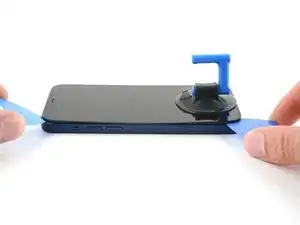
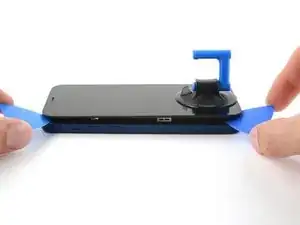
Insira uma segunda palheta de abertura no canto inferior esquerdo do iPhone.
-
Faça movimentos giratórios de vai-e-vem com as duas palhetas simultaneamente, até que os clipes da borda esquerda se soltem.
-
-
-
Remova a sua ventosa de sucção da tela.
-
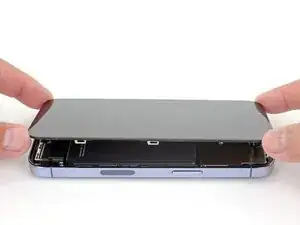
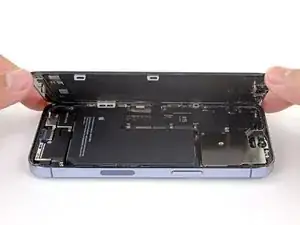
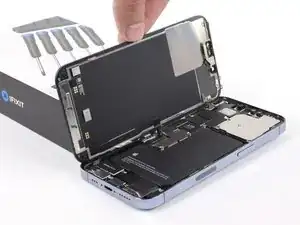
Abra o iPhone elevando o lado direito da tela e deixando o lado esquerdo embaixo, como se fosse virar a capa de um livro.
-
Apoie a tela em algo e deixe-a escorada enquanto executa trabalhos no telefone.
-
-
-
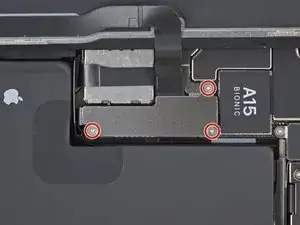
Com uma chave Y000, remova os três parafusos de 1,3 mm que prendem a capa do conector da bateria.
-
-
-
Com a ponta pontiaguda de uma espátula ou uma unha limpa, erga o conector da bateria de seu soquete na placa lógica.
-
Vire o conector ligeiramente para fora da placa lógica para evitar que ele entre acidentalmente em contato com o soquete e forneça energia ao telefone durante o reparo.
-
-
-
Com a ponta pontiaguda de uma espátula ou uma unha limpa, erga o conector da tela de seu soquete na placa lógica.
-
-
-
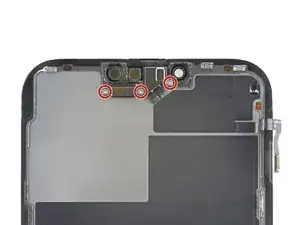
Com uma chave Y000, remova dois parafusos de 1,1 mm da capa do conector dos sensores frontais.
-
Com uma chave Phillips, remova os dois parafusos restantes da capa do conector dos sensores frontais:
-
Um parafuso de 1,5 mm
-
Um parafuso de 1,8 mm
-
-
-
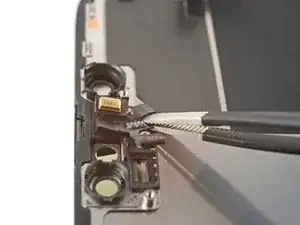
Com a ponta pontiaguda de uma espátula, desconecte o conector do cabo do conjunto de sensores frontais.
-
-
-
Com uma chave Y000, remova os três parafusos de 1,4 mm que prendem o suporte do conjunto dos sensores.
-
-
-
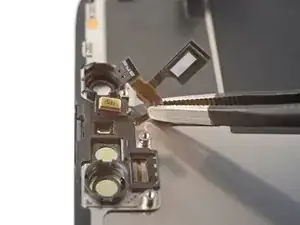
Insira uma palheta de abertura entre o sensor de luz ambiente e o seu recesso na tela.
-
Levante com a palheta para separar o sensor de luz ambiente da tela.
-
-
-
Insira uma palheta de abertura entre o sensor de proximidade e o seu recesso na tela.
-
Levante com a palheta para separar o sensor de proximidade da tela.
-
-
-
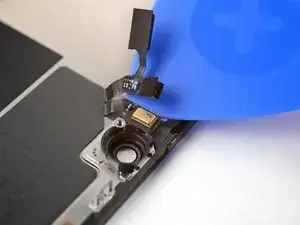
Insira uma palheta de abertura sob o cabo do microfone, próximo ao microfone (o retângulo de metal).
-
Passe a palheta de abertura ao redor do microfone para separar seu adesivo.
-
-
-
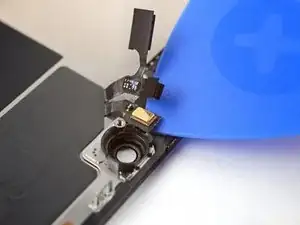
Insira uma palheta de abertura sob o lado esquerdo do conjunto dos sensores frontais.
-
Passe a palheta sob o conjunto para separá-lo da estrutura.
-
-
-
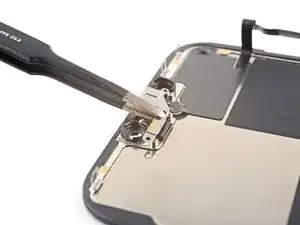
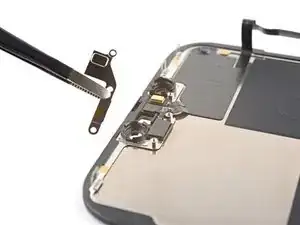
Remova o conjunto dos sensores frontais.
-
Conecte os sensores aos seus conectores na estrutura para ajudar a alinhar a seção principal do conjunto.
-
Use fita adesiva Tesa para colar novamente todas as partes do conjunto que não estejam mais colantes.
-
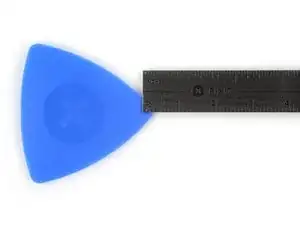
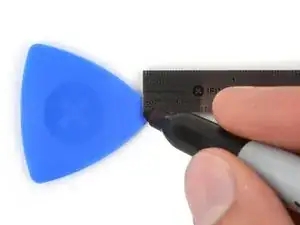

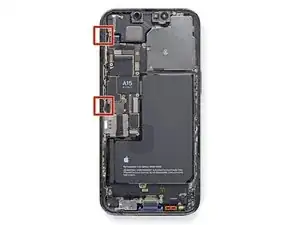
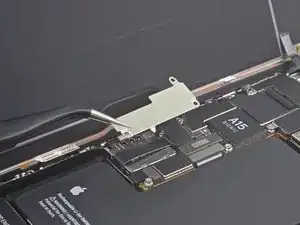
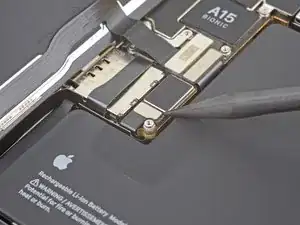
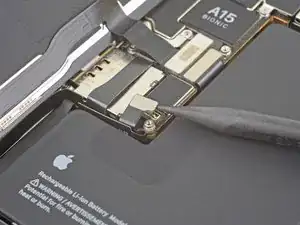
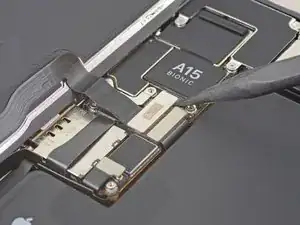
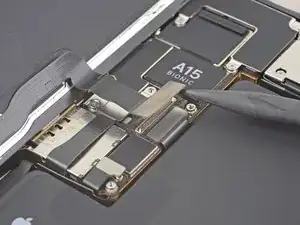
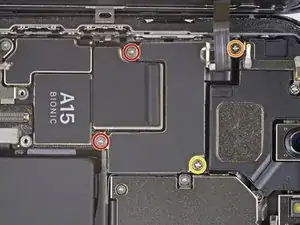
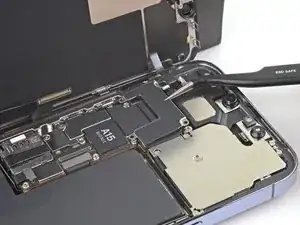
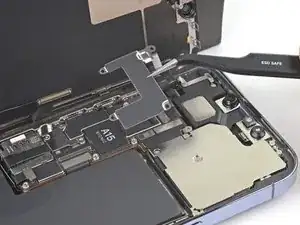
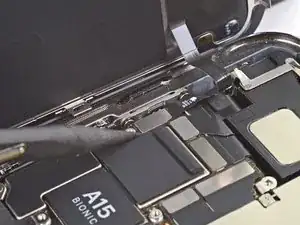
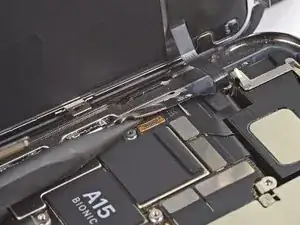
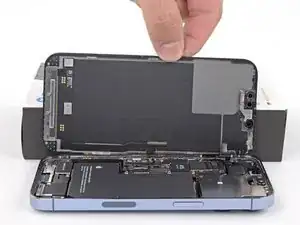
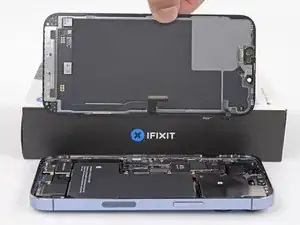
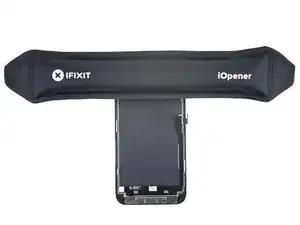
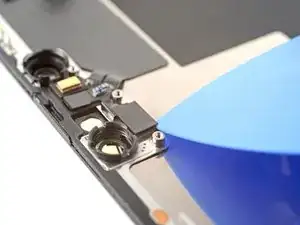
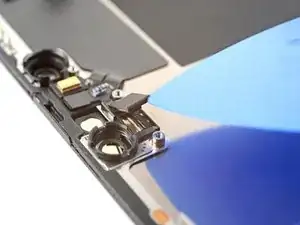
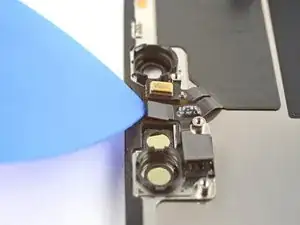
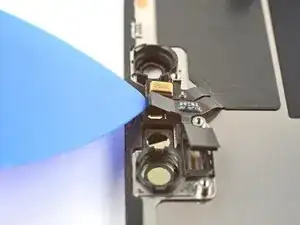
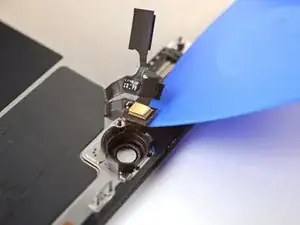
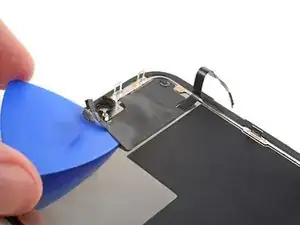
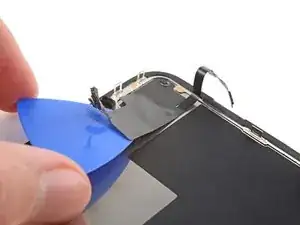
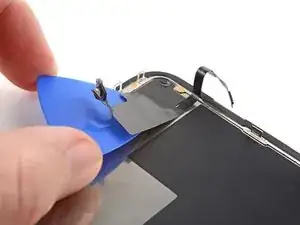
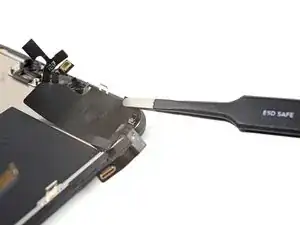
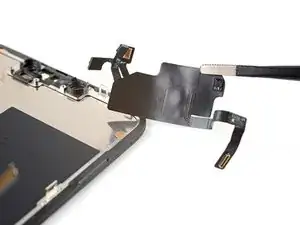
Compare a sua nova peça de reposição com a peça original - pode ser que você precise transferir componentes remanescentes ou remover suportes adesivos da nova peça antes de instalá-la.
Para a remontagem de seu dispositivo, siga essas instruções na ordem inversa.
Leve o seu lixo eletrônico para um ponto de recolha ou uma recicladora certificada.
O reparo não está indo conforme o planejado? Tente soluções de problemas básicas ou peça ajuda à nossa comunidade de Respostas para solucioinar problemas com o iPhone 13 Pro.

10 comentários
iPhone 13 Pro- Replacing the screen with an original apple screen taken off a Donor phone will lose or retain Face I.D.?
Malcolm -
True Tone and auto brightness functionality is disabled after a screen replacement, even when using an original Apple screen. Face ID is also disabled, unless the iPhone is running iOS 15.2 or newer.
How True are these comments above
Thank you so much
Claude Amazan -
Will it have the 120hz?
Arena_ Master -