Introdução
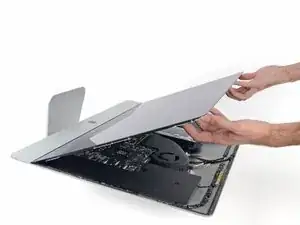
A remoção da tela do iMac do final de 2012 requer cortar o adesivo com uma ferramenta de abertura especial para o iMac.Depois de finalizar o seu reparo, você vai precisar seguir o nosso <a href="https://www.ifixit.com/Guide/iMac+Intel+...>guia da tira adesiva</a> para remover o adesivo antigo e trocá-lo por novas tiras adesivas dupla face.</p>


-
-
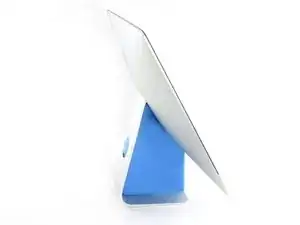
Com a dobradiça podendo se mover livremente, o iMac fica instável, o que torna o trabalho difícil. Os reparos podem ser executados com o iMac deitado, mas ficam mais rápidos e fáceis se você usar um suporte de reparos para iMac.
-
Se estiver usando o suporte de reparo de papelão da iFixit, siga estas instruções de montagemestas instruções de montagem para instalá-lo.
-
-
-
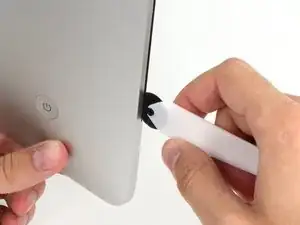
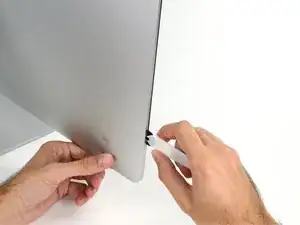
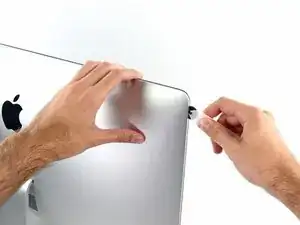
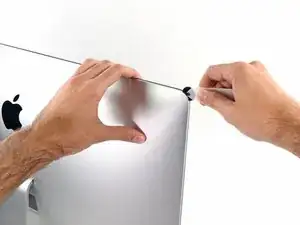
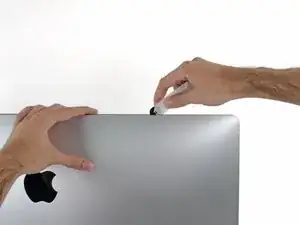
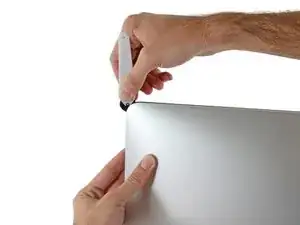
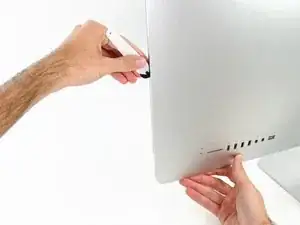
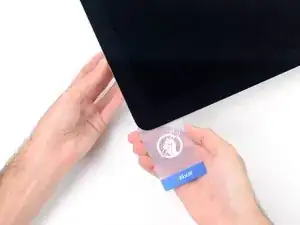
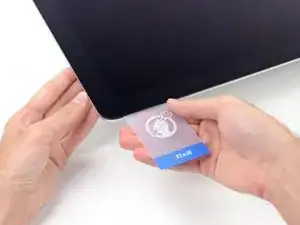
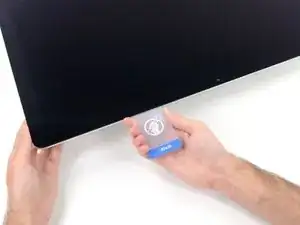
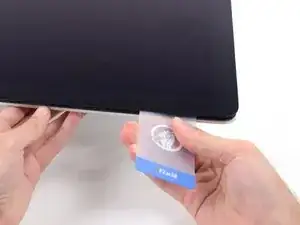
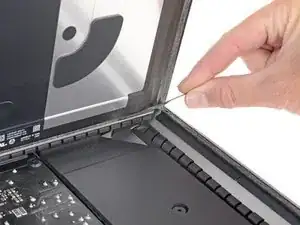
Começando pelo lado esquerdo da tela, próximo ao botão de liga/desliga, introduza a ferramenta de abertura para iMac no vão entre o painel de vidro e a estrutura traseira.
-
-
-
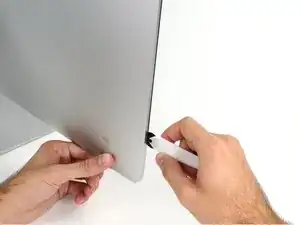
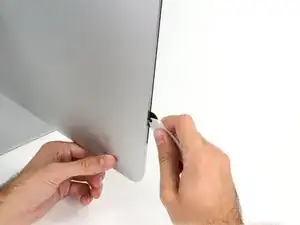
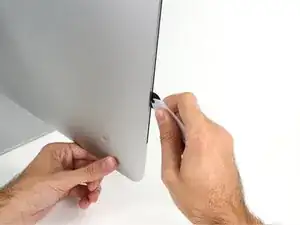
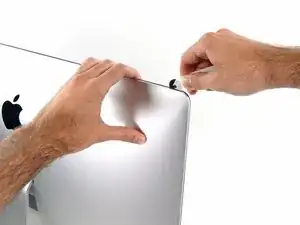
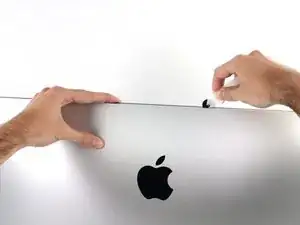
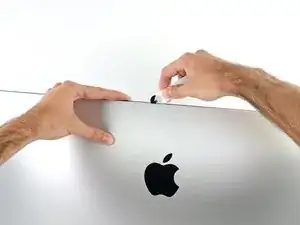
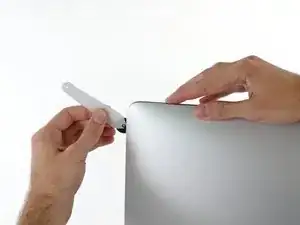
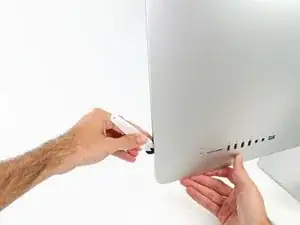
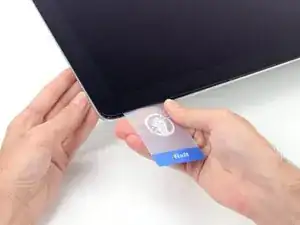
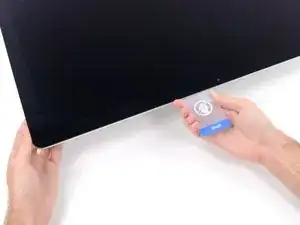
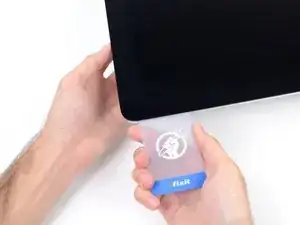
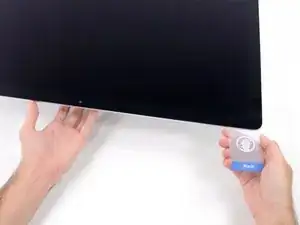
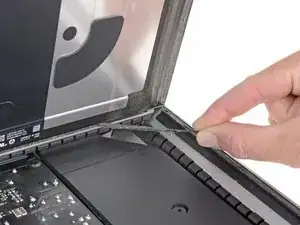
Use a ferramenta como um cortador de pizza - empurre-a por toda a extensão do vão e ela cortará o ponto central do adesivo de espuma.
-
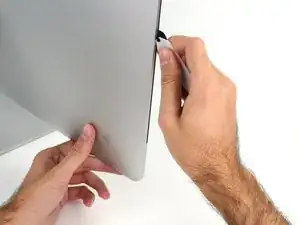
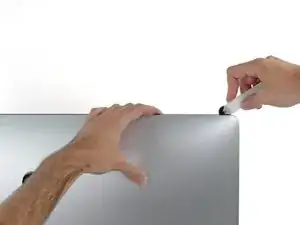
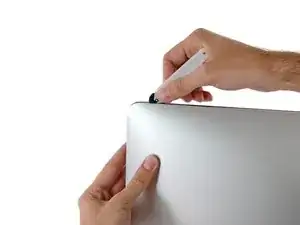
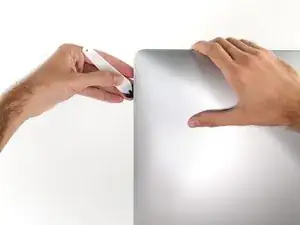
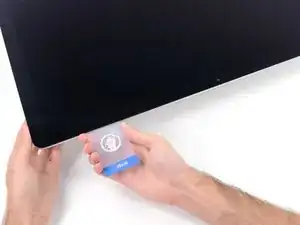
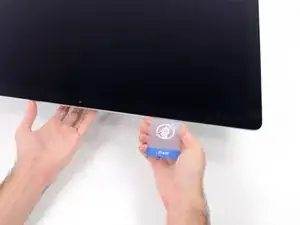
Passe a ferramenta por toda a extensão da lateral esquerda da tela.
-
-
-
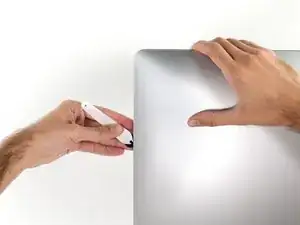
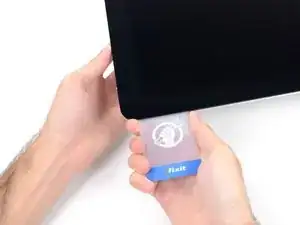
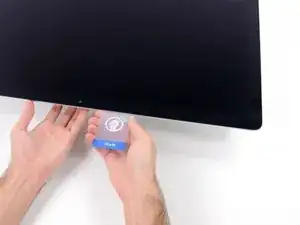
Finalize empurrando a ferramenta de abertura para a parte inferior na lateral direita da tela.
-
-
-
Coloque o iMac numa mesa com a tela virada para cima.
-
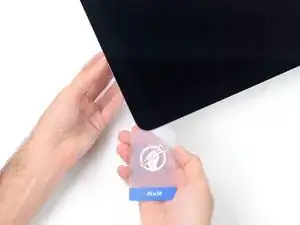
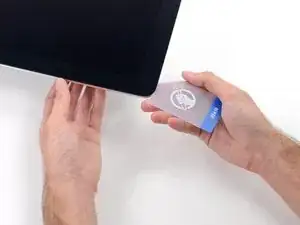
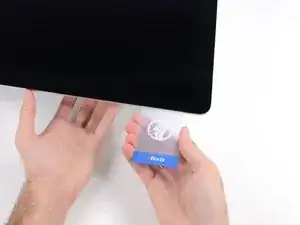
Começando pelo canto direito superior do iMac, introduza um cartão de plástico por entre a tela e a moldura.
-
-
-
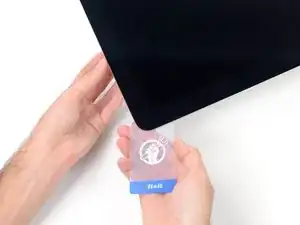
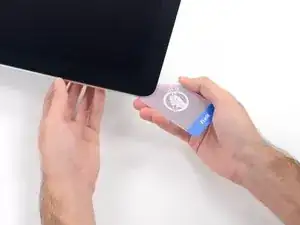
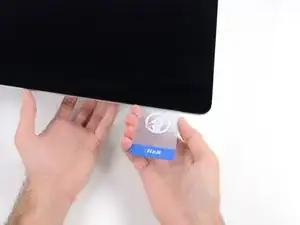
Vire gentilmente o cartão de plástico para abrir o espaço entre a tela e a moldura, e corte os adesivos resistentes próximos ao canto.
-
-
-
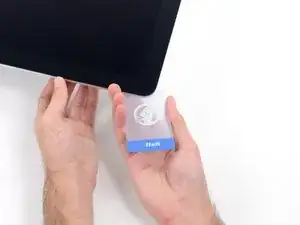
Introduza o cartão novamente no canto e deixe-o nessa posição para evitar que o adesivo cole novamente.
-
-
-
Introduza um segundo cartão no vão, por entre a tela e a moldura, no canto esquerdo superior.
-
-
-
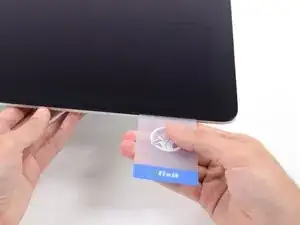
Passe o cartão de plástico na direção do centro, parando novamente um pouco antes da câmera iSight.
-
-
-
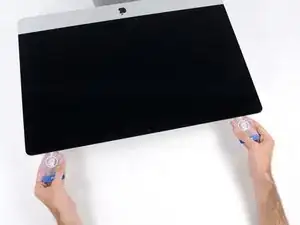
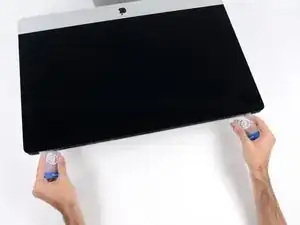
Com os cartões introduzidos próximo aos cantos, como mostra a figura, vire gentilmente os cartões para aumentar o vão entre a tela e a estrutura.
-
Se em algumas partes o adesivo ainda estiver colando e não puder ser separado, pare de fazer movimentos de vai-e-vem e use um dos cartões para cortar o adesivo nesta área.
-
Comece erguendo a parte superior da tela para fora da moldura.
-
-
-
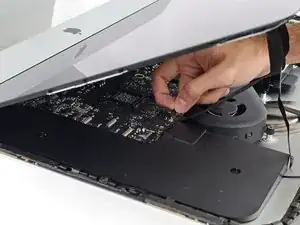
Enquanto segura a tela com uma mão, use a outra para desconectar o cabo de energia da tela.
-
-
-
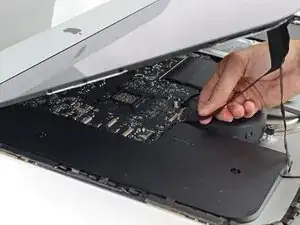
Vire para cima o suporte metálico com trava do cabo de dados da tela.
-
Desconecte o cabo de dados da tela.
-
-
-
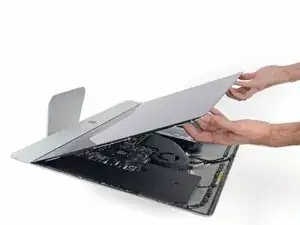
Erga a tela até ela quase alcançar uma posição vertical.
-
Remova o máximo possível de adesivo agarrando-a pelas bordas de fora e depois puxando ou passando-a na direção do centro.
-
-
-
Caso necessário, um cartão de plástico pode ser usado para cortar partes resistentes da tira de adesivo na parte inferior.
-
-
-
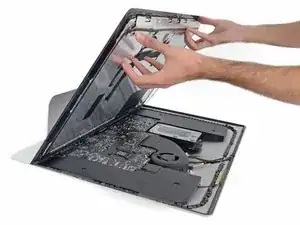
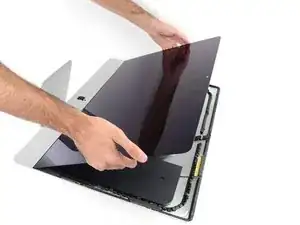
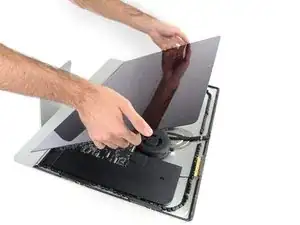
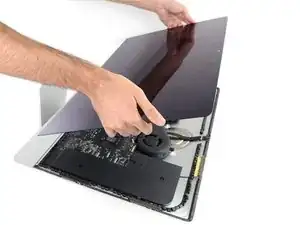
Erga a tela da moldura e remova-a do iMac. Deite a tela virada para baixo numa superfície plana e macia.
-
Pode ser que seja necessário ergue-la lentamente de um lado, para soltar o adesivo restante.
-
-
-
Se houver um fio ou cabo debaixo da fita adesiva, remova sempre primeiro a fita.
-
Se o cabo estiver colado no chassi, use uma bolsa térmica iOpener ou um secador de cabelos para amolecer primeiro o adesivo. Você pode em seguida passar uma palheta de abertura por debaixo do cabo para soltá-lo. Nunca puxe diretamente pelos sensíveis conectores.
-
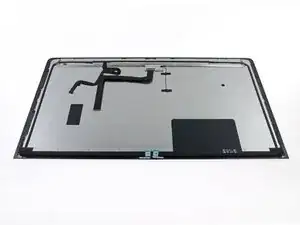
Passe uma palheta de abertura por debaixo dos pedaços de espuma para separá-los da tela e remova-os gentilmente. Pode ser que você precise de uma fita dupla-face para fixá-los na tela nova.
-
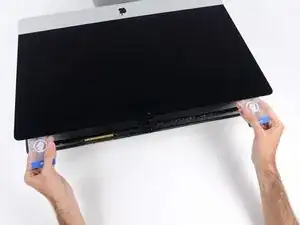
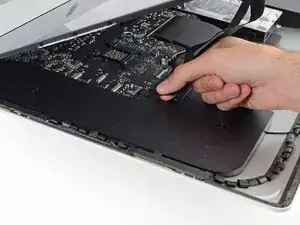
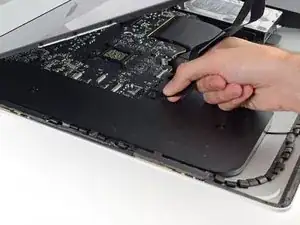
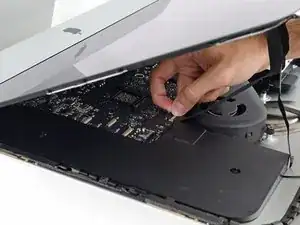
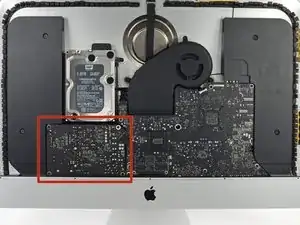
Para a remontagem de seu dispositivo, siga essas instruções na ordem inversa e use nosso guia de tiras adesivas para fixar novamente o vidro da tela.
Leve o seu lixo eletrônico para um ponto de recolha ou uma recicladora certificada.
O reparo não está indo conforme o planejado? Tente soluções de problemas básicas ou peça a ajuda da nossa comunidade do fórum Respostas.

20 comentários
…thanks, but i have a crack on the screen as i was lifting it up. after reconnecting, there where lines on the display. what should i do.?
Something you may want to include for anyone replacing their damaged screen with a new one:
The replacement screens from LG more often DO NOT come with the thermal sensor attached, which means if you replace the screen without transferring the thermal sensor from the old LCD module, the computer will go absolutely insane, rendering it unusable.
This means re-opening the iMac and destroying the brand new adhesive strips. Because I had no idea this sensor existed, much panic ensued before I was forced to rip everything apart again and ultimately securing it closed with packing tape while I waited for the new adhesive strips to arrive in the mail....Not to mention the computer belongs to a client who lives 3 hours outside of the city.
Sorry, could you help me? What thermal sensor?! Could you explain?
See the thin twisted black wire on the back of the display in this photo? The one that ends in a small piece of black tape:
https://d3nevzfk7ii3be.cloudfront.net/ig...
that piece of tape covers the tiny thermal sensor at the end of that wire. It is not included as part of the new display, and must be transferred from the old display or your computer will turn into a nightmare.
But this is for model emc2546 too? And how you can transfer thermal sensor? Thank You!!!!

This instruction page is not clear and is ambiguous if you have to do all the steps to just change the power supply please clarify another words do I have to remove the speaker and the hard drive to replace the power supply?
crawfordjohn -
This is a display removal guide not the power supply guide!Here’s the guide you need to follow for that iMac Intel 27" EMC 2546 Power Supply Replacement
DanJ -
Didn’t need the cardboard wedge to remove the display. Waste of money. Lay your Mac on its back.
James Clive -
Die verlinkte Karton-Reparaturhilfe ist für den 21"-iMac. Passt sie auch 1:1 für das 27"-Modell?
Stefan -
Before you start this process, please check if your Mac has a Fusion Drive. If so, ensure that you have a full backup onto an external drive (maybe via 'Restore' from the old to new drive with the Disk Utility) so you can later migrate the data into the new computer. Otherwise this process causes the Fusion Drive to be split, and you lose all the data that was on the old drive. Most of my files were on iCloud but I did lose the local data and it apparently cannot be recovered once the Fusion Drive is split.
Upgrader -