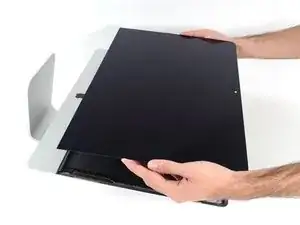
Introdução
A remoção da tela do iMac do final de 2012 requer cortar o adesivo com uma ferramenta de abertura especial para o iMac. Depois de finalizar o seu reparo, você vai precisar seguir o nosso guia das tiras adesivas para remover o adesivo antigo e trocá-lo por novas tiras adesivas dupla face.
Ferramentas


-
-
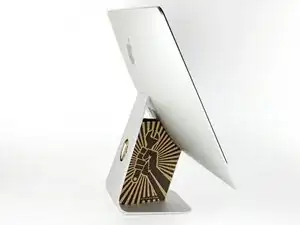
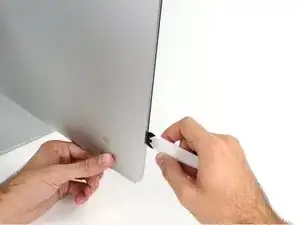
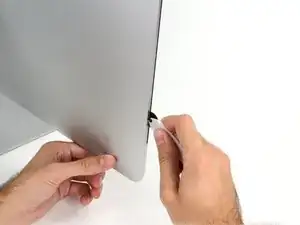
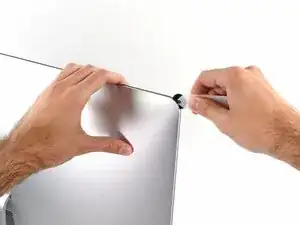
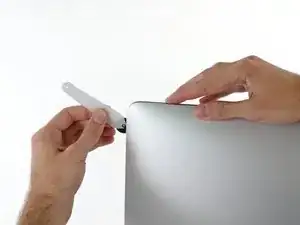
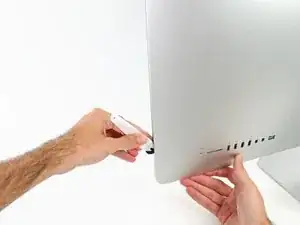
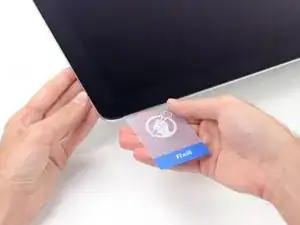
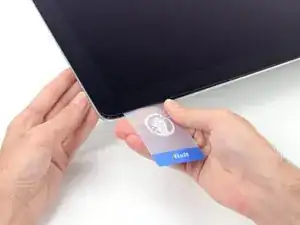
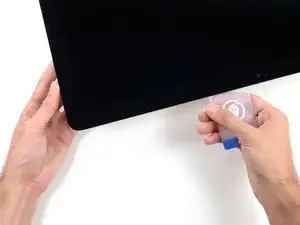
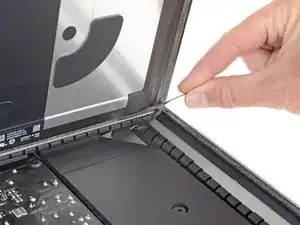
Começando pelo lado esquerdo da tela, próximo ao botão de liga/desliga, introduza a ferramenta de abertura para iMac no vão entre o painel de vidro e o invólucro traseiro.
-
-
-
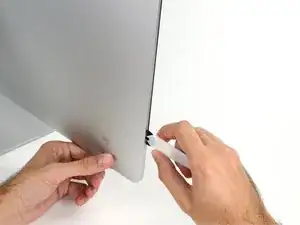
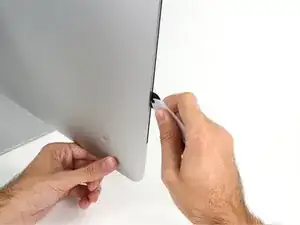
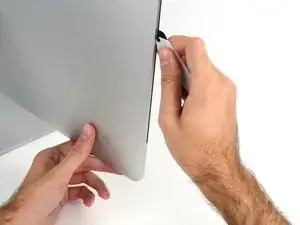
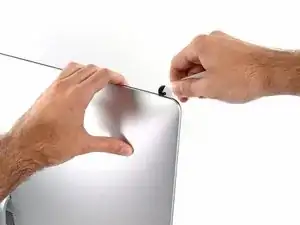
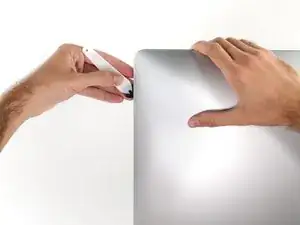
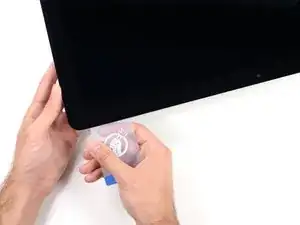
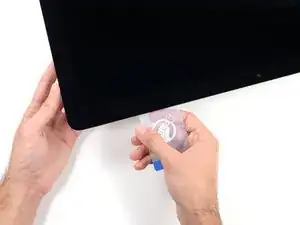
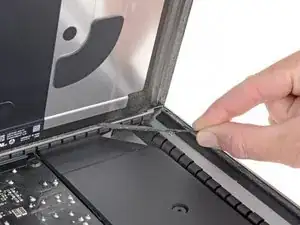
Use a ferramenta como um cortador de pizza - empurre-a por toda a extensão do vão e ela cortará o ponto central do adesivo de espuma.
-
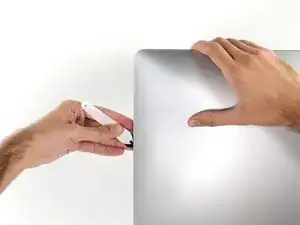
Passe a ferramenta por toda a extensão da lateral esquerda da tela.
-
-
-
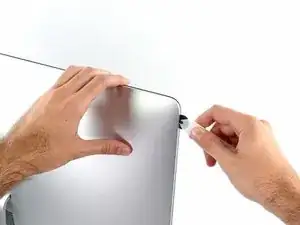
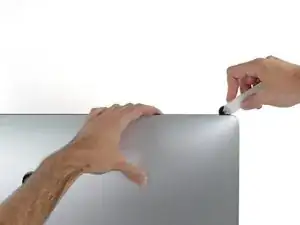
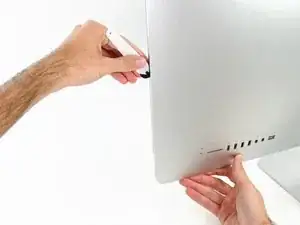
Continue na parte superior da tela.
-
Você precisa passar a ferramenta algumas vezes para trás e para a frente onde já cortou adesivo, para garantir que tenha soltado o máximo possível de adesivo.
-
-
-
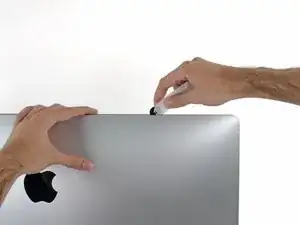
Finalize empurrando a ferramenta de abertura para a parte inferior na lateral direita da tela.
-
-
-
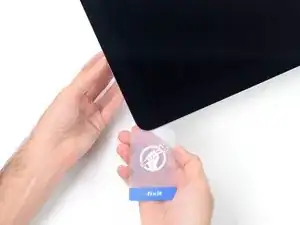
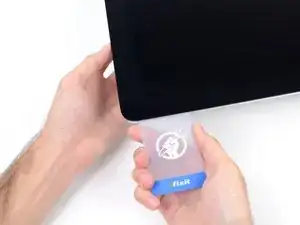
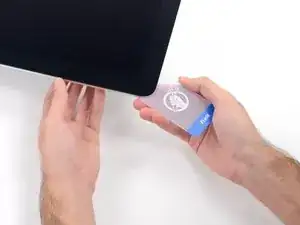
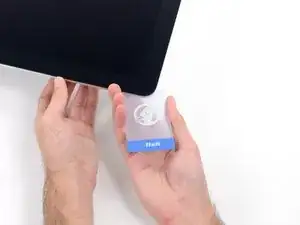
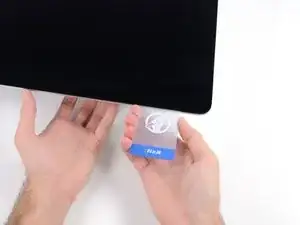
Começando pelo canto direito superior do iMac, force um cartão de plástico por entre a tela e a moldura.
-
-
-
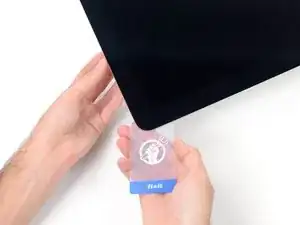
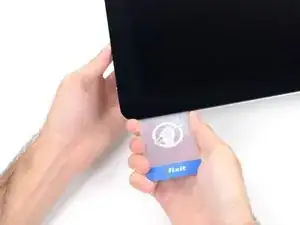
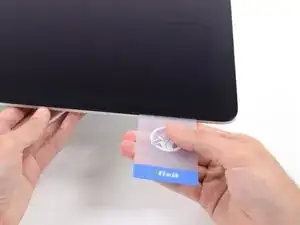
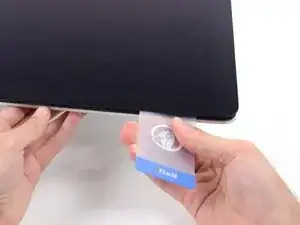
Com cuidado, vire o cartão lateralmente, para formar um espaço entre a tela e a moldura.
-
Mova lentamente e tenha cuidado para não tensionar demais o vidro da tela, você só precisa fazer um vão de aproximadamente 6,3 mm.
-
-
-
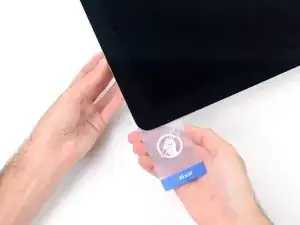
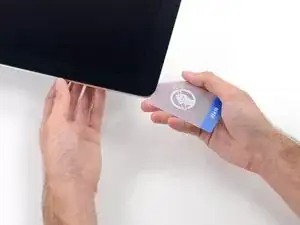
Passe o cartão em direção ao centro da tela, para cortar todo adesivo restante na extensão do canto direito superior do iMac.
-
-
-
Force o cartão novamente no canto direito superior e deixe-o nessa posição para evitar que o adesivo cole novamente.
-
-
-
Introduza um segundo cartão de plástico no vão, por entre a tela e a moldura, localizado no canto esquerdo superior do iMac.
-
-
-
Com um movimento leve, vire o cartão para cima, aumentando ligeiramente o espaço entre a tela e a moldura.
-
-
-
Passe o cartão de plástico na direção do centro, parando novamente um pouco antes da câmera iSight.
-
-
-
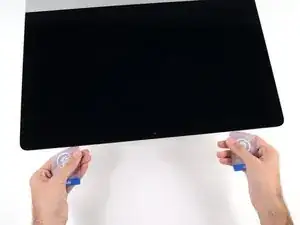
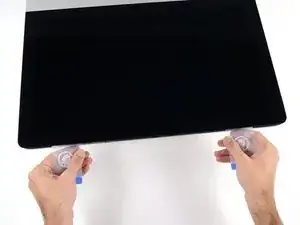
Com ambos os cartões de plástico introduzidos próximo aos cantos, como mostra a foto, vire cuidadosamente os cartões lateralmente para aumentar o vão entre a tela e a estrutura.
-
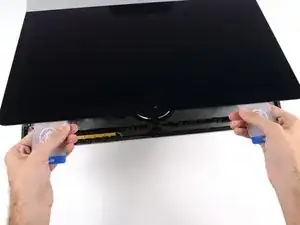
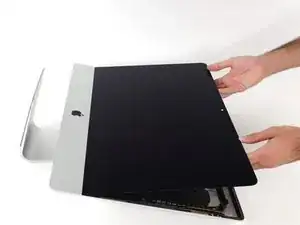
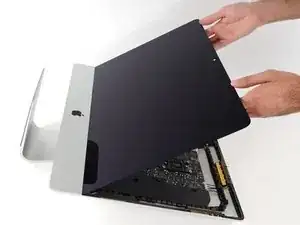
Comece a erguer a parte superior da tela para fora da moldura.
-
-
-
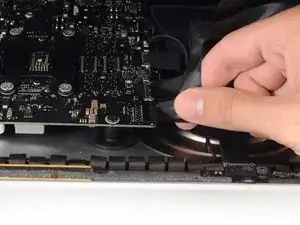
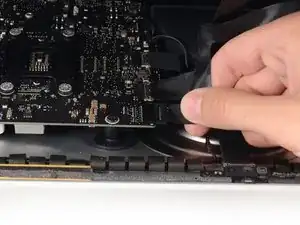
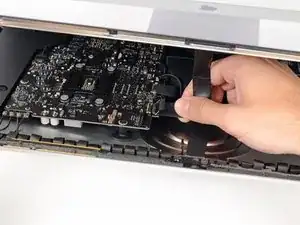
Enquanto segura a tela com uma mão, use a outra mão para desconectar o cabo de alimentação da tela. Certifique-se de que esteja puxando o cabo para fora da aba de plástico e não puxando nos fios coloridos.
-
-
-
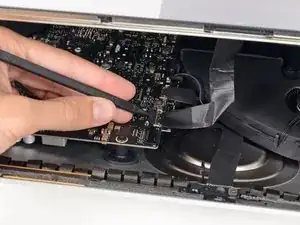
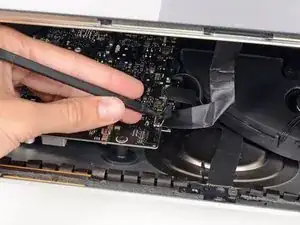
Com a ponta pontiaguda de uma espátula, vire para cima o suporte metálico com trava do cabo de dados da tela.
-
Cuidadosamente, puxe o cabo de dados da tela de seu soquete na placa lógica.
-
-
-
Agarre a pequena tira na extremidade de uma das fitas adesivas da tela na borda inferior e puxe o adesivo na direção da parte superior do iMac para removê-lo.
-
Repita esse passo com a outra faixa adesiva e remova-a.
-
-
-
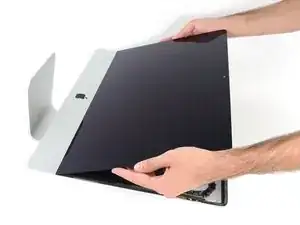
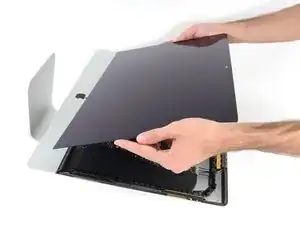
Erga a tela da moldura e remova-a do iMac.
-
Pode ser que seja necessário erguê-la lentamente de um lado, para soltar o adesivo restante.
-
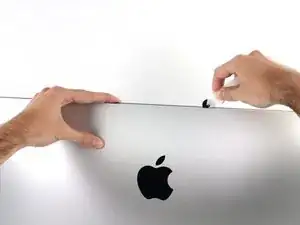
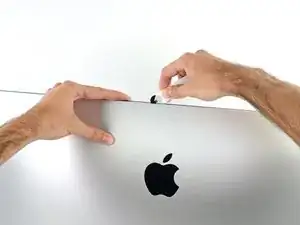
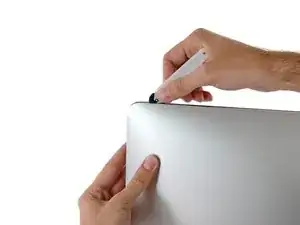
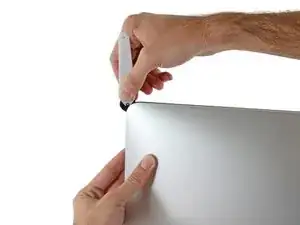
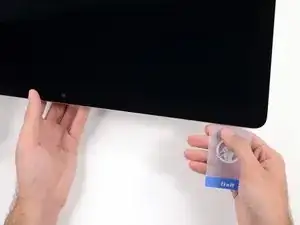
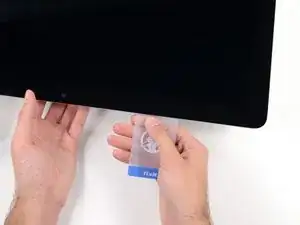
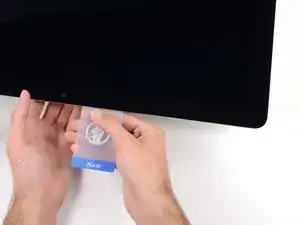
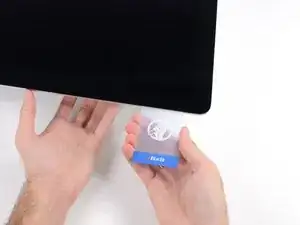
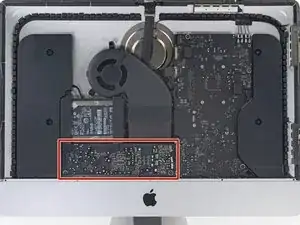
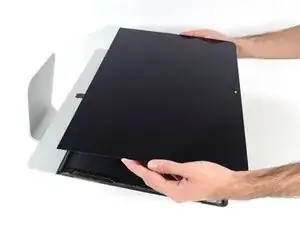
Para a remontagem de seu dispositivo, siga essas instruções na ordem inversa e use nosso guia de tiras adesivas para fixar novamente o vidro da tela.

22 comentários
It was really easy but the display did not power on for me. Any suggestions?
I got to the point where I fit in the display back on before I pulled the covers off of the adhesive strips. I turned the computer on and the display worked perfectly. Everything worked! The camera was aligned and everything! It must’ve been beginners luck.
I turn the computer off, unplugged the display, pulled the covers off the adhesive strips, plugged the display back in and sealed the display down. When I turn the computer on again I had a blank screen. It wasn’t just blank, it never came back on. The iMac did, but the display didn’t. I tried the old display. Same thing. After some research I found that I had burned up a device on my logic board.
So, I am left with only my iPhone and don’t know how to upload a picture in comments or I would show you exactly which one it is.
Ajudou muito!!!!!!!
kelson -
I have (21.5 inch, mid 2017, 2.3 ghz) base model same as this but not 4k. How much max ram can I install in my iMac??
Narendra Verma -
This guide contains many extra steps for what should be a straight forward, simple parts replacement without disturbing more than the display, left hand speaker and removal of 4 logic board screws for play. Nothing else except for the left hand speaker wire & iSight cable from logic board, the lower support bracket and loosening the speaker so as to move it around a bit.
For the ram, I bent a pair of cheap tweezers long ago supplied with these replacement kits to the perfect angle for holding, locating and inserting the ram into the slots under the logic bd after moving each retainer w/spudger and popping out the old. Pay attention to the orientation of the ram when removing/inserting the ram! An automotive mirror is handy along with a small flashlight for closeups. Once the ram is aligned properly substitute your fingers for the tweezers, ease it into the slot, push up & engage! Reinstall screws and all else. I have done this job successfully this way countless times. For a tweezers pic contact me!
Ross Elkins -
Additionally, if a blade is present, I install the OSx system on the blade and everything else, apps and home folders on the new SSD. You get the very fast boot off of the blade and the full ssd for all else!
Ross Elkins -