Introdução

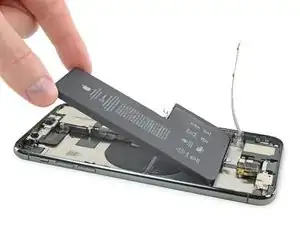
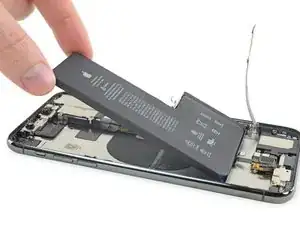
As baterias dos iPhones foram projetadas para manter 80 % de sua capacidade por até 500 ciclos de carregamento, o que corresponde aproximadamente a 18 a 24 meses para a maioria dos usuários. Depois disso, o seu iPhone pode precisar ser recarregado muito mais frequentemente, e pode ser que o iOS adverta você que a performance esteja afetada (em outras palavras, o seu fone vai ficar mais lento). Use este guia para trocar a sua bateria e restabelecer a performance de seu iPhone e deixá-lo quase novo.

Se a sua bateria estiver inchada, tome as devidas precauções.

Obs.: depois do reparo, pode ser que o seu iPhone exiba uma advertência sobre a “genuinidade” da bateria, mesmo se você estiver usando peças originais da Apple. Se o seu iPhone estiver funcionando normalmente, você pode seguramente ignorar a advertência.

Para alcançar uma ótima performance, depois de concluir as instruções deste guia, calibre sua nova bateria: carregue-a até 100% e continue o carregamento por no mínimo mais duas horas. Então, use o seu iPhone até ele desligar devido a esgotamento da bateria. Finalmente, recarregue-a ininterruptamente até 100%.

  1. fnoVrkABTYSOR2K3
    fnoVrkABTYSOR2K3
    Nb3S1xoKwM2swfkL
    • Antes de começar, descarregue a bateria do seu iPhone para abaixo de 25%. Uma bateria de íon de lítio carregada pode pegar fogo e/ou explodir, caso furada acidentalmente.

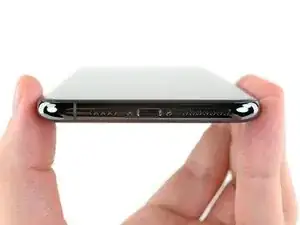
    • Desligue o seu iPhone antes de começar a desmontar.

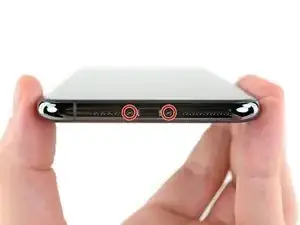
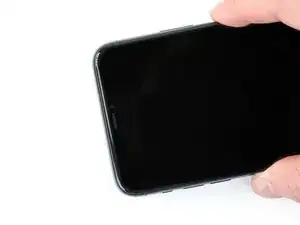
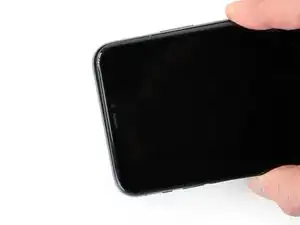
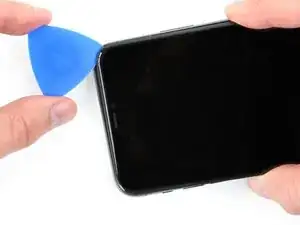
    • Remova os dois parafusos pentalobe de 6,7 mm de comprimento que se encontram na parte de baixo do iPhone.

    • A abertura da tela do iPhone comprometirá as suas fitas seladoras à prova d'água. Deixe fitas seladoras de reposição prontas antes de proceder com este passo ou cuide para evitar exposição a líquidos caso você remonte o seu iPhone sem repor fitas seladoras.

    Wie soll mann das Handy ausschalten wenn das Display defekt ist oder nicht angeht?

    Elias_Will Diamondblock -
    Usáis mal el verbo remover

    Vicente Tortajada -
    Cornelius COSTA -

  2. LkvCwNvm1MBQ6MYm
    LkvCwNvm1MBQ6MYm
    SAgdZOUuYNwSUciv
    EHCRtHAR5tJkSE5j
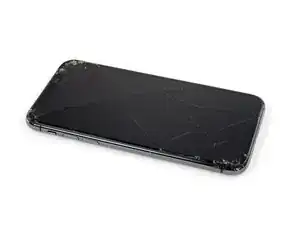
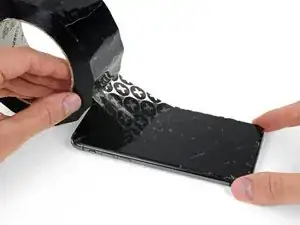
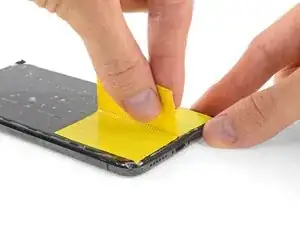
    • Se o seu iPhone tiver uma tela rachada, mantenha as rachaduras sob controle e evite danos corporais durante o reparo colocando fita adesiva sobre o vidro.

    • Coloque tiras sobrepostas de fita adesiva transparente sobre a tela do iPhone até que toda a superfície fique coberta.

    • Use óculos de segurança para proteger seus olhos de qualquer vidro que possa ser liberado durante o reparo.

    • Se não conseguir fazer com que a ventosa grude nas próximas etapas, dobre um pedaço de fita adesiva resistente (como fita adesiva vedante) na forma de uma pega e levante a tela com ela.

    • Se tudo mais falhar, você pode colar a ventosa na tela com supercola.

  3. pXLN1OawLgTsx1AW
    pXLN1OawLgTsx1AW
    ER5AgdZmJRLsB2FC
    fTHOvROIYbDb1F5t
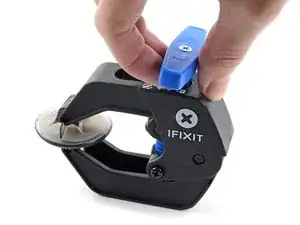
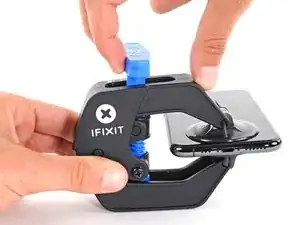
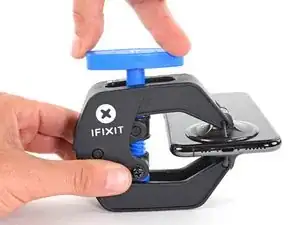
    • Os próximos dois passos são uma demonstração de uso do Anti-Clamp, uma ferramenta que projetamos para facilitar o procedimento de abertura. Se você não está usando o Anti-Clamp, pule dois passos para baixo para encontrar um método alternativo.

    • Para ler as instruções de uso completas do Anti-Clamp, dê uma olhada neste guia.

    • Puxe a pega azul em direção da articulação para desacoplar o modo de abertura.

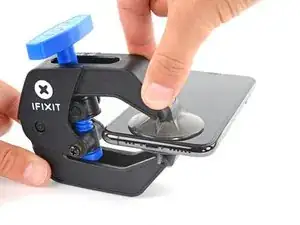
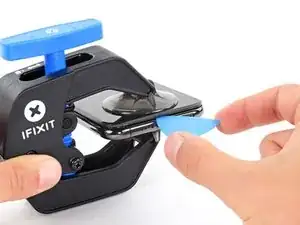
    • Posicione as ventosas de sucção próximo à parte inferior do iPhone, uma na frente e uma na parte de trás.

    • Aperte as ventosas para baixo para aplicar sucção na área desejada.

    • Se você achar que a superfície de seu dispositivo é muito escorregadia para o Anti-Clamp se prender, você pode usar também uma fita para embalagem para formar uma superfície mais aderente.

  4. HOyrBJj2hfTcRBcs
    HOyrBJj2hfTcRBcs
    G4ZkGNp361GvdD6E
    UhFmpHIuvs1tUPUB
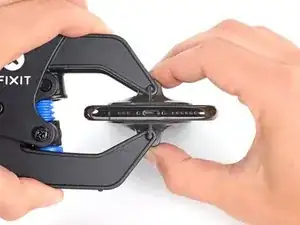
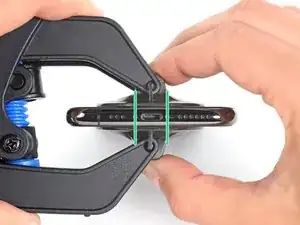
    • Empurre a pega azul para a frente para travar os braços.

    • Vire a pega 360 graus no sentigo horário ou até vir as ventosas começarem a se esticar.

    • Certifique-se de que as ventosas de sucção continuam alinhadas entre si. Se elas começarem a escorregar para fora do alinhamento, solte ligeiramente as ventosas de sucção e realinhe os braços.

  5. nSQ2fXTVrTTPfqDv
    nSQ2fXTVrTTPfqDv
    6hHCB2Fe5lCQUtvV
    dsxChHl5NVKFZNZM
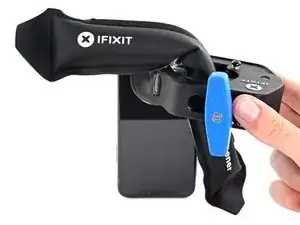
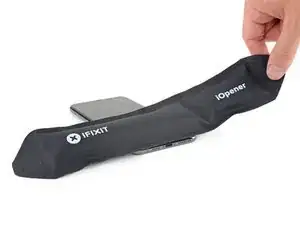
    • Aqueça uma bolsa térmica iOpener e passe-a pelos braços do Anti-Clamp.

    • Você também pode usar secador de cabelo, pistola de ar quente ou uma chapa quente - mas calor extremo pode danificar o visor e/ou a bateria interna, portanto, proceda com cuidado.

    • Dobre a bolsa térmica iOpener de modo que ela fique sobre a borda inferior do iPhone.

    • Aguarde um minuto para que o adesivo tenha a chance de se soltar e apresentar uma vão para a abertura.

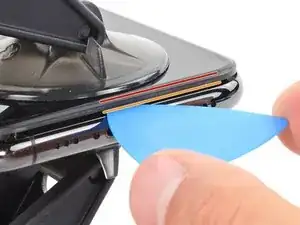
    • Insira uma palheta de abertura sob a tela e o painel de plástico, mas não abaixo da própria tela.

    • Se o Anti-Clamp não formar espaço suficiente, aplique mais calor na área e gire a pega um quarto de volta.

    • Não gire a pega mais do que um quarto de volta de cada vez e espere um minuto entre cada volta. Deixe que o Anti-Clamp e o tempo façam o trabalho por você.

    • Pule as próximas três etapas.

  6. B1ffRZyQYx3RvTG6
    • Aquecer a parte de baixo do iPhone ajuda a amolecer a cola que segura a tela, facilitando a sua abertura.

    • Use um secador de cabelo ou pistola quente ou prepare uma bolsa térmica iOpener e aplique na extremidade inferior do iPhone por um minuto, até amolecer a cola que se encontra embaixo.

    Okey. Thats for the front. How about the ( Back Glass) Replacement. What degrees and air flow should be used there? Applies to iPhone 11 Pro Max and up to iPhone 16 Pro.

    markus hoffsten -

  7. sPRlLcm1rWkQIxAK
    sPRlLcm1rWkQIxAK
    5THJLa52askoCJD6
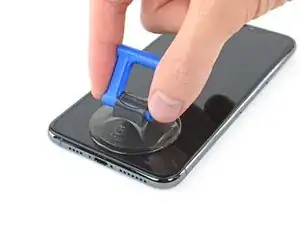
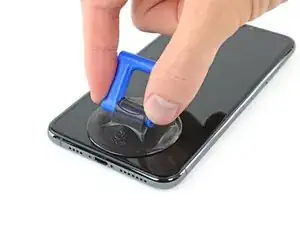
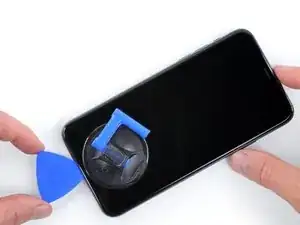
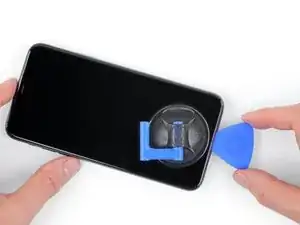
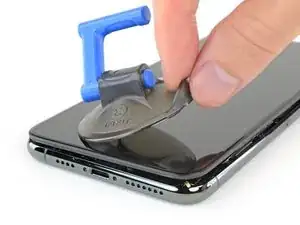
    • Se você estiver usando uma ventosa única, aplique-a na extremidade inferior do celular, evitando a parte curva do vidro.

  8. uDdCJCtPpXEIoe2o
    uDdCJCtPpXEIoe2o
    YZselJ4Z2xhXEdis
    JAMvZBswEH4sXbBL
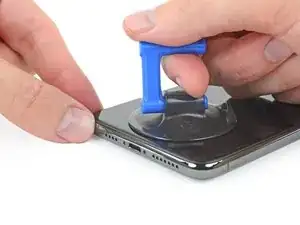
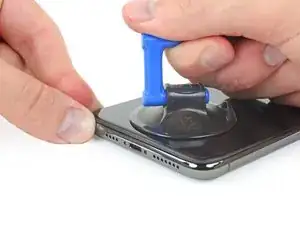
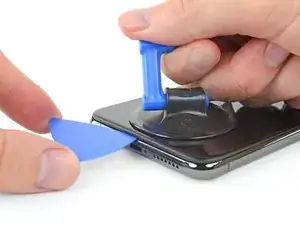
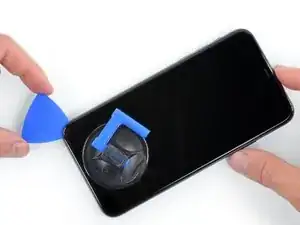
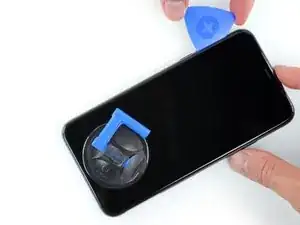
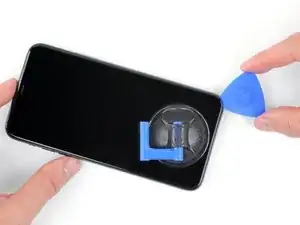
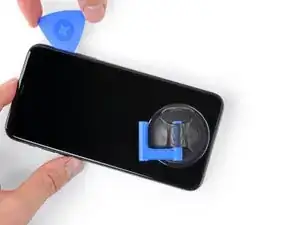
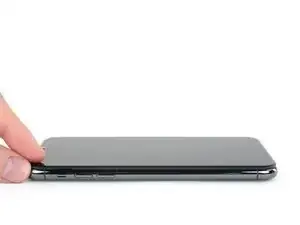
    • Puxe a ventosa para cima exercendo pressão firme e constante para formar uma leve brecha entre o painel frontal e a estrutura traseira.

    • Introduza uma palheta de abertura na brecha.

    • O adesivo à prova d'água que segura a tela é muito resistente; formar essa brecha inicial demanda bastante força. Se estiver sofrendo para abrir a brecha, aplique mais calor e faça movimentos de vai e vem para cima e para baixo para amolecer o adesivo até que se forme uma brecha boa para introduzir a ferramenta.

  9. kRGRAyEundvXAeIb
    kRGRAyEundvXAeIb
    ANGRisptcD5FBQ3s
    DZwBJYCFZ2qQdHPH
    • Deslize a palheta de abertura ao redor do canto inferior esquerdo e eleve o canto esquerdo do iPhone, deslizando através do adesivo que segura a tela.

    • Não introduza a palheta de abertura mais do que 3 mm para dentro do iPhone, pois você pode danificar componentes internos.

  10. FUSCepTgYrVwbr5K
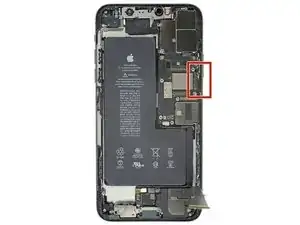
    • Há um cabo sensível ao longo da borda direita do iPhone. Não insira a palheta aqui, pois você pode danificar o cabo.

  11. iCAP1XgpuQftx1sP
    iCAP1XgpuQftx1sP
    viP6GMB2wWML25OZ
    TLILA3TNlvSRWNWm
    • Reintroduza a sua palheta na extremidade inferior do iPhone e deslize para o lado direito para continuar a separar o adesivo.

    • Não insira a palheta mais do que 3 mm, pois isso pode danificar os cabos da tela.

  12. q2IFh2rrcPUFxeyv
    q2IFh2rrcPUFxeyv
    CHqF5SMDWLvWtGnY
    OfOIVDHopCcKPyHA
    • A extremidade superior da tela é fixada por ambos, cola e clipes.

    • Gentilmente, puxe levemente o canto direito da tela para baixo (na direção do conector Lightning).

    • Introduza a sua palheta no canto superior direito do celular.

  13. 1oPfs1uevfpfYLEe
    1oPfs1uevfpfYLEe
    3DoTMRrGLDWmq5hs
    • Continue puxando a tela para baixo (em direção ao conector Lightning) conforme necessário para formar uma brecha grande o suficiente para a palheta.

    • Deslize a palheta até o canto superior esquerdo e corte qualquer adesivo restante que estiver fixando a tela.

    • Não introduza a palheta mais do que 3 mm, pois você pode danificar o sistema de sensores do painel frontal.

  14. lGkdVeFpWSVfaOie
    • Puxe a pequena lingueta da ventosa de sucção para removê-la do painel frontal.

    Remover: Mover algo, agitándolo o dándole vueltas, generalmente para que sus distintos elementos se mezclen.

    Vicente Tortajada -

  15. HfYrYYYnL6qVgTWL
    HfYrYYYnL6qVgTWL
    gTnXMgoIPoJsGpmZ
    5FRPIqeg1XtytHPp
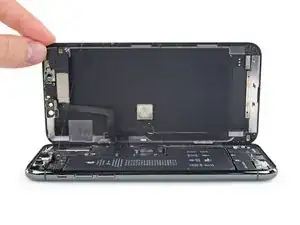
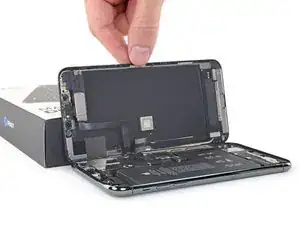
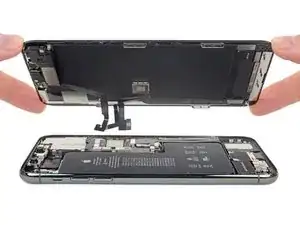
    • Abra o iPhone virando o lado esquerdo da tela, como se fosse abrir a capa traseira de um livro.

    • Tente não separar completamente a tela ainda, pois vários cabos de borracha frágeis ainda estão conectando a tela à placa-mãe do iPhone.

    • Repouse a tela inclinada em algo para mantê-la aberta enquanto você executa serviços no celular.

    • Durante a remontagem, coloque a tela em posição, alinhe os clipes na extremidade superior e acomode cuidadosamente a extremidade superior antes de abaixar e encaixar o restante da tela. Caso não esteja encaixando facilmente com um clique, verifique o estado dos clipes no contorno da tela e certifique-se de que eles não estejam tortos.

  16. 6PnxLxG2BS6Kt2Yc
    6PnxLxG2BS6Kt2Yc
    OrVRrH4IJTc5CE1K
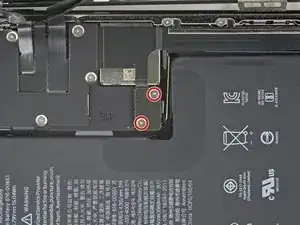
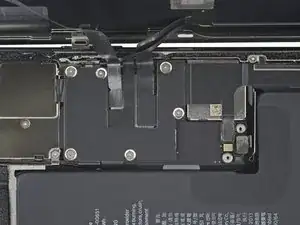
    • Remova dois parafusos Y000 de 1,3 mm de comprimento que fixam o suporte da tampa da bateria.

    • Durante este reparo, monitore cada um dos parafusos e certifique-se que eles retornem exatamente ao lugar de onde vieram para evitar danos ao seu iPhone.

    • Durante a remontagem, este é um bom momento para ligar o seu iPhone e testar todas as funções, antes de selar o display em seu lugar. Certifique-se de que desligou completamente o seu iPhone antes de continuar o serviço.

    My Y000 didn’t work on my screws. Does anyone know why?!

    Ivan -

    Podéis usar el verbo quitar o retirar.

    Vicente Tortajada -

    Yep, had to buy a seperate Y000 myself.

    Mark Williams -

  17. uLdxHJrxwRyVV53E
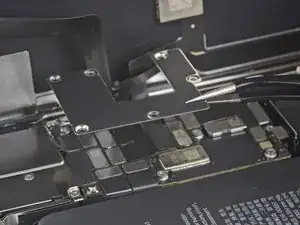
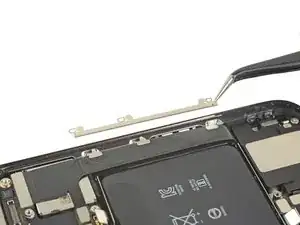
    • Remova o suporte.

    No es lo mismo “to remove” que remover.

    Vicente Tortajada -

  18. vGmttThUEZfGxoV4
    vGmttThUEZfGxoV4
    LtqFUCRMfqLqElsR
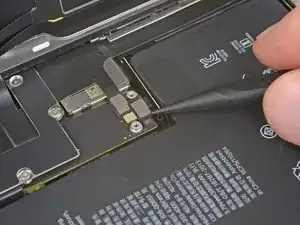
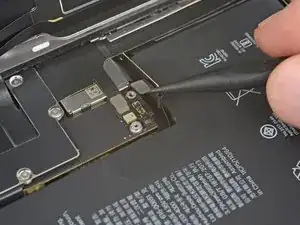
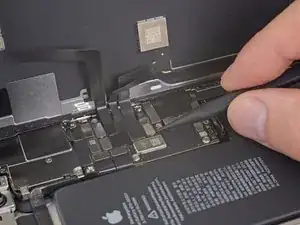
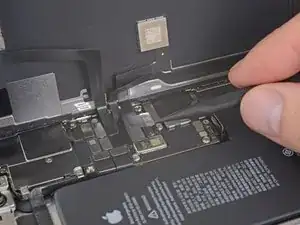
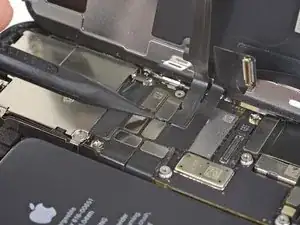
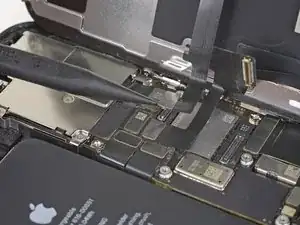
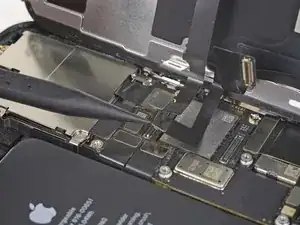
    • Use uma espátula ou uma unha limpa para elevar o conector de bateria de seu soquete na placa lógica.

    • Tente não danificar a selagem de silicone preto que o envolve, assim como outras conexões da placa. Estas selagens dão proteção extra contra a entrada de água e poeira.

    • Flexione ligeiramente o conector para fora da placa lógica, para evitar que ele faça acidentalmente contato com o soquete e forneça eletricidade ao telefone durante o reparo.

    The second connection from the battery to the daughterboard should also be disconnected even just as an extra precaution.

    Keegen Payne -

  19. baH2ypVBchGMPlfG
    baH2ypVBchGMPlfG
    5GRdBFOK2qqrPfXl
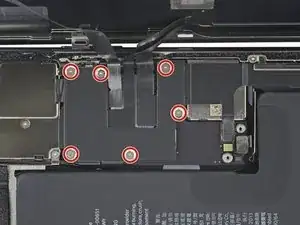
    • Use uma chave Y000 para remover seis parafusos de 1,3 mm que fixam o suporte da tampa da placa lógica.

    What do you do if one of the screws gets stripped? I can get it out.

    Zach -

    Solder a paper clip to it

    Akeem Scrubb -

  20. Rgo3lrRGbrXfgvHn
    • Remova o suporte.

  21. MZSBQinSFrEnZfik
    MZSBQinSFrEnZfik
    GVORGWhD22Bh26sO
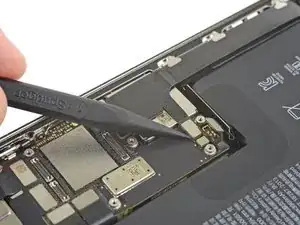
    • Use uma espátula ou uma unha para desconectar o conector do cabo do painel OLED.

    • Para fixar novamente conectores de pressão tais como este, alinhe cuidadosamente e pressione para baixo em um lado até ele fazer clique e se fixar e, então, repetir o procedimento no outro lado. Não pressione para baixo no centro. Se o conector estiver desalinhado, os pinos podem se flexionar e ficar com danos permanentes.

  22. CtXlGLDqcsxNWCNP
    CtXlGLDqcsxNWCNP
    vLe2ETBCKEkDKDFq
    YCHmHDGJJBuJB61b
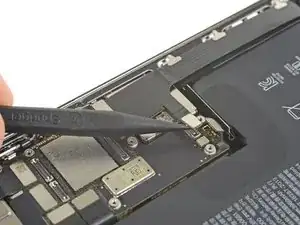
    • Use uma espátula ou uma unha para desconectar o conector do cabo do conjunto de sensores frontais.

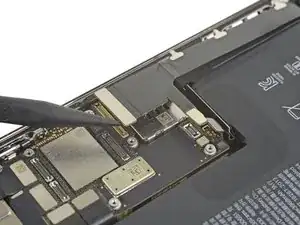
    • Use uma espátula ou uma unha para desconectar o conector do cabo do digitalizador.

    • Se qualquer peça de sua tela não responder ao toque depois do reparo, desconecte a bateria e, então, reinsira este conector, certificando-se de que ele se fixe clicando e que não haja poeira nem nada obstruindo o soquete.

  23. ihyIZmkPEMZH1xCW
  24. fGLIQ6AHa6xEJIZG
    fGLIQ6AHa6xEJIZG
    asWAAUwFCQsmwKtC
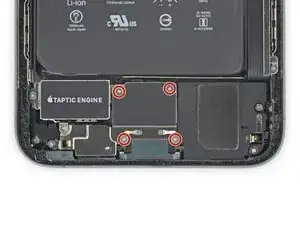
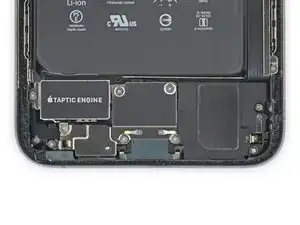
    • Use uma chave Y000 para remover os quatro parafusos de 1,2 mm que fixam a tampa do conector da bateria inferior.

  25. EZmeJ3baoCgpaCOE
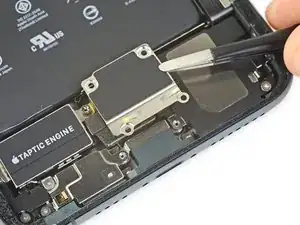
    • Remova a tampa do conector da bateria inferior.

  26. tJJr3OJ4qaXJMVMt
    tJJr3OJ4qaXJMVMt
    3dulg6CLiw4IxlMW
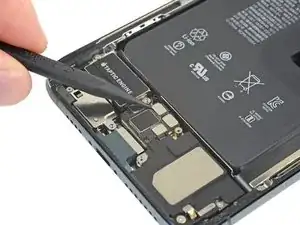
    • Use uma espátula para desconectar o cabo flex inferior da bateria, fazendo alavanca e levantando-o do seu soquete.

  27. LIWFjfZLjW5IECdy
    LIWFjfZLjW5IECdy
    2s2gOKxKHtb3kZCb
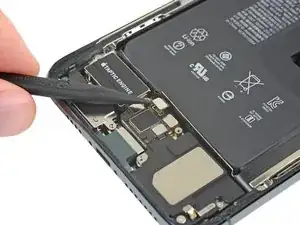
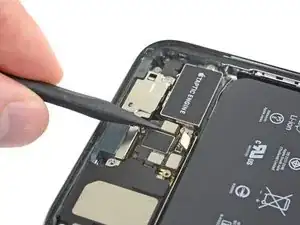
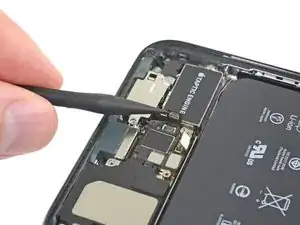
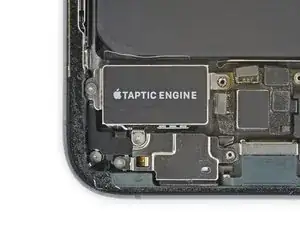
    • Use uma espátula para desconectar o cabo flex do mecanismo taptic, fazendo alavanca e levantando-o de seu soquete.

  28. qpVWsmhWrOMVYfbg
    qpVWsmhWrOMVYfbg
    LovK3HOM2h2E6tpR
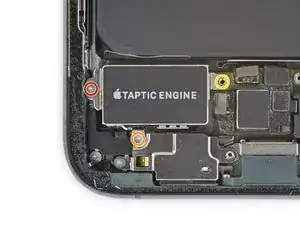
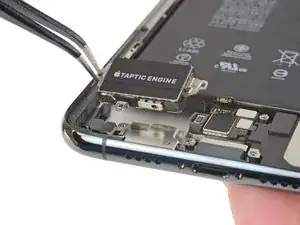
    • Remova os três parafusos que fixam o mecanismo taptic:

    • um parafuso Y000 de 2,0 mm de comprimento

    • um parafuso Y000 de 1,6 mm de comprimento

    • um parafuso espaçador de 4,0 mm de comprimento

    • Para melhor remover parafusos espaçadores, usa-se uma ponta ou uma chave para parafusos espaçadores.

    • Em uma emergência, uma pequena chave de fenda irá bastar — mas tenha muito cuidado para garantir que ela não vá escorregar da sua mão e danificar componentes em sua volta.

  29. DvLpQ1Yvuw5YvAs2
    • Remova o mecanismo taptic.

  30. tfmPtgmiF4RdRHLi
    tfmPtgmiF4RdRHLi
    pAtp5x35VBpfpQrk
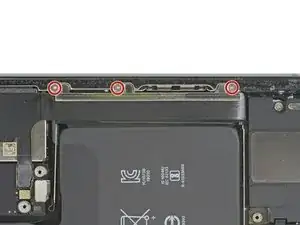
    • Use uma chave Y000 para remover os três parafusos de 1,3 mm que fixam o suporte do cabo flex do conector Lightning.

  31. UAbKuVSMAMRy4IPg
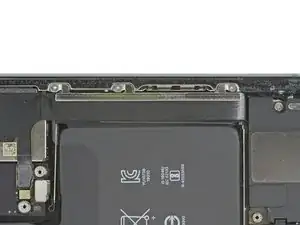
    • Remova o suporte do cabo flex.

  32. IjlYxjM5jsdYAlVf
    IjlYxjM5jsdYAlVf
    ndmsCnWYyCeuFIYw
    ROgXMa6FHZXiRLSB
    • Faça alavanca para levantar ambos os conectores Lightning do cabo flex da placa lógica e desconectá-los.

  33. BlTNNZJ5F5IoUGLQ
    BlTNNZJ5F5IoUGLQ
    sKRC6FC1GtIvYbgE
    • Cuidadosamente, levante o cabo flex do conector Lightning e flexione-o ligeiramente em direção à ponta inferior do iPhone, para obter um acesso melhor à bateria por baixo.

  34. sK6YEZFFqVWcwofW
    sK6YEZFFqVWcwofW
    f5IoM4S5HtApYBDA
    tGlNVqrlN4qj4yCQ
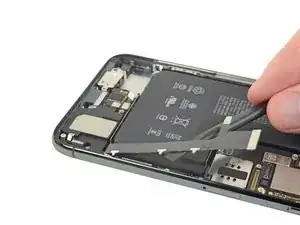
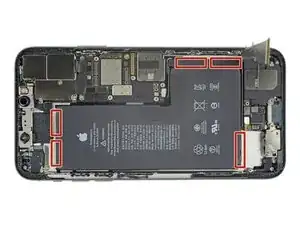
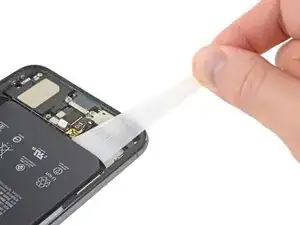
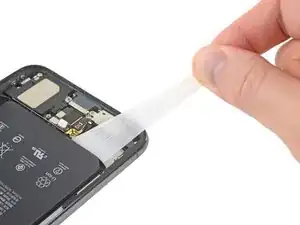
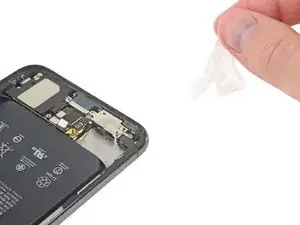
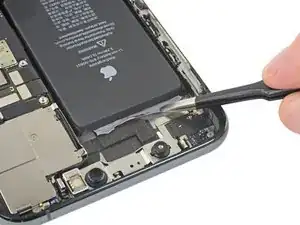
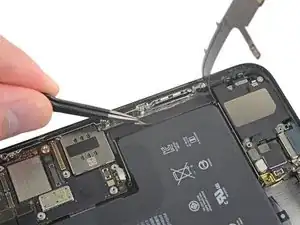
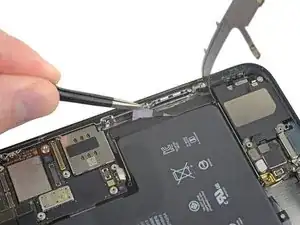
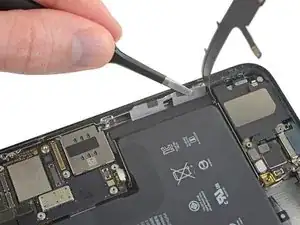
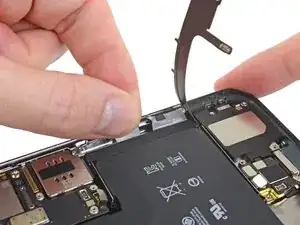
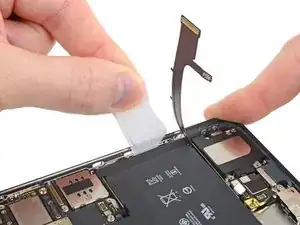
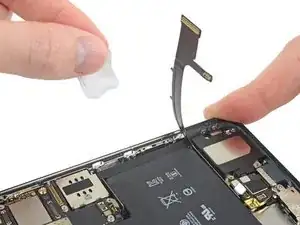
    • A bateria está fixada à estrutura traseira por três pedaços de adesivos elásticos — um perto da ponta inferior da bateria, um perto do topo, e um à direita.

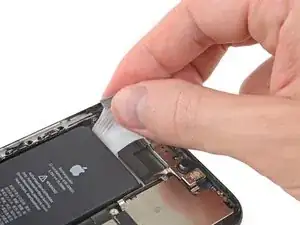
    • Cada pedaço de adesivo possui uma ou duas pontas de puxar pretas na extremidade, que estão levemente fixadas às bordas laterais da bateria.

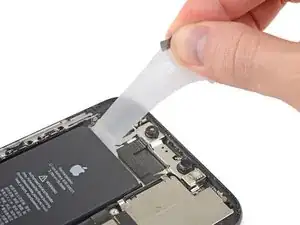
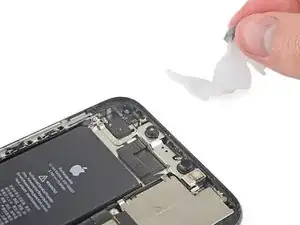
    • Nos seguintes passos, você irá puxar cada uma das pontas, a fim de esticar lentamente o adesivo por baixo da bateria. Este tipo de adesivo no estilo "Command" perde a sua adesão quando esticado, permitindo que você possa remover a bateria facilmente.

    • Se as fitinhas romperem, não entre em pânico! Elas nem sempre funcionam como pretendido. Continue lendo para receber dicas de como remover fitas rompidas.

  35. NtEgBN2NUZ1DWjtK
    NtEgBN2NUZ1DWjtK
    q2jDfpWQYlgSBofU
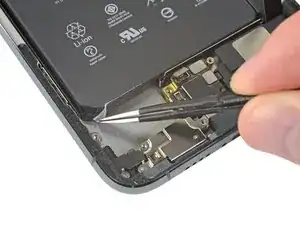
    • Puxe para baixo o primeiro adesivo da bateria para descolá-lo da borda inferior da bateria.

    • Não perfure a bateria com quaisquer ferramentas pontiagudas. De uma bateria perfurada podem vazar substâncias químicas perigosas ou ela pode pegar fogo.

  36. sNFIbu2XZ12bLHLM
    sNFIbu2XZ12bLHLM
    eiQG3Z2ACXwH2fdM
    kXmdB6v5n3KOAKVI
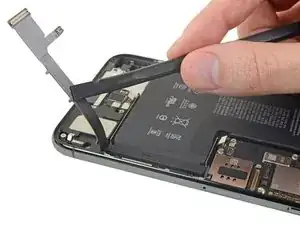
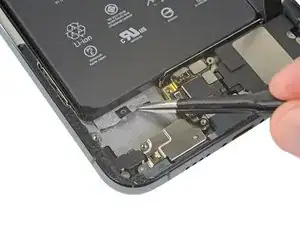
    • Pegue a ponta de puxar com os seus dedos e, lentamente, puxe em sentido contrário à bateria, em direção à parte inferior do iPhone.

    • Puxe com força o suficiente para manter a fita tensa, mas não faça força demais. Dê tempo para ela esticar e descolar debaixo da bateria.

    • Não exerça pressão sobre a bateria. Segure o iPhone com firmeza pelas laterais.

    • Deixe a fita reta e sem deixar ela enrugada. Tente puxar uniformemente em toda a fita, em vez de puxar somente no meio dela ou em uma das laterais.

    • Puxe formando um ângulo raso, para que a fita não se rasgue na ponta onde está a bateria.

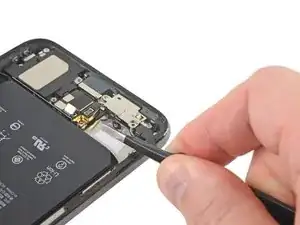
    • Se a fita adesiva se romper, tente extraí-la usando os seus dedos ou uma pinça sem cortes, e continue puxando — mas não faça alavanca por debaixo da bateria.

    • Se alguma das fitas adesivas se romperem debaixo da bateria e não puderem ser extraídas, tente remover as outras fitas e proceda como nas instruções abaixo.

  37. vaMs6I3vRZgXeluX
    vaMs6I3vRZgXeluX
    MeLPNUoZ4BSVhUXe
    tMjQGmDSgDqEVhP2
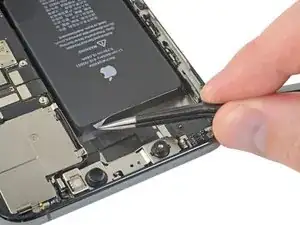
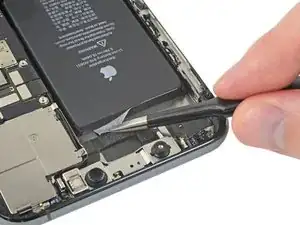
    • As pontas de puxar superiores encontram-se muito perto dos sensores de identificação facial. Se danificados, a identificação facial somente poderá ser reparada pela Apple, portanto trabalhe com cuidado. Não toque nas lentes com os seus dedos.

    • Puxe para baixo as pontas do adesivo da bateria para descolá-las da borda superior da bateria.

  38. ZbAefgHdq6VTKVTh
    ZbAefgHdq6VTKVTh
    KLedMvMomYTLLntO
    tJthEuKLJhcbM4WE
    • Pegue pelas duas pontas de puxar ao mesmo tempo e, lentamente, puxe para esticar o adesivo na direção contrária à bateria, no sentido da parte superior do iPhone.

    • Observe o mesmo procedimento da fita anterior: não exerça pressão sobre a bateria, mantenha a fita reta e não enrugada, e puxe formando um ângulo raso.

    • Se a fita adesiva se romper, tente resgatá-la usando os seus dedos ou uma pinça sem cortes e continue puxando — mas não faça alavanca por debaixo da bateria.

    • Se o adesivo se romper debaixo da bateria e não puder ser extraído, continue com o próximo passo.

  39. 44pj1s1m6g4i45Ka
    44pj1s1m6g4i45Ka
    DX6jFtKjPLFWQLGt
    WF6KxeffnLrUNEsg
    • Puxe para cima as duas pontas restantes do adesivo da bateria para descolá-las da borda direita da bateria.

  40. qPL1gQ4uCcWWiSUO
    qPL1gQ4uCcWWiSUO
    RykBttQaqYCObICa
    gqZoVZtnV244haSe
    • Usando o mesmo procedimento de antes, puxe pelas duas pontas ao mesmo tempo para esticar a fita adesiva restante que está segurando a bateria. Tente não romper o adesivo na borda do iPhone.

    • Tenha cuidado para não deixar a bateria ser lançada para fora do iPhone assim que a fita adesiva final seja retirada.

    • Se você removeu todas as fitas adesivas com sucesso, pule o próximo passo.

    • Do contrário, continue com o próximo passo abaixo.

  41. kpIx5MTqwXUbVHV6
    kpIx5MTqwXUbVHV6
    SV5kTaJnPkr6RdCu
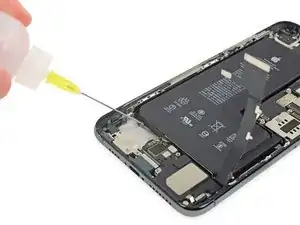
    • Se você ainda estiver tendo problemas para retirar a bateria, aplique umas gotas de álcool isopropílica altamente concentrado (acima de 90%) abaixo da borda da bateria, na área da(s) fita(s) adesiva(s) rompida(s).

    • Espere mais ou menos um minuto para que a solução de álcool amoleça o adesivo.

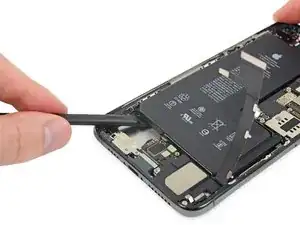
    • Use a ponta plana de uma espátula para levantar gentilmente a bateria.

    • Não tente elevar com força a bateria para fora. Se necessário, aplique umas gotas a mais de álcool para amolecer mais o adesivo. Nunca deforme ou fure a bateria com a sua ferramenta de alavanca.

    Hat bei mir leider nicht so gut geklappt wie bei euch beschrieben

    Meine Lösung war ein Nähfaden in isopropanol getränkt unterm Akku langziehen (Akku mit hebewerkzeug minimal anheben) hat wunderbar funktioniert

    Dima -

  42. VS3ClhhdcDHespgD
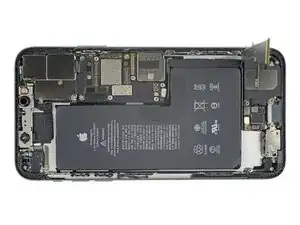
    • Remova a bateria.

    • Se ainda houver alguma solução de álcool restante no telefone, remova-a cuidadosamente ou deixe secar antes de instalar a sua nova bateria.

    • Antes de colar a bateria de reposição, reconecte temporariamente o conector da bateria ao soquete da placa-mãe. Com isso, assegura-se que a bateria seja alinhada adequadamente em seu encaixe.

    • Cole a bateria, desconecte-a e continue montando o seu dispositivo.

    • Se a sua nova bateria não veio com o adesivo pré-instalado, consulte este guia, que te ajudará a recolocar as fitas adesivas.

    • Realize um reinício forçado depois da remontagem. Isso previne sérios danos e simplifica a resolução de problemas.

Conclusão

Compare a sua nova peça de reposição com a peça original — pode ser que você precise transferir componentes remanescentes ou remover suportes adesivos da nova peça antes de instalá-la.

Para a remontagem de seu dispositivo, siga os passos acima na ordem inversa.

Leve o seu lixo eletrônico para um ponto de recolha ou uma recicladora certificada.

O reparo não estão indo conforme o planejado? Teste soluções de problemas básicas, ou peça ajuda na nossa comunidade de Respostas para o iPhone 11 Pro Max.

Jeff Suovanen

Membro desde: 06/08/13

450006 Reputação

10 comentários

I like your videos they are very detailed

Joe Whiteman -

Thanks for your feedback, I try to make the most affordable videos for everyone.

Arty -

Does anyone know if the “battery health” issue will happen on the iPhone 11 Pro Max?

scottyboy1291 -

It will happen to every phone. The batteries degrade over time, it may not happen yo you soon, but it will definitely happen.

Daniel González Cervantes -

I just installed your battery to my iPhone 11 pro max and the phone does not recognize it. I see a message saying: " Unable to verify this iPhone has a genuine Apple Battery. Health information not available for this battery"

Mohamed Elsayed -

After installation my battery says it’s at 1 percent all the time and it doesn’t say that it’s charging. I’ve ensured that the two battery cables are seated properly. Anyone else have this issue?

Jamie Thomas -

Same. Any resolution to this problem? Or do I chalk it up to the replacement being dead?

Daniel Carriveau -

The guide is perfect! But there is an "issue" with the replacement part.

The battery connectors of this battery ( I fix it not genuine ) are slightly thicker than the original which makes the main and secondary cowlings quite difficult to screw in place and are slightly bent. Cant attach pictures.

The battery health on iOS 18.2.1 is visible but there is an unverified notification in the settings.

Erik Chasirov -

Honestly you can skip like half the steps in this guide and swap the battery in 20 minutes. You don't need to waste time removing the taptic engine or the flex cable. If you run a business, spending 2 hours removing every tiny little thing that could get in the way is a massive waste of time. Wiggle it out, pry a little bit. 2 hours for such a simple job is hilarious.

Concerned -

First phone battery I have replaced. Took about 2 hours taking my time not to mess anything up. The adhesive for the battery was the biggest time suck. The tabs pulls ripped right away and the white adhesive would not loosen with 99% isopropyl. Had to use heat from a blow-dryer on low and a plastic spudger with the blade end to get most of the adhesive loose and a little prying to get the battery to move enough that I could get ahold of it. Not sure if this is normal or because it's the original battery that is 6 years old. Looking forward to seeing what a new battery will do for performance.

Billy McNabb -