Introdução
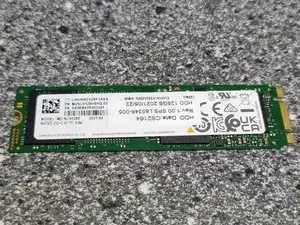
Utilisez ce guide pour retirer/remplacer votre disque SSD M.2 de votre ordinateur.
Si vous n'avez pas encore acheté de disque, et que vous n'êtes pas sûr si vous devez prendre un disque SATA ou NVMe, sachez que les disques NVMe sont plus rapides que les SATA, mais ne sont pas supportés sur toutes les cartes mères et sont généralement plus chers, donc vérifiez que votre carte mère supporte le disque choisi.
Ferramentas

Peças
-
-
Éteignez votre ordinateur s'il est allumé.
-
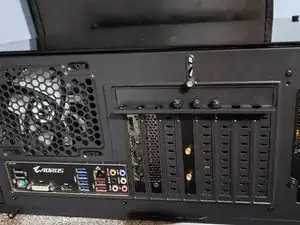
Débranchez tous les câbles à l'arrière et à l'avant de votre ordinateur.
-
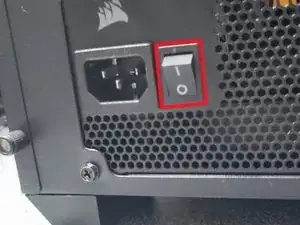
Assurez-vous d'éteindre l'alimentation en mettant l'interrupteur en position "O".
-
-
-
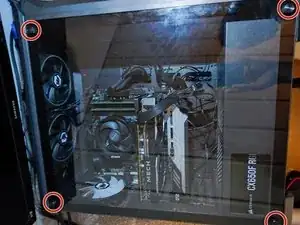
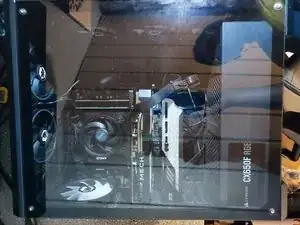
Retirez le panneau latéral afin de pouvoir accéder à l'intérieur de votre ordinateur. Pour accéder au panneau latéral, vous devez (hors le cas décrit ci-dessous) retirer les vis situées sur la face arrière du boitier, puis faire coulisser celui-ci, afin de procéder à son retrait.
-
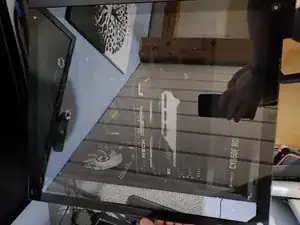
Dans mon cas, avec un boîtier DarkWitcher de Empire Gaming, il faut retirer les 4 vis puis lever la vitre pour la retirer.
-
-
-
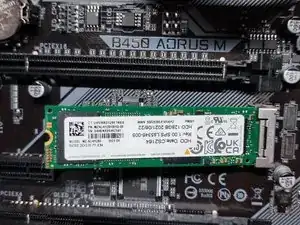
Localisez le slot M.2 sur la carte mère, si vous ne le voyez pas, il peut être caché sous la carte graphique, vous pouvez regarder dans le manuel de votre carte mère pour voir où il est situé.
-
-
-
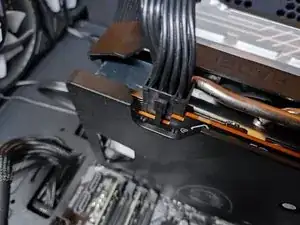
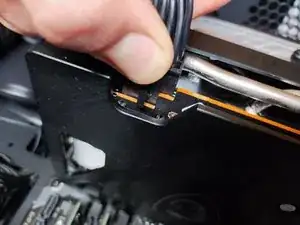
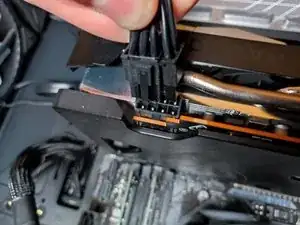
Sinon, débranchez le câble d'alimentation de la carte graphique en faisant levier sur le clip du connecteur et retirez-le.
-
-
-
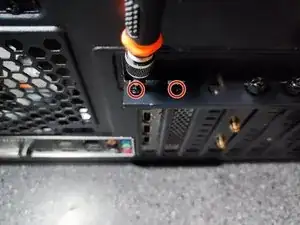
Retirez les vis maintenant la carte graphique en place.
-
Appuyez sur le clip à droite du slot de la carte graphique.
-
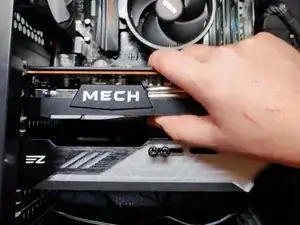
Retirez la carte graphique en la soulevant délicatement. Vous pouvez vous aider d'une spatule plastique.
-
-
-
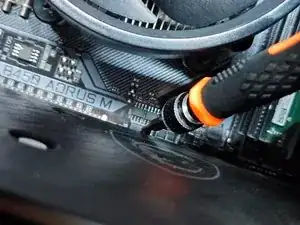
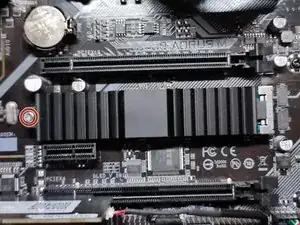
Sinon, retirez la vis qui maintient le dissipateur thermique en place.
-
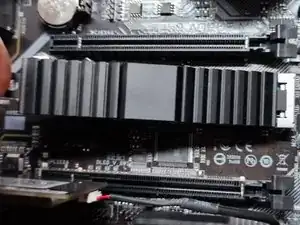
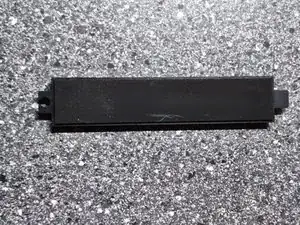
Puis, enlevez le dissipateur thermique en le soulevant.
-
-
-
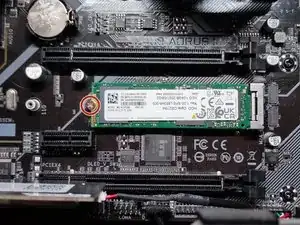
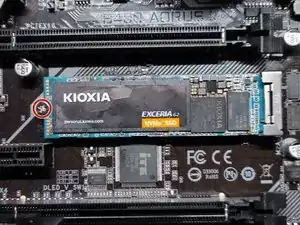
Dévissez la vis retenant le disque en place.
-
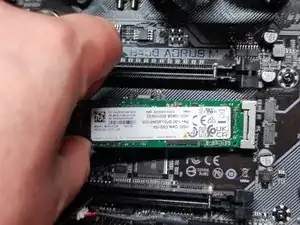
Tirez doucement le disque vers la gauche pour le retirer.
-
-
-
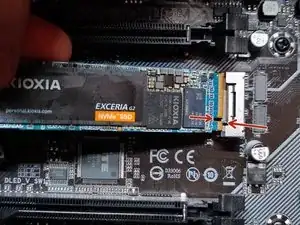
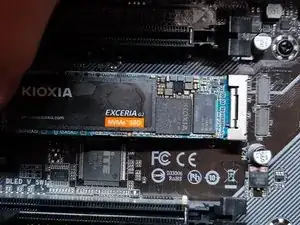
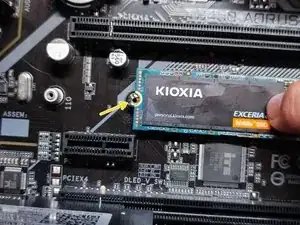
Appuyez légèrement sur le disque pour pouvoir enclencher le disque. Alignez bien le demi-cercle au bout du disque avec le trou de la vis.
-
Vissez la vis.
-
Pour réassembler votre appareil, suivez les instructions dans l'ordre inverse à partir de l'étape 6 jusqu'à l'étape 1.