Introdução
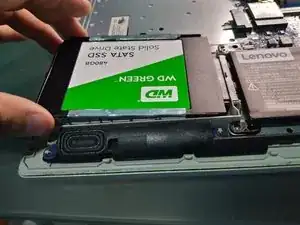
Esta laptop permite utilizar cualquier Disco Duro (HDD) o Unidad de Estado Sólido (SSD) de 2,5” con conexión SATA3.
Ferramentas


Peças

-
-
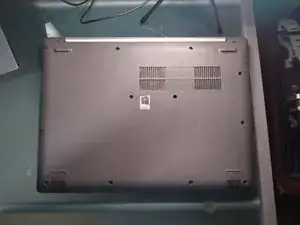
Voltea el equipo.
-
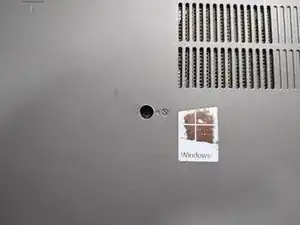
Con un destornillador Phillips, retira el tornillo que tiene un icono como el que se ve en la imagen.
-
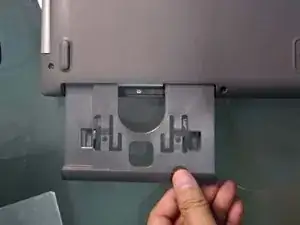
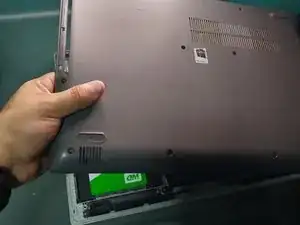
Desliza desde el costado la unidad hacia afuera hasta retirarla completamente.
-
Déjala a un lado.
-
-
-
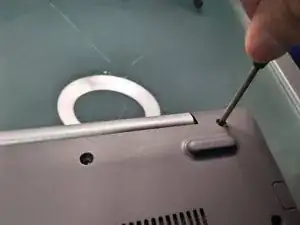
Retira los 12 tornillos restantes. Preocúpate de dejarlos ordenados.
-
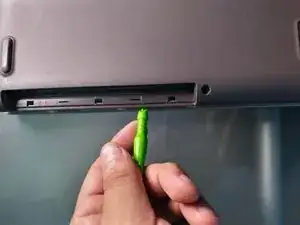
Con una spudger plástica, suelta los clips que se encontraban bajo la unidad de disco.
-
Continúa haciendo esto por el borde hacia abajo hasta que base se empiece a soltar.
-
Retira la carcasa y dejala a un lado.
-
-
-
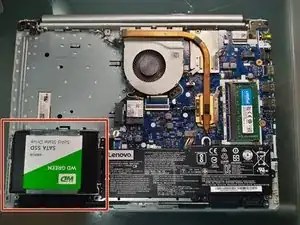
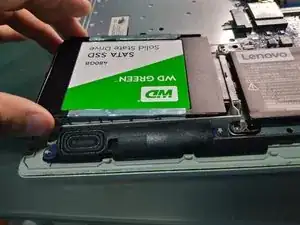
Ubicamos la unidad.
-
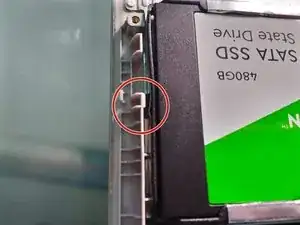
Con la spudger, suelta la tableta que mantiene la undiad en su lugar.
-
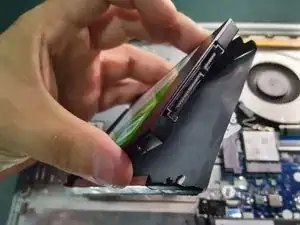
Traccionando suavemente, retiramos la undiad existente en diagonal como se ve en la imagen.
-
-
-
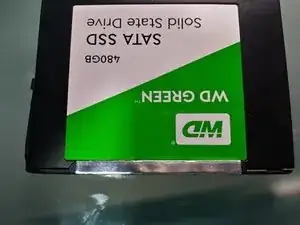
Retiramos el disco anterior del protector flexible.
-
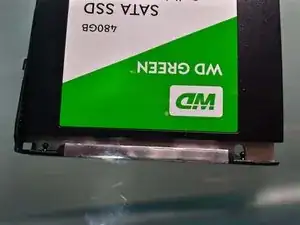
Ubicamos el disco nuevo, preocupandonos que el puerto quede en la misma posición que el anterior.
-
Encajamos los topes en los agujeros que el disco posee en ambos lados.
-
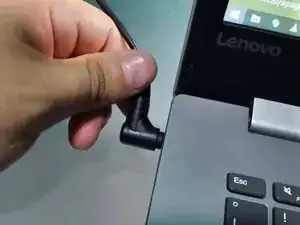
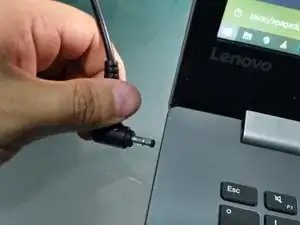
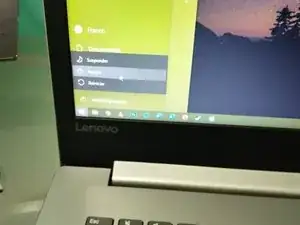
Ahora, reensambla la laptop siguiendo los pasos 1, 2, 3 y 4 en inverso y ¡Felicidades! ya instalaste tu nueva Unidad de Disco.
Recuerda que tendrás que reinstalar un sistema operativo en el disco nuevo para comenzar a utilizar tu computador. Ten a mano un USB de instalación de Windows, Linux, o el OS de tu preferencia.