Introdução
So kannst du eine defekte Taste erstetzen:
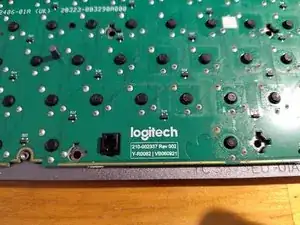
- Baue die Tastatur bis auf die Platine auseinander.
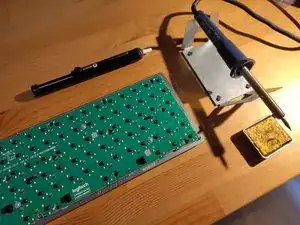
- Löse die drei Lötstellen der defekten Taste mit Lötkolben und Entlötpumpe.
- Verlöte die neue Taste an den drei Punkten.
- Baue die Tastatur wieder zusammen.
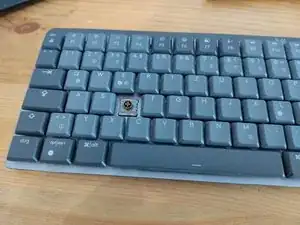
Wenn du keine Ersatztaste kaufen willst oder sie nicht mehr zu kaufen ist kannst du die defekte Taste auch mit einer anderen Taste der Tastatur tauschen. In meinem Fall habe ich die defekte D-Taste gegen die noch nie genutze "Suchen"-Taste (über dem Ziffernblock) getauscht.
Da die Lötstellen schön groß sind konnte ich auch als völliger Anfänger im Löten die Tasten austauschen. Die Lötstellen sind aber wohl etwas heißer geworden als sie sollten.


-
-
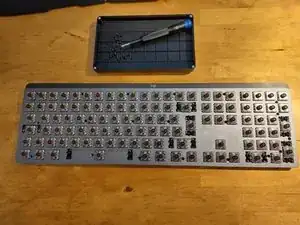
Verwende ein Tastenkappenentfernungswerkzeug oder alternativ ein Kunststoffhebelwerkzeug oder deine Hände, um alle Tastenkappen vorsichtig zu entfernen.
-
Mache ein paar Fotos deines Tastaturlayouts, damit du es nachher beim Zusammenbau leichter hast.
-
Sollte deine Tastatur dreckig sein, dann reinige sie mit einem weichen Pinsel.
-
-
-
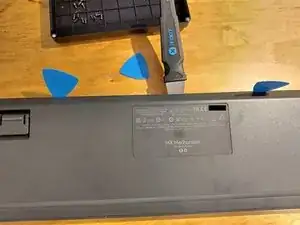
Löse die 20 schwarzen Schrauben mit einem Kreuzschlitzschraubendreher der Größe 0.
-
Verliere die Schrauben nicht, lege sie in eine Schale oder ähnliches.
-
-
-
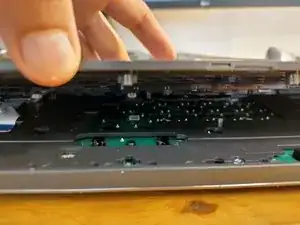
Die Rückabdeckung wird von kleinen Plastikclips an Ort und Stelle gehalten.
-
Drehe die Tastatur auf die Vorderseite.
-
Zwischen der Rückabdeckung und dem Gehäuse befindet sich ein kleiner Spalt. Setze mit einem dünnen Plektrum aus Kunststoff oben an die Tastatur an.
-
Benutze etwas Stabiles, wie einen Metallspatel, um alle Plastikclips zu lösen.
-
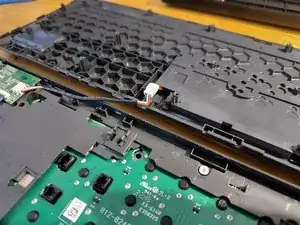
Es gibt ein Kabel, das vom Akku kommt und die Plastikabdeckung mit der Vorderseite der Tastatur verbindet. Der Stecker klemmt in dem Plastikrahmen über der Platine und kann mit einer Pinzette oder einem Spatel gelöst werden.
-
-
-
Trenne den Controller vom Akku.
-
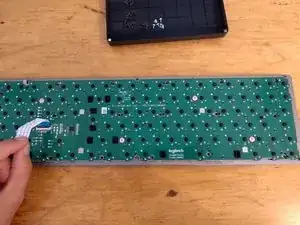
Löse das Flachbandkabel vom Controller.
-
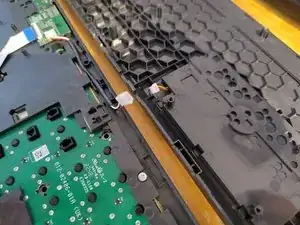
Der Plastikrahmen über der Platine ist mit Schrauben befestigt. Löse die 6x silbernen Schrauben mit einem Kreuzschlitzschraubendreher der Größe 2.
-
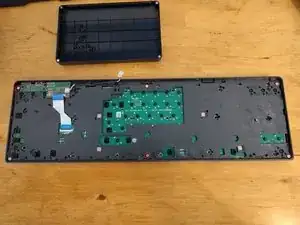
Entferne den schwarzen Plastikrahmen, der die Platine verdeckt.
-
-
-
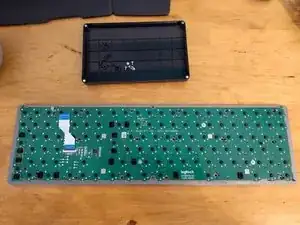
Es gibt 4 Schrauben (silber), die die Platine mit dem Metallteil der Tastatur befestigen. Eine versteckt sich unter dem Flachbandkabel.
-
Das Entfernen der Tasten wird in dieser Anleitung nicht gezeigt.
-
Die Tasten dieses Modells sind Kailh Choc V2 Low Profile Tasten.
-
-
-
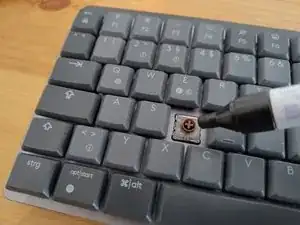
Um spätere Verwechselung zu vermeiden markiere die defekte Taste. In diesem Fall ist die Taste "D" defekt und wird mit einem Filsstift markiert.
-
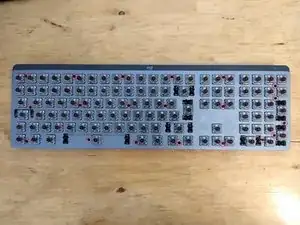
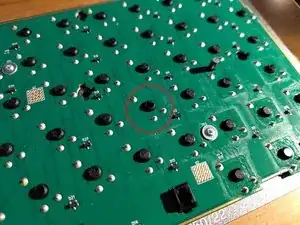
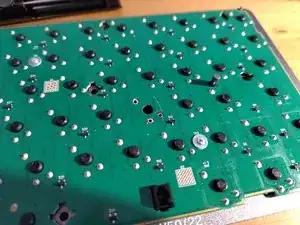
Die Rückseite der defekten Taste ausfindig machen und markieren. Jede Taste ist an drei Lötstellen mit der Platine verbunden. Der schwarze Pin ist nur durchgesteckt und nicht mit der Platine verbunden.
-
-
-
Entlöte die drei Lötstellen der zuvor markierten Taste:
-
Erhitze den Pin, bis das vorhandene Lötzinn flüssig ist.
-
Gib etwas frisches Lötzinn hinzu.
-
Sauge das flüssige Lötzinn mit einer Entlötpumpe ab.
-
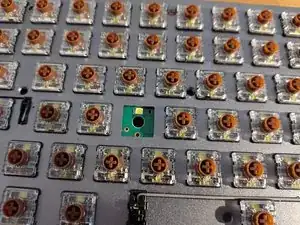
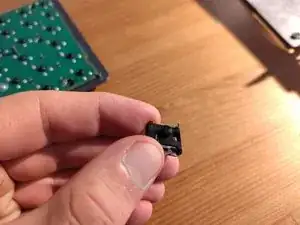
Nach dem Entlöten kannst du die Taste von der Vorderseite herausdrücken.
-
-
-
Die Ersatztaste in die Lücke in der Platine einsetzen. Sie passt nur auf eine Weise in die Lücke.
-
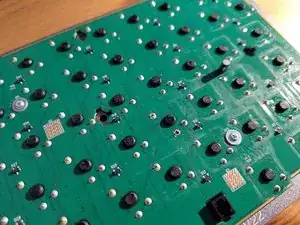
Die drei Lötstellen neu verlöten.
-
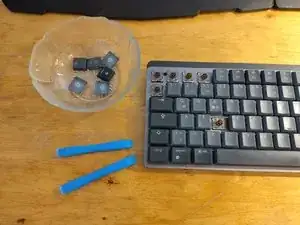
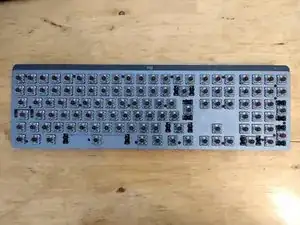
Um dein Gerät wieder zusammenzubauen, befolge die relevanten Schritte der Anleitung in umgekehrter Reihenfolge.
Bevor du alle Tastenkappen wieder aufsteckst, teste die Funktion der neuen Taste.

3 comentários
Thank you! This was very helpful. rrh
rrh -
The c-key has had an intermittent problem on my Logitech MX Mechanical Wireless (tactile) and outstanding guide will give me the confidence to give repairing it a go, saving waste and money.
Thank you
Jack -
Thank you ! I just swapped a damaged key with less used healthy key by following this guide. Saved me from an ongoing frustration and money.
P V -