Introdução
Nos dias de hoje, 8 GB de RAM começam a parecer limitados, especialmente quando se trata de lidar com várias tarefas ou de manter todos os separadores do Google Chrome abertos. Muitos computadores novos ainda vêm com apenas 8 GB por defeito e, em alguns casos, pode até ser necessário pagar um valor extraordinário para atualizar para 16 ou 32 GB diretamente da fábrica.
No entanto, com os preços atuais da memória RAM, pode estar inclinado a comprar e a fazer o upgrade para poupar algum dinheiro e dar aquele toque especial ao seu dispositivo.
Neste guia, irá (espero eu) aprender a fazer exatamente isso.


-
-
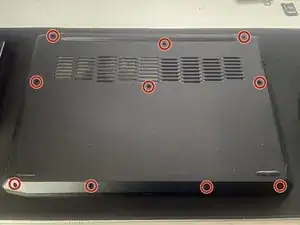
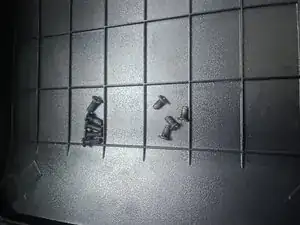
Depois utilizando uma chave de estrela remover os 10 parafusos da parte traseira do computador
-
-
-
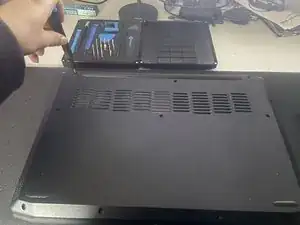
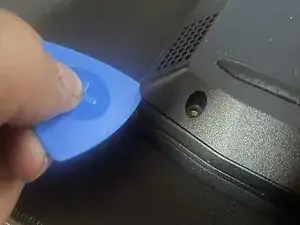
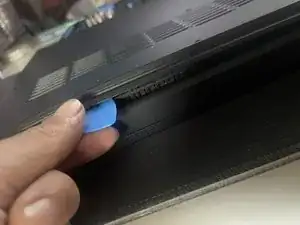
Usando uma palheta ou qualquer cartão ou algo do gênero tente causar uma abertura. Neste caso tentar com um angulo de quase 45º nos cantos ou na parte traseira foi mais fácil para mim
-
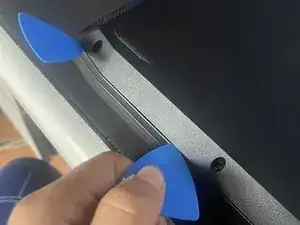
Depois de ter uma abertura utilize outra palheta ou a mesma para passar pelas bordas até o painel estar solto e depois remova
-
-
-
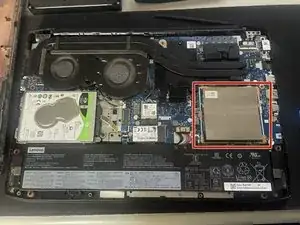
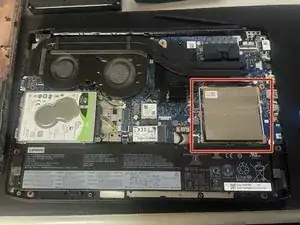
Quando abre o portátil pode ver o que faz com que a magia seja possível e também um quadrado cinzento onde as RAMs se escondem
-
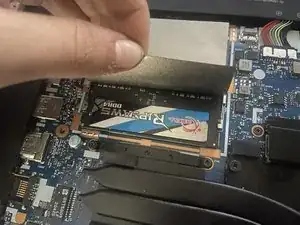
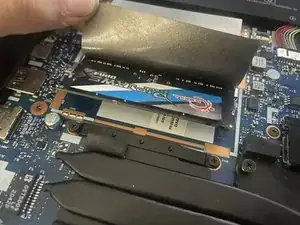
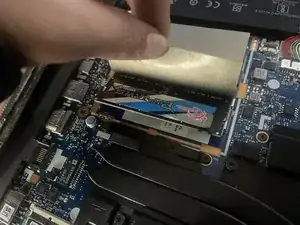
Puxe a fita para cima, com pouca força, e vai ter acesso as RAMs. Se está a dar upgrade e só tem 1 RAM, perfeito pode passar para o passo 5 senão vamos para o próximo passo.
-
-
-
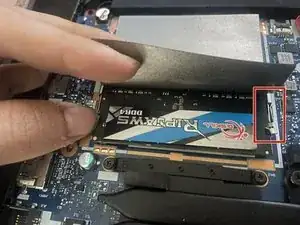
Para remover a RAM antiga tem de abrir as patilhas que a prendem. Com o dedo empurre a patilha para o lado e, depois de ter feito nos dois lados, a RAM levanta-se e pode-a remover
-
-
-
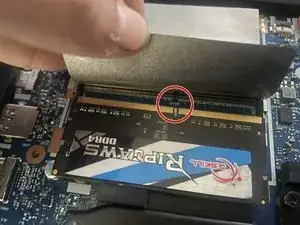
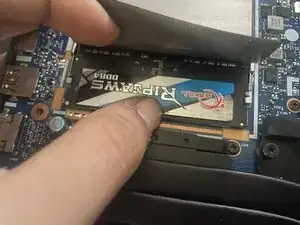
Para adicionar a RAM tem que alinhar a falha na RAM com a falha na placa mãe. Depois deve inserir num angulo idêntico ao que estava quando a soltou e basta empurrar para baixo a RAM e a fita
-
Para terminar basta voltar a colocar a parte traseira enquanto se acalca de maneira a ouvir os clicks e garantir que está bem fechado, apertar os parafusos e está feito.