Introdução
Atualmente, com a exceção dos modelos topo de gama, a maioria dos computadores vem com uma capacidade de armazenamento relativamente baixa (normalmente 256 GB ou 512 GB) que pode ficar rapidamente cheia devido aos grandes requisitos de espaço dos programas e jogos. Embora os SSDs estejam a ficar mais baratos e ofereçam um desempenho mais rápido, por vezes um HDD pode ainda ser uma opção prática para armazenamento adicional, especialmente se já tiver um disponível. Embora alguns computadores portáteis mais recentes já não tenham espaço para um HDD, o IdeaPad Gaming 3 15ARH-334 ainda tem espaço para um e até inclui o adaptador necessário.
Neste guia, irá (espero eu) aprender a adicionar um HDD passo a passo.
Ferramentas

-
-
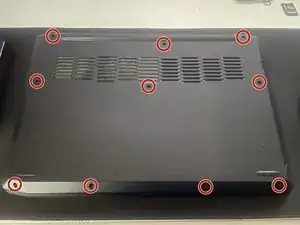
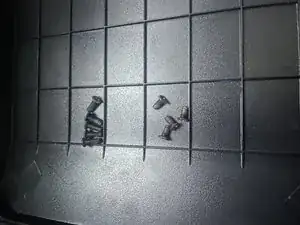
Depois utilizando uma chave de estrela remover os 10 parafusos da parte traseira do computador
-
-
-
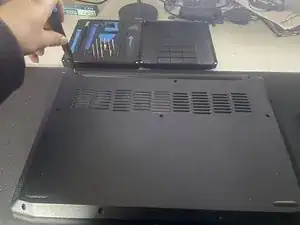
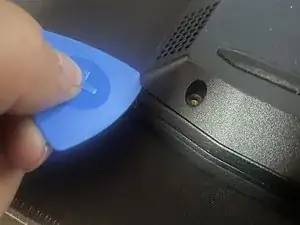
Usando uma palheta ou qualquer cartão ou algo do gênero tente causar uma abertura. Neste caso tentar com um angulo de quase 45º nos cantos ou na parte traseira foi mais fácil para mim
-
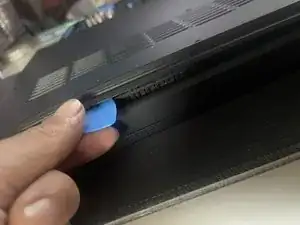
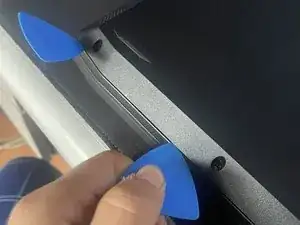
Depois de ter uma abertura utilize outra palheta ou a mesma para passar pelas bordas até o painel estar solto e depois remova
-
-
-
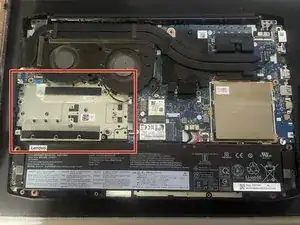
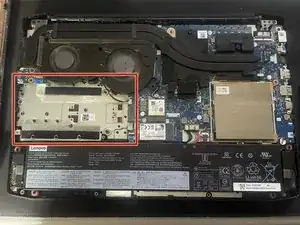
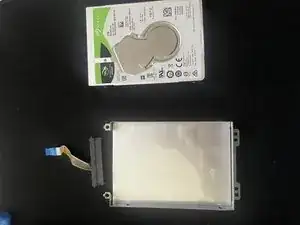
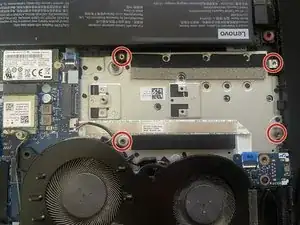
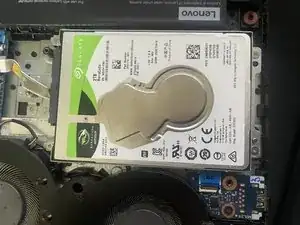
Quando abre o portátil vê um espaço vazio no lado esquerdo, é aqui que vai colocar o nosso HDD. Se comprou o portátil novo deve ter o adaptador da segunda foto
-
-
-
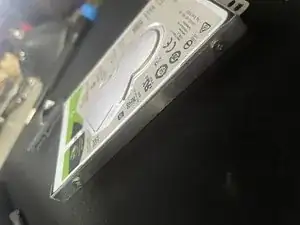
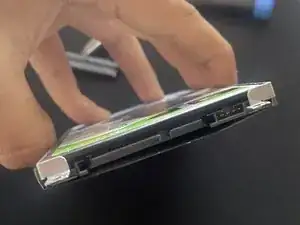
Utilize os parafusos que vinham com o adaptador para prender o HDD na caixa garantindo que está na direção correta senão pode acontecer andar a procura dos conectores
-
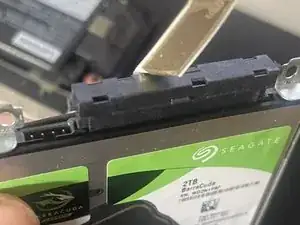
Alinhe os conectores do disco com os do adaptador
-
-
-
Alinhe os furos no adaptador com os da figura e o disco deve encaixar de maneira a poder montar o mesmo e não ter que se preocupar com ele a andar de um lado para o outro dentro do portátil.
-
-
-
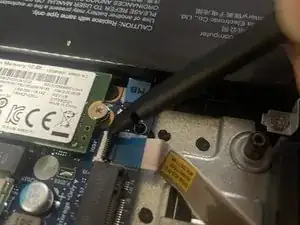
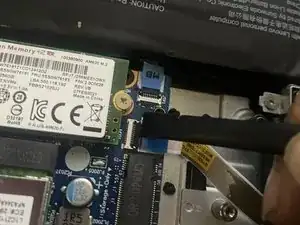
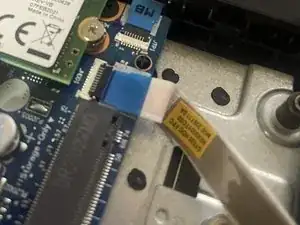
Utilizando o spudger abra o clip e ponha o conector de fita dentro. Verifique se o mesmo ainda está no sitio quando for fechar o clip
-
Para terminar basta voltar a colocar a parte traseira enquanto se acalca de maneira a ouvir os clicks e garantir que está bem fechado, apertar os parafusos e está feito.