Introdução
Esta guía sirve para el reemplazo de componentes como: memoria, disco duro y disipador de calor.
Reemplazo la pasta térmica entre el CPU y el disipador de calor o "fan cooler". Incluye limpieza de los componentes internos de la laptop. Esto evita que se apague por sobrecalentamiento.


-
-
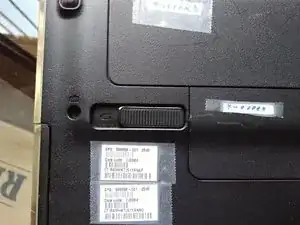
Coloca la laptop boca abajo con la batería hacia la parte superior del área de trabajo.
-
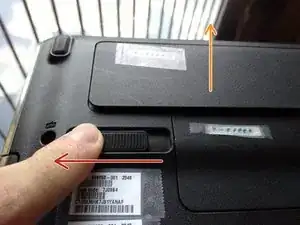
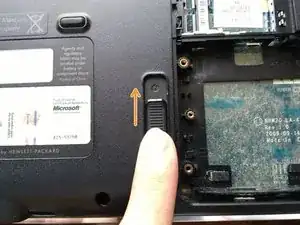
Retira la batería con un movimiento hacia la izquierda del pestillo de seguridad
-
-
-
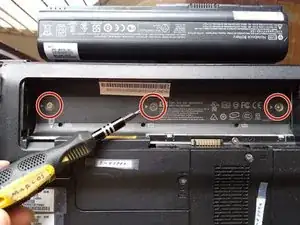
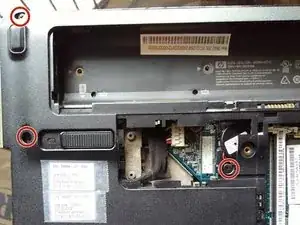
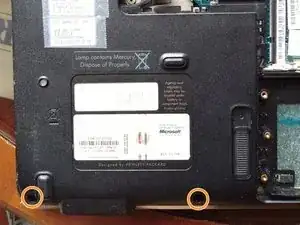
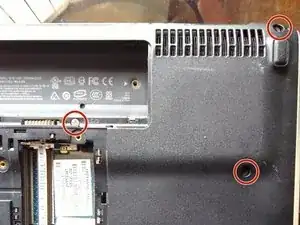
remueve los 3 tornillos phillips #00 debajo de la batería
-
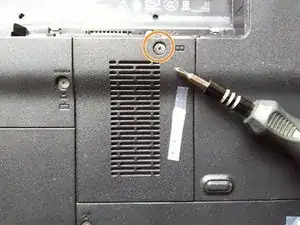
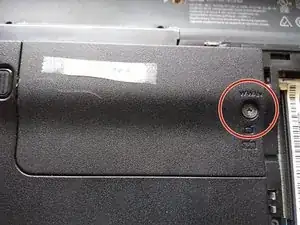
afloja el tornillo phillips #00 del compartimiento de memoria RAM y retira la tapa
-
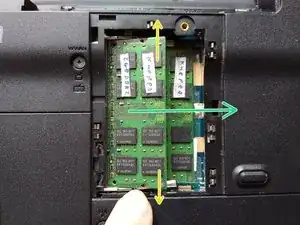
afloja los retenedores
-
retira las memorias RAM
-
-
-
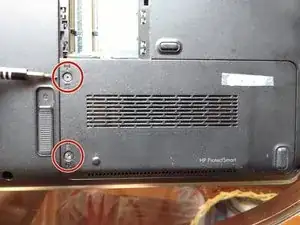
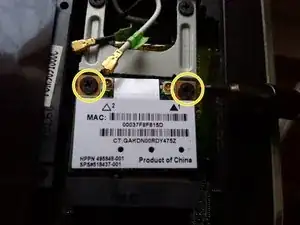
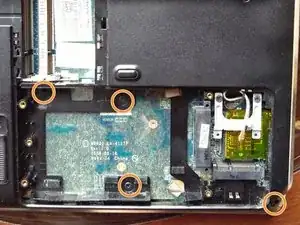
remueve los 2 tornillos phillips #00 que cubre la tapa del disco duro y tarjeta wi-fi
-
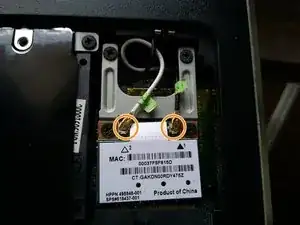
retira la tapa y remueve los 2 conectores de la antena wi-fi que van a la tarjeta wi-fi
-
remueve los 2 tornillos y retira la tarjeta wi-fi
-
-
-
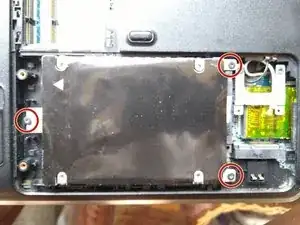
remueve los 3 tornillos phillips #2
-
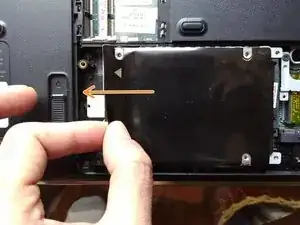
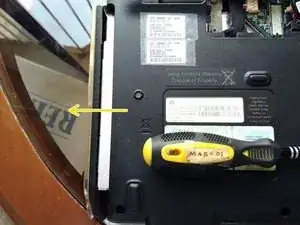
usa el plástico protector para halar el disco duro hacia la izquierda
-
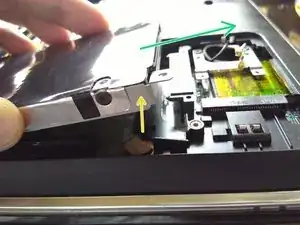
inclina el disco duro elevando su parte derecha
-
retira el disco duro
-
-
-
remover el tornillo de la tarjeta WWAN
-
empuja el pestillo de seguridad de la unidad de DVD hacia arriba
-
la unidad de DVD debe haber salido hacia un lado, retirala
-
-
-
remueve los 3 tornillos de la esquina superior izquierda
-
remueve los 2 tornillos de la esquina inferior izquierda
-
-
-
remueve los 3 tornillos de la esquina superior derecha
-
remueve los 4 tornillos de la esquina inferior izquierda
-
-
-
voltea la laptop y abre la pantalla
-
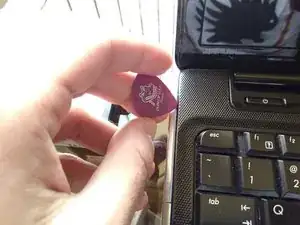
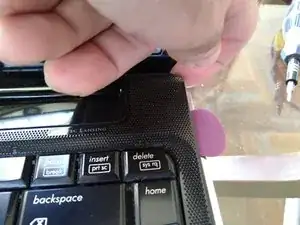
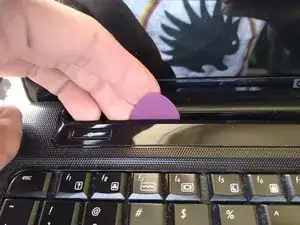
usa pajuelas para desprender parcialmente el plástico que rodea el teclado
-
-
-
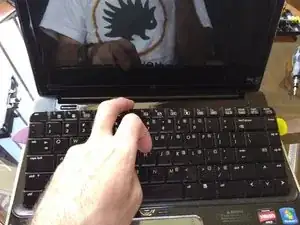
sacar parcialmente el teclado de su sitio, primero la parte superior, luego levantar la inferior
-
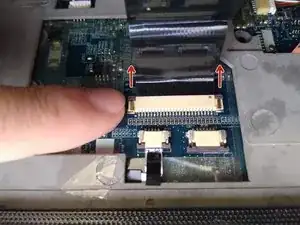
presionar a ambos lados para liberar los retenedores del cable de cinta
-
-
-
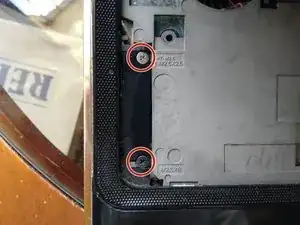
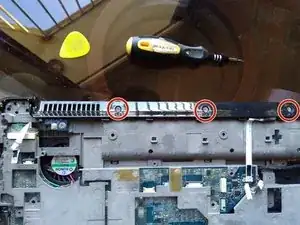
remover 2 tornillos debajo del teclado, en la esquina inferior izquierda
-
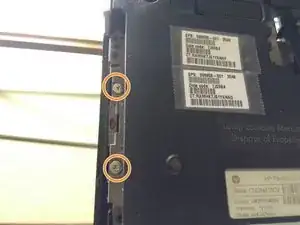
remover los 2 tornillos que estaban cubiertos por la unidad de DVD
-
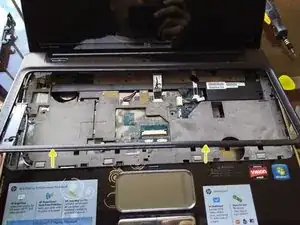
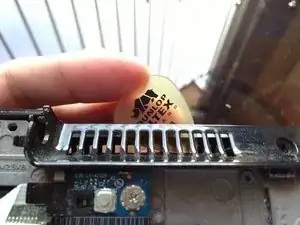
remover completamente el plástico alrededor del teclado
-
-
-
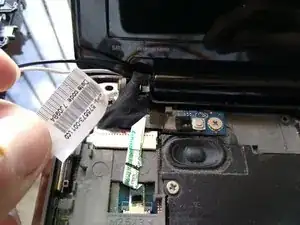
Antes de despegar el plástico alrededor del teclado, retira el cable de cinta que lo sostiene
-
-
-
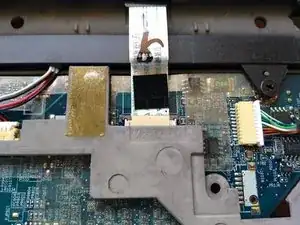
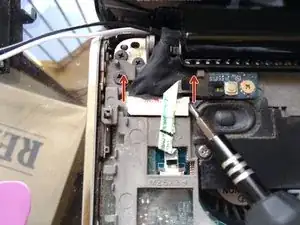
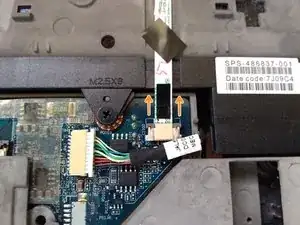
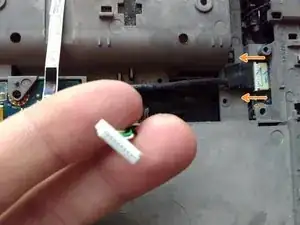
empuja ambos extremos del cable de la pantalla usando una herramienta hasta desconectarlo
-
hacer lo mismo con el cable de cinta del extremo derecho de la pantalla
-
-
-
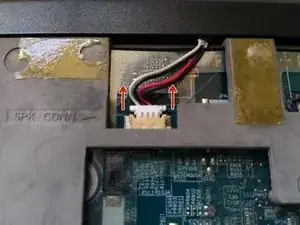
retirar el cable de poder de los altavoces
-
remueve los 3 tornillos de los altavoces
-
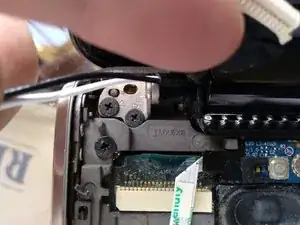
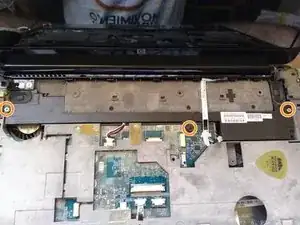
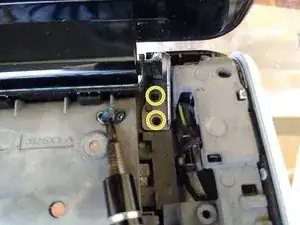
remueve los altavoces y los 2 tornillos que sostienen la pantalla en el lado derecho
-
-
-
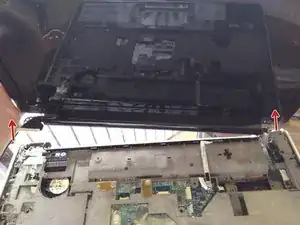
remueve completamente la pantalla
-
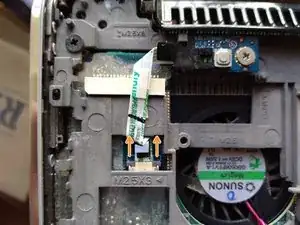
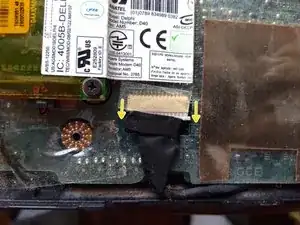
remueve la cable de cinta que conecta con el encendido
-
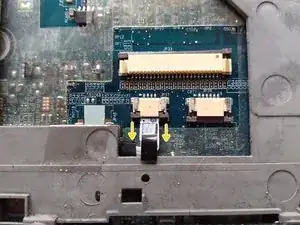
remueve el cable de cinta que conecta con el touchpad
-
-
-
remueve los 3 tornillos debajo del armazón de la pantalla
-
remueve el cable completamente
-
usa una pajuela para retirar el plástico que envuelve lateralmente la laptop
-
-
-
remueve la tarjeta insertada en un lateral
-
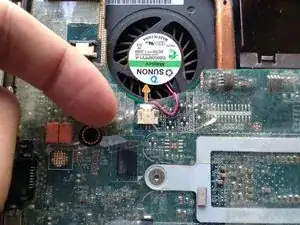
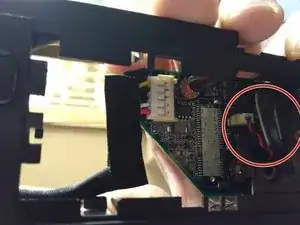
retira la cinta pegante y el cable de poder del ventilador fan cooler
-
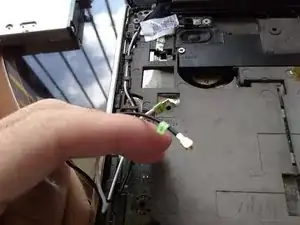
retira el cable conector
-
-
-
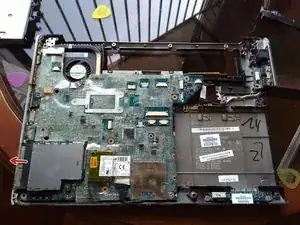
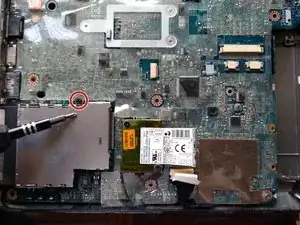
remover el tornillo que sostiene la tarjeta madre a la carcasa inferior
-
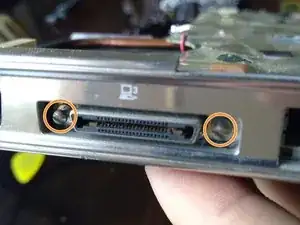
remover los 2 tornillos laterales, usa un destornillador de punta plana
-
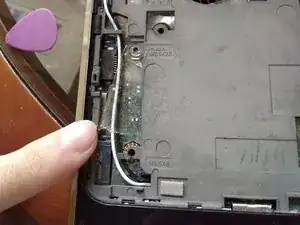
remover cable de la esquina inferior derecha en la parte de abajo de la laptop
-
-
-
aparta la batería del reloj hacia fuera del camino
-
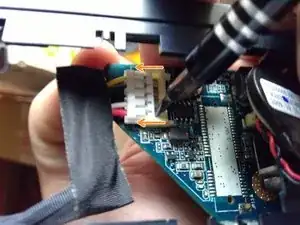
remueve el cable de poder, parte superior izquierda de la tarjeta madre, usa un destornillador plano
-
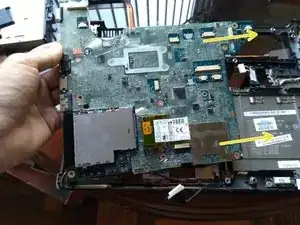
remueve la tarjeta madre de su sitio y volteala
-
-
-
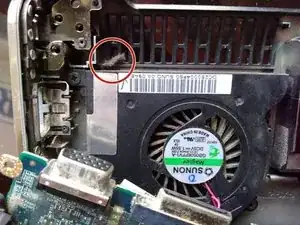
remover la pelusa acumulada con la mano o pinzas
-
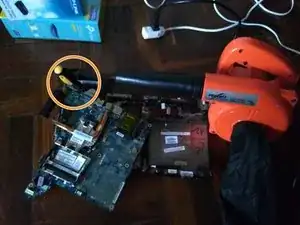
usar un destornillador para trabar el ventilador y evitar que se mueva durante la limpieza con soplador
-
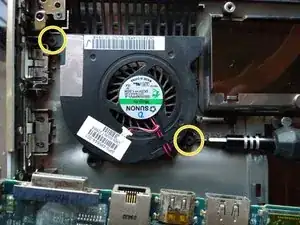
remover 2 tornillos que fijan el ventilador al chasis
-
-
-
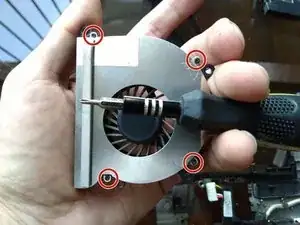
usa un destornillador phillips #000 para remover los 4 tornillos que cierran la carcasa del ventilador
-
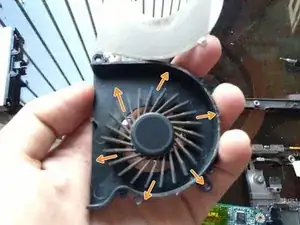
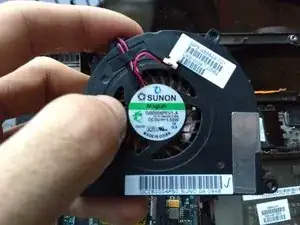
usa un cepillo de dientes o una brocha pequeña y suave para remover el polvo. ADVERTENCIA: las aspas son muy frágiles, no presionarlas fuerte ni con los dedos
-
vuelve a cerrar y atornillar la carcasa del ventilador. puedes ver que requiere 5 voltios, 1.55 watts y usa un cable de 2 pines
-
-
-
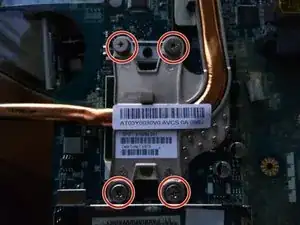
afloja los 4 tornillos que mantiene el disipador en su lugar
-
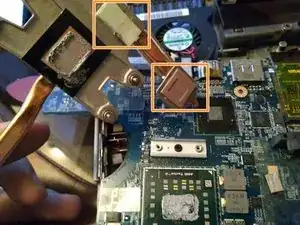
remueve el disipador de calor, NO remuevas los pads térmicos
-
-
-
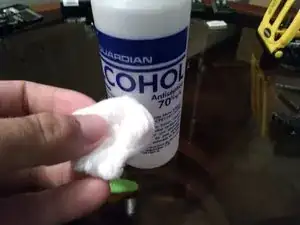
usa alcohol isopropílico al 70% o más, usa un algodón o papel absorbente y mójala en el alcohol
-
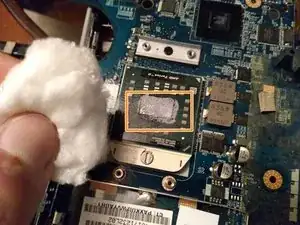
con el algodón ligeramente humedecido remueve la pasta térmica vieja del CPU, espera a que seque por 10 minutos
-
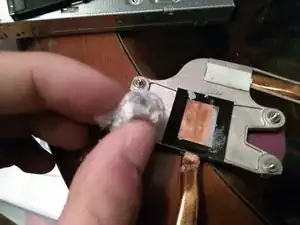
de la misma manera, remueve la pasta térmica del disipador de calor
-
-
-
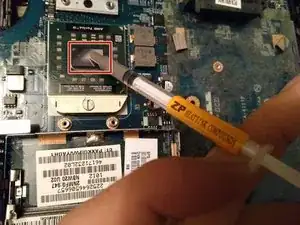
coloca una pequeña cantidad de pasta térmica nueva sobre la parte metálica del CPU
-
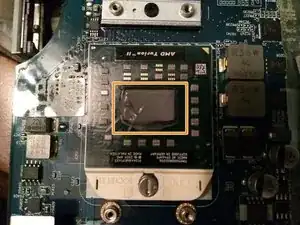
usa un dedo para esparcir la pasta térmica, debe ser suficiente para cubrir el metal expuesto del CPU
-
Para reensamblar tu dispositivo, sigue estas instrucciones en orden inverso.