Introdução

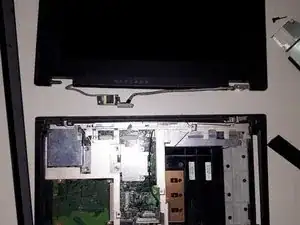
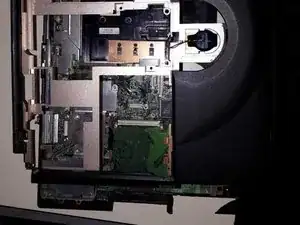
En esta guía enseñaremos a desmontar nuestro modelo de notebook. Además también nos dirigiremos al microprocesador para cambiar su pasta térmica.

  1. lJRGqvnmITI4AXRS
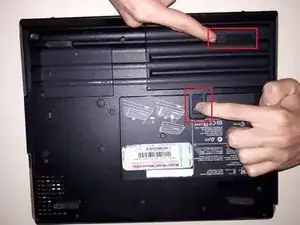
    • Antes de comenzar, nos aseguramos de que la notebook se encuentre apagada.

    • Desenchufamos el cable de alimentación.

    • Para quitarla, debimos deslizar los dos interruptores de forma tal que esta quede destrabada y así poder quitarla sin problemas.

  2. oWGtA2hIOpb2dJhQ
    oWGtA2hIOpb2dJhQ
    vivTBYnCrxwPqUYC
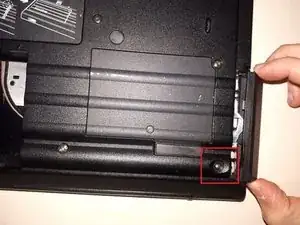
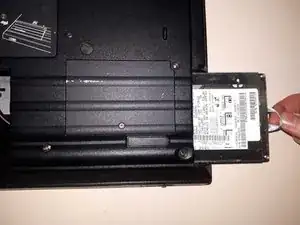
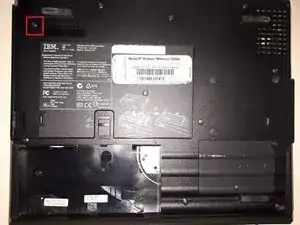
    • Debemos retirar el tornillo que se encuentra en la esquina inferior.

    • Tendremos que retirar la "tapa" del disco.

    • Tirando del "enganche" que esta pegado al disco, saldrá el mismo.

  3. EdLUpSeXkpxAcCYa
    EdLUpSeXkpxAcCYa
    oqjDIRvFWqrmoJTC
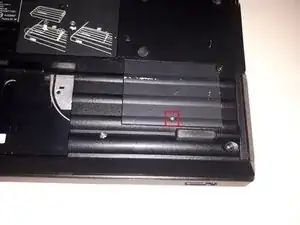
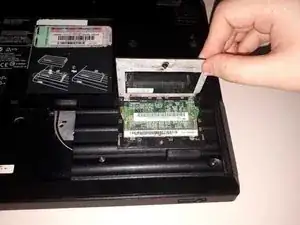
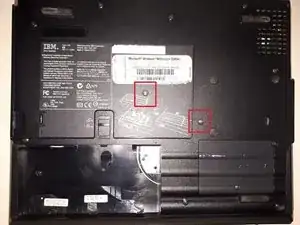
    • Quitamos el tornillo indicado de la parte trasera de la notebook.

    • Levantamos la solapa que protege la memoria RAM.

  4. rJ4fthJ24lqbSMBH
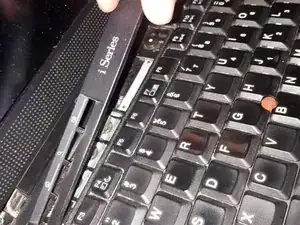
    • Abrimos la pantalla y la dejamos colocada de forma plana.

    No se explica con claridad cómo retirar el EZ Key Cover.

    Hardware IV 2019 -

  5. DtZk6FrGt6P6OLng
    • Debemos quitar los tornillos indicados de la parte trasera de nuestra PC.

  6. UkrXiD1Vp4gTZIjO
    • Desplazamos el teclado hacia abajo de forma tal que las solapas de arriba no estén mas bloqueadas y así podes retirarlo facilmente.

    • No lo retire bruscamente ya que puede cortar los cables flex.

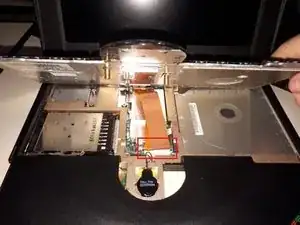
    • Desconectamos los dos cables de cinta que se encuentran debajo del teclado.

    • Estará conectada la batería de resplado en la parte inferior central.

    De acuerdo al manual de mantenimiento del producto, el desplazamiento del teclado debe ser hacia el frente, en lugar de “hacia a abajo” como se indica en la guía.

    Hardware IV 2019 -

  7. WAWXYEw1KxZQQYDB
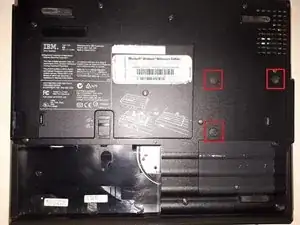
    • Retiramos los 3 tornillos señalados de la parte trasera.

    • Cabe destacar que estos tornillos se encontrarán debajo de unas gomitas protectoras.

    Esos tres tornillos corresponden a la fijación de la tarjeta PCMCIA. No tienen relación con la memoria RAM del equipo.

    Los módulos de memoria RAM se retiran quitando la tapa que se ve en la esquina inferior derecha de la foto anexada (debajo de los tres tornillos destacados). Ver descripción en la página 61 del Manual de Mantenimiento del modelo.

    Hardware IV 2019 -

  8. TcSATJOptEfWUX3Z
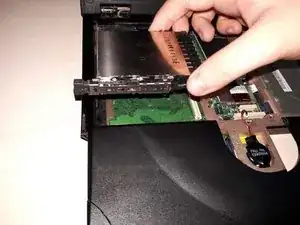
    • Retiramos el compartimiento de memoria RAM.

    El soporte que se muestra en la foto es el correspondiente a la placa PCMCIA.

    Ver descripción de los pasos para retirarlo detallados en la página 69 del Manual de Mantenimiento del equipo.

    Hardware IV 2019 -

  9. rPVYRewMRDQMiZfN
    rPVYRewMRDQMiZfN
    quQGOsEBXxYcPSTr
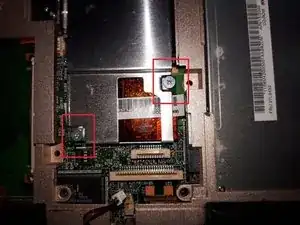
    • Retiramos los dos tornillos señalados.

    • Quitamos el protector metálico que se encuentra sobre la placa.

  10. sZlhgamloHPbsKeA
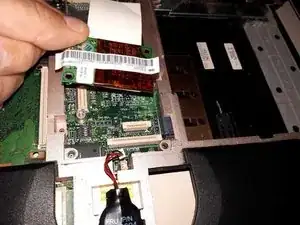
    • Retiramos la placa Ethernet.

    • A la misma se encuentra conectada un cable y este puede cortarse.

    Sería conveniente agregar imagen del cable indicado y cómo retirarlo.

    Hardware IV 2019 -

  11. MmNe5IX4HGbUoM3Q
    MmNe5IX4HGbUoM3Q
    bbnApcuXD1ZjKHgV
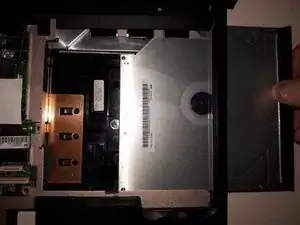
    • Retiramos el tornillo señalado en la parte trasera de nuestra PC.

    • Quitámos la unidad óptica de forma sencilla empujándola suavemente hacia afuera.

  12. 36aTugcUu6jq2G1U
    • Primero, retiramos los componentes plasticos señalados.

    • Estos componentes se encuentran a presión, por lo cual deberemos retirarlos con cierta suavidad.

    • Retiramos los dos tornillos que se encuentran una vez hecho el paso anterior.

    • Retiramos el protector de plástico que se encuentra en la parte superior.

  13. INhEjNsELiKIVFyH
    INhEjNsELiKIVFyH
    KLljYZJaKbWtKwDW
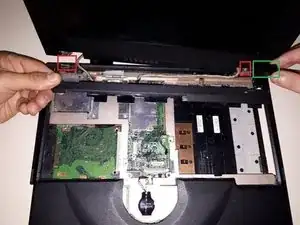
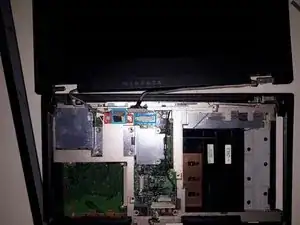
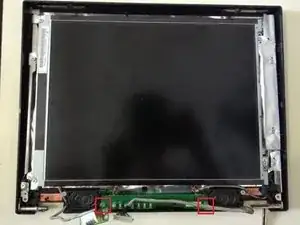
    • Quitámos los 2 tornillos señalados.

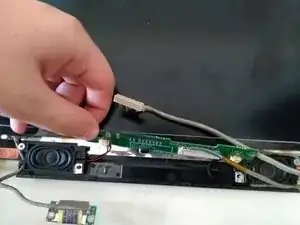
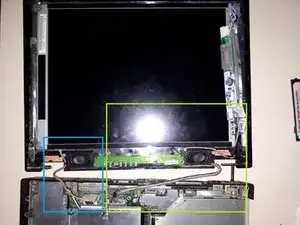
    • Procedemos a desconectar los dos conectores que se encuentran allí.

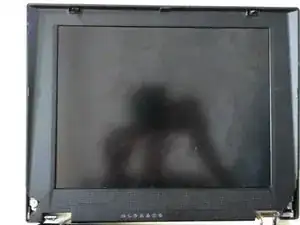
    • Con mucho cuidado comezamos a separar nuestro display de la parte inferior de nuestra PC.

    Faltaron detallar pasos en el procedimiento completo de desmonte del LCD. Ver páginas 62, 64 y 65 de Manual de Mantenimiento del equipo.

    Hardware IV 2019 -

  14. SxCVHMIHeUc1PAKE
    SxCVHMIHeUc1PAKE
    TwZYZFiGnwwwJvoE
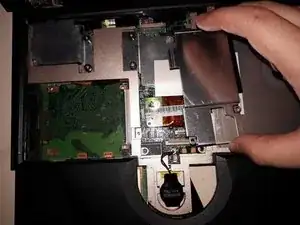
    • Retiramos las carcazas plásticas que rodean nuestra netbook.

    • La mista esta introducida a presión, por lo cual, al retirarla debemos hacerlo suavemente ya que puede romperse.

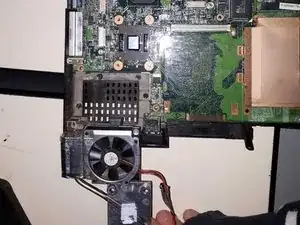
    • Quitamos el protector metálico.

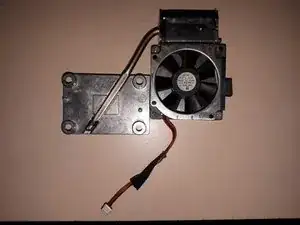
    • Hacemos hacia un lado el cooler de nuestro microprocesador.

    Esta es una de las partes más complejas e importantes del procedimiento de desmontaje de la laptop.

    Requeriría detallarlo en varios pasos ilustrados con fotos.

    Por ejemplo:

    - cómo retirar el soporte sobre el cual va fijado el teclado, que funciona como “tapa” de la placa principal: cuáles y dónde se encuentran los tornillos de fijación, cuáles y dónde se encuentran las trabas plásticas de fijación a la carcasa (si es que presenta), cuáles y dónde se encuentran los conectores de cables que se conecten a la placa principal (página 66 del Manual de Mantenimiento).

    - cómo separar la placa principal de la carcasa plástica de la laptop: cuáles y dónde se encuentran los tornillos de fijación, si es necesario remover alguna otra placa periférica para poder separa la placa principal de la carcasa (páginas 67 y 68 del Manual de Mantenimiento).

    Hardware IV 2019 -

  15. ZtJyXDlOLPinhLbv
    ZtJyXDlOLPinhLbv
    661nVFTvCRRmXtHZ
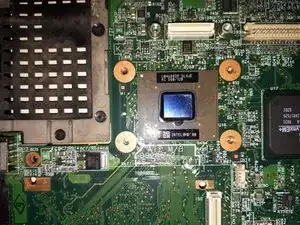
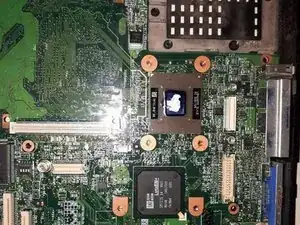
    • Realizamos una limpieza sobre el microprocesador y el cooler de las pasta térmica vieja.

    • La misma debe realizarse con alcohol y un trapo pequeño.

    • ¡No se debe vertir alcohol sobre ninguna otra parte no mencionada!

    Es muy importante destacar que no cualquier alcohol es válido. Sólo el alcohol isopropílico. Y que se debe emplear un papel tissue o tejido que no deje pelusa (no cualquier “trapo pequeño” es útil).

    Hardware IV 2019 -

  16. kf2KX6citJZ4KTtW
    • Colocamos nuestra nueva pasta térmica y volvemos a montar nuestra PC.

    Aportaria valor mencionar alguna recomendación respecto a la técnica de aplicación de la pasta térmica.

    Por ejemplo, pueden existir recomendaciones específicas según el tipo de procesador: http://bit.ly/2JrUNyn

    Hardware IV 2019 -

  17. TGMEamFOaUGffmTA
    TGMEamFOaUGffmTA
    O5UoFVcsdGlbtXsi
    • Una vez hecho el paso 13.

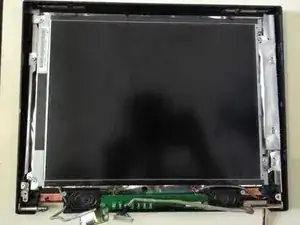
    • Quitar los plásticos que recubren el display.

    • Debe hacerlo con una púa de guitarra cuidadosamente ya que los plásticos pueden romperse o marcarse.

    Faltaría aclarar que deben quitarse dos tornillos para poder retirar el plástico frontal (Página 70 del Manual de Mantenimiento).

    Hardware IV 2019 -

  18. DeOrcSTXdYeJ3a4V
    DeOrcSTXdYeJ3a4V
    ES14FpAXjRPaxnWW
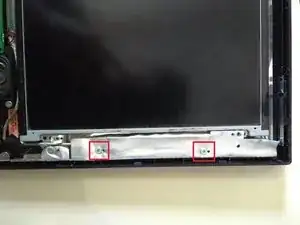
    • Retiramos los tornillos señalados que sujetan el led board.

  19. CjEL1BYXYTwbiFim
    CjEL1BYXYTwbiFim
    ISQLxbMTsst1VPR1
    HyrvmbXiJ6qCJXVp
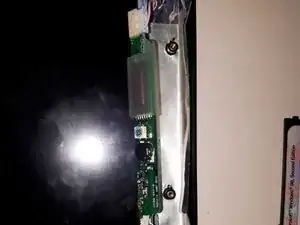
    • Debemos quitar los tornillos señalados que sujetan el recubrimiento metálico.

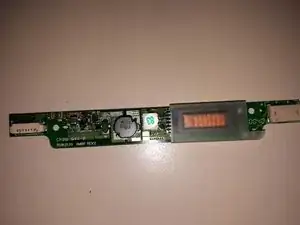
    • Debajo del mismo encontrarémos el inverter.

    Faltaría mostrar que para retirar el inverter es preciso desconectar dos cables (que son los que alimentan el CCFL) (Página 71 del Manual de Mantenimiento).

    Hardware IV 2019 -

  20. TTelcAA4WI4AmXP6
    • Conexión de alimentación desde placa madre a inverter.

    • Conexión de datos desde placa madre a display.

Conclusão

Para reensamblar tu dispositivo, sigue estas instrucciones en orden inverso.

Gianfranco Grigera

Membro desde: 05/11/19

301 Reputação

0 comentários