Introdução
-
-
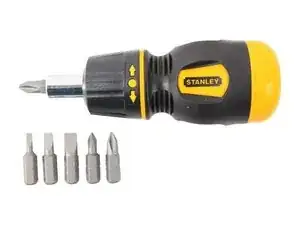
Lo ideal sería un destornillador con puntas extraibles ya que el portátil tiene tornillos de diferentes tamaños.
-
-
-
Luego tendremos que atornillar un tornillo cerca del sitio de la tarjeta Wi-Fi.
-
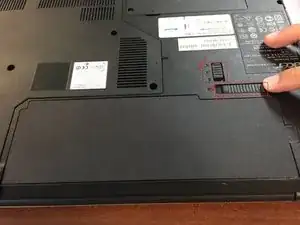
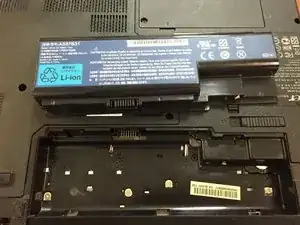
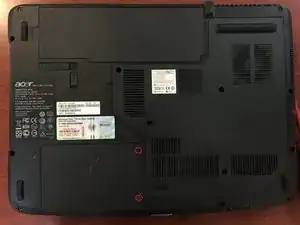
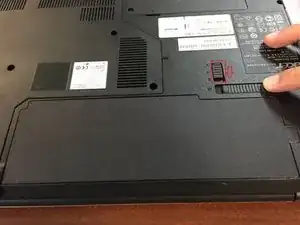
Damos la vuelta al portátil y tenemos dos pestañas, la primera para desbloquear la batería y la segunda para sacarla.
-
-
-
Deberemos quitar la tapa para poder desmontar los otros componentes.
-
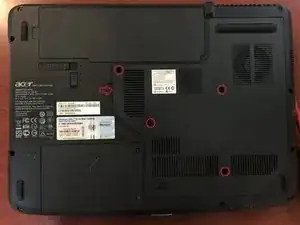
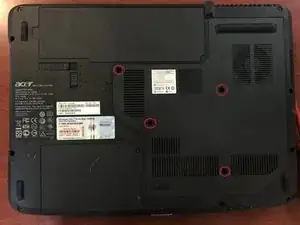
En primer lugar desenroscaremos los caracoles como se ven en la primera imagen donde los caracoles están marcados y luego tirar de la tapa y saldrá.
-
-
-
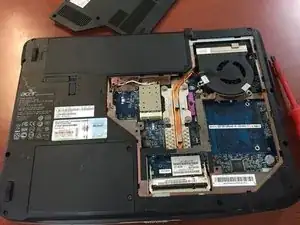
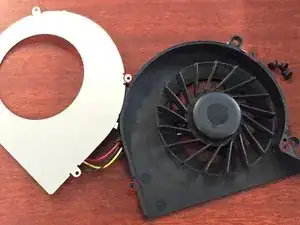
Ya con la tapa abierta, procederemos a sacar el ventilador del portátil.
-
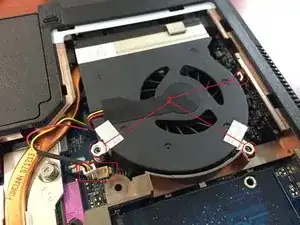
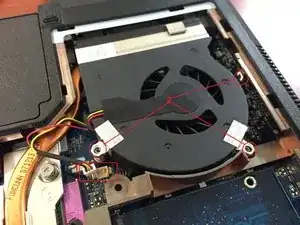
En primer lugar, desconectaremos el cable que hay desde el ventilador hasta la placa.
-
Después desenroscaremos los tornillos que han atornillado en este caso 3.
-
-
-
Esta parte es opcional y recomendable y se trata de limpiar el ventilador.
-
Para hacerlo previamente desmontado deberemos sacar en este caso 4 tornillos más pequeños que los del paso anterior y abrir la tapa, una vez hecho limpiarlo por ejemplo con un cepillo de dientes.
-
-
-
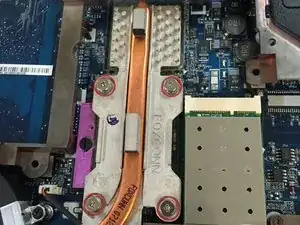
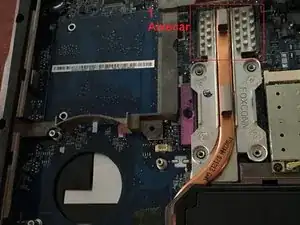
Después de quitar el ventilador, procederemos a sacar el disipador.
-
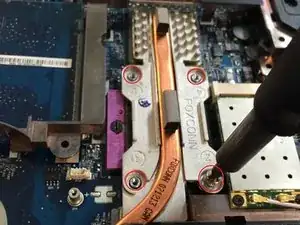
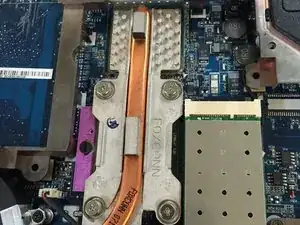
En primer lugar desatornillaremos los 4 tornillos que van conectados a la placa.
-
Seguidamente por la parte superior lo levantaremos e iremos sacando el disipador con mucho cuidado.
-
-
-
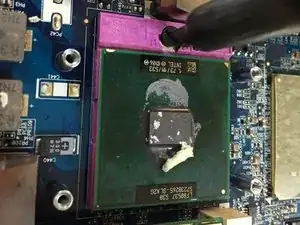
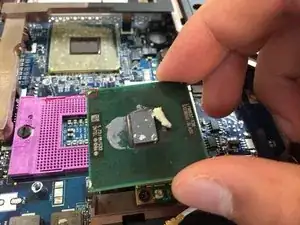
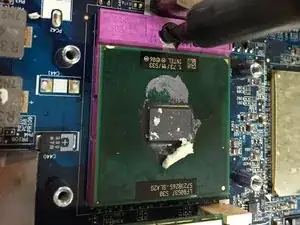
Llegamos a una de las partes más delicadas, sacar al procesador.
-
No es difícil, pero debe hacerse con cuidado. Con un destornillador de punta plana giraremos una vuelta en sentido de las agujas del reloj y lo sacamos con mucho cuidado.
-
-
-
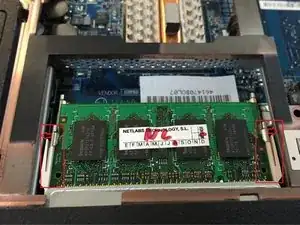
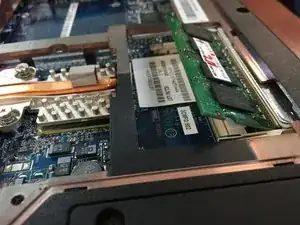
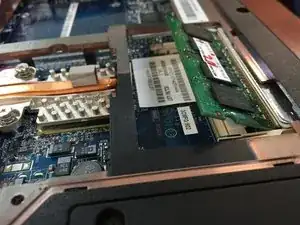
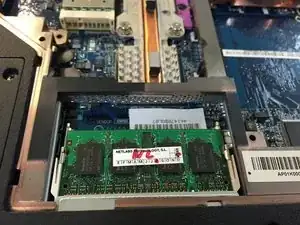
Ahora es el turno de la memoria RAM.
-
Para ello tenemos dos pestañas a cada lado de la memoria las cuales deberemos presionarlas al mismo lado de cada memoria.
-
Al hacerlo la RAM automáticamente saldrá y se quedará en diagonalmo sólo faltaría cogerla.
-
-
-
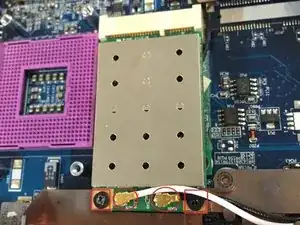
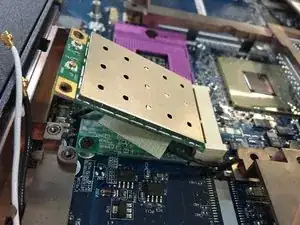
Tal y como dice el título ahora sacaremos la tarjeta Wi-Fi del portátil.
-
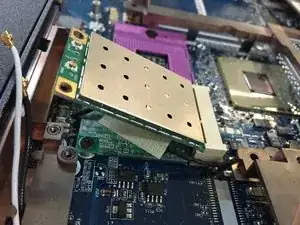
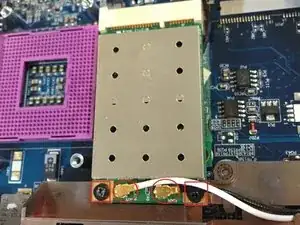
El primer paso es: desconectar los 2 cables conectados de color blanco y negro (marcados en redonda) y después desatornillar los 2 tornillos (marcados en cuadrados).
-
De esta forma hará lo mismo que la RAM se pondrá en diagonal y sólo faltará sacarla.
-
-
-
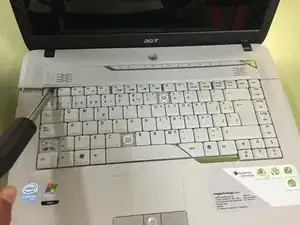
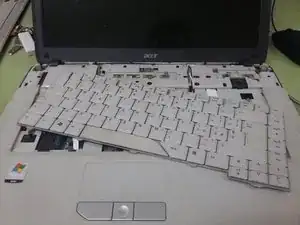
Vamos a quitar el teclado.
-
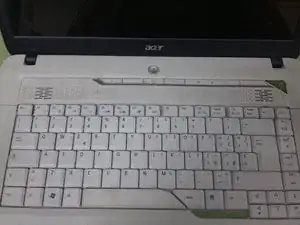
Haremos uso del destornillador de punta plana y haremos el mismo movimiento que el de la imagen con mucho cuidado de no romperlo.
-
-
-
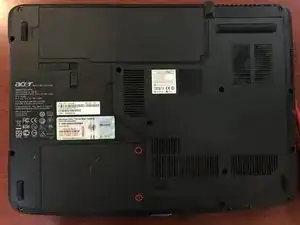
Ya casi hemos terminado el desmontaje, por penultimo paso toca sacar el disco duro.
-
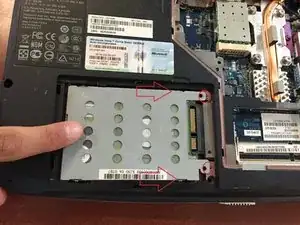
Para ello debemos girar el portátil y sacar 2 tornillos.
-
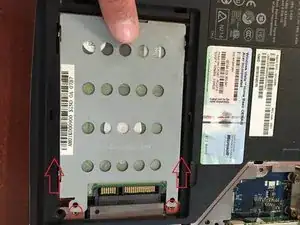
Al abrir la tapa encontraremos un espacio reservado sólo para el disco duro y dentro deberemos sacar otros 2 tornillos.
-
Una vez sacados, lo desplazamos a nuestra izquierda y lo sacamos.
-
-
-
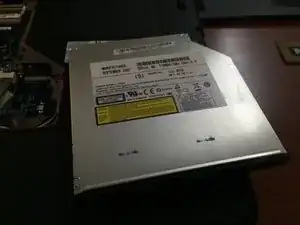
Finalmente y último paso del desmontaje es quitar la lectora de DVD/CD ROM.
-
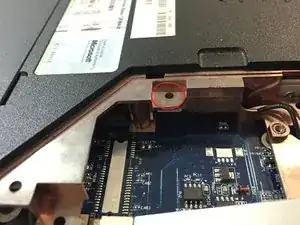
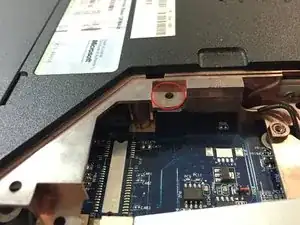
Junto a donde hemos sacado la tarjeta Wi-Fi encontraremos este tornillo el cual deberemos desatornillarlo y abajo empujar.
-
-
-
Comenzamos con el montaje, montaremos la lectora de DVD/CD ROM.
-
No tiene mucha complicación, tomamos a la lectora y la metemos dentro de su lugar correspondiente.
-
Luego tendremos que atornillar un tornillo cerca del sitio de la tarjeta Wi-Fi.
-
-
-
Vamos con el disco duro.
-
Insertamos el disco duro en su sitio y lo empujamos a nuestra derecha para que encaje correctamente. A continuación atornillamos los 2 tornillos situados a la derecha.
-
Finalmente colocamos la tapa y atornillamos los 2 tornillos restantes.
-
-
-
Vamos a montar el teclado.
-
Tomamos el teclado y lo colocamos de forma que las pestañas queden insertadas correctamente.
-
-
-
Es el turno de montar la tarjeta Wi-Fi.
-
Lo primero es colocarla en su lugar, atornillar los 2 tornillos que tiene en la parte trasera y conectar los 2 cables (blanco y negro)
-
-
-
Ahora toca montar a la RAM.
-
Al igual que la tarjeta Wi-Fi haremos el mismo procedimiento, colocamos la RAM en su sitio y sólo tendremos que pulsar un poco y hará un "click" esto significa que se ha instalado bien.
-
-
-
Volvemos con uno de los componentes más frágiles y delicados, el procesador.
-
Tomamos el procesador con mucho cuidado por los lados sin dañar los pinos y nos fijamos en el triángulo que hay esto significa que éste debe ir a la parte superior derecha.
-
Una vez colocado con un destornillador de punta plana y le giramos una vuelta en sentido contrario de las agujas del reloj para que quede cerrado correctamente.
-
-
-
Después de haber instalado el procesador es el turno del disipador que va arriba del procesador.
-
Lo colocamos correctamente con mucho cuidado de no dañarlo.
-
Una vez colocado, atornillamos los 4 tornillos.
-
-
-
Ya casi terminamos, vamos con el ventilador.
-
Colocamos el ventilador en su lugar correspondiente.
-
Conectamos el cable del ventilador a la placa base.
-
Y atornillamos los 3 tornillos.
-
-
-
Penúltimo paso, la tapa de protección.
-
Colocar la tapa
-
Asegurarnos que todas las pestañas queden correctamente colocadas y sin romperlas.
-
Tornarla.
-
-
-
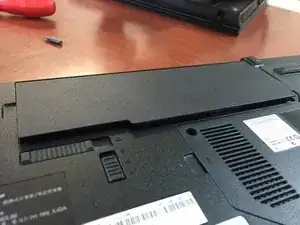
Por último, la batería para alimentar al portátil.
-
Colocar la batería.
-
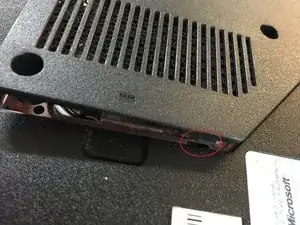
Con la pestaña que se observa en la imagen empujarla abajo para que la batería quede correctamente colocada.
-
Para reensamblar tu dispositivo, sigue estas instrucciones en orden inverso.