Introdução
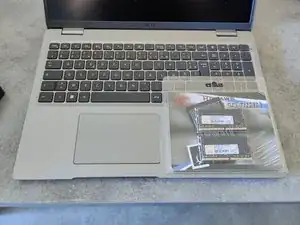
Votre Dell Latitude 5520 ou 5530 est trop lent, ou trop limité en mémoire RAM? Moins de 5 minutes pour remplacer le kit d'origine par plus performant, suivez les étapes :)
Ferramentas

-
-
Munissez vous de votre Kit de RAM de remplacement, d'un Mediator iFixit et d'un tournevis Phillips (si vous avez un kit iFixit, J1 sur le kit Manta, 1 sur le Precision Toolkit)
-
-
-
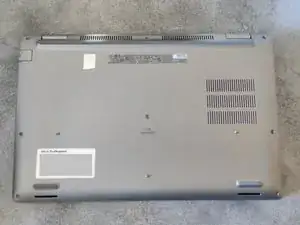
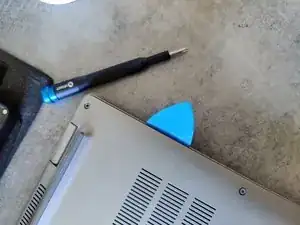
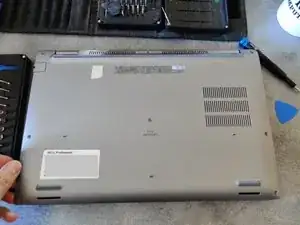
Débranchez votre ordinateur du secteur puis retournez le, dévissez les 9 vis présentent au dos. Les vis sont captives : elles ne viendront pas, elles sont fixées dans le support. vous pouvez enlever la cover à l'aide du Mediator iFixit comme sur la seconde photo. Une fois tous les clips venus, vous pouvez enlever le capot.
-
-
-
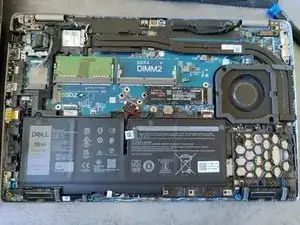
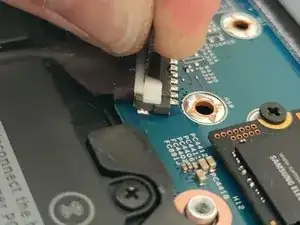
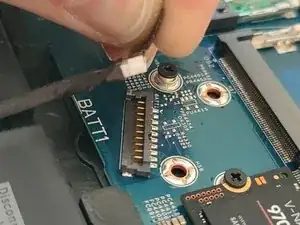
Une fois le capot retiré, localisez le connecteur de la batterie, bien et toujours débrancher la batterie avant d'intervenir sur des composants electroniques.
-
Pour enlever la batterie, il vous suffira de tirer délicatement sur la languette noire positionnée au dessus du connecteur blanc.
-
-
-
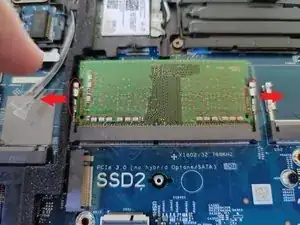
Pour enlever votre barrette RAM, il vous suffira de tirer sur les deux loquets en métal et en les éloignant vers la gauche et vers la droite afin de libérer la barrette RAM.
-
Repositionnez ensuite la ou les nouvelles dans leur emplacement, veillez bien à ce qu'elles soient enfoncées complètement dans leur emplacement.
-
-
-
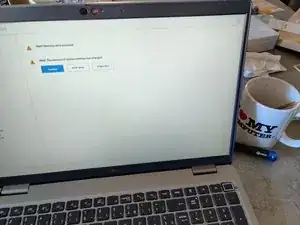
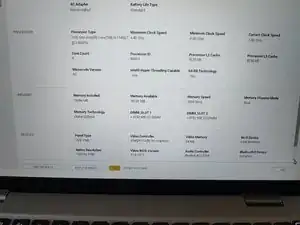
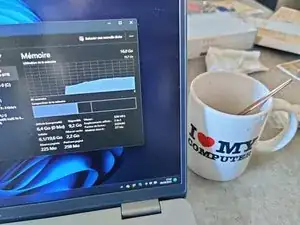
Au premier redémarrage de la machine, vous aurez un message d'erreur, disant que la quantité de RAM a changée. Vous pouvez juste cliquer sur continuer ou aller dans le BIOS pour vous assurer que le bon nombre de RAM y est indiqué (ici 16Go en deux barrettes de 8Go)
-
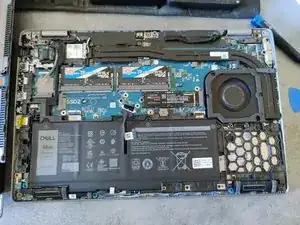
Pour réassembler votre appareil, suivez les instructions dans l'ordre inverse.

2 comentários
Is disconnecting the battery really necessary? There's also the service mode which cuts power until an AC adapter is plugged in.
Aaron -
Hi! I really recommand to do so. It's always necessary to take no risk in upgrading/replacing electronics components in a device who have power (sector or battery) have a good day!
INFOREA -